寺院・組織設定
→ この画面を開く(寺院・組織設定)寺院の基本情報・住所・担当者から、享年の計算方法・檀家の呼称・中陰法要・年忌年・役職・決算期・申告区分・消費税・インボイス・振込先口座・利用機能の表示設定まで、寺院全体に関わる設定をまとめて管理するページです。ここでの設定は他の多くの機能(過去帳の享年表示、案内状ひな形の役職変数、財務の会計年度判定など)に反映されるため、まず最初に一通り目を通しておくと、他の機能を迷わず使えるようになります。
できること
- 寺院の基本情報・住所・担当者を設定する
- 享年の計算方法・檀家の呼称を設定する
- 中陰法要を設定する
- 役職を設定する
- 年忌年・回忌リマインダーメールを設定する
- 決算期・申告区分・消費税・インボイスを設定する
- 寺院名義の振込先口座を確認する
- 利用機能の表示・非表示を切り替える
寺院の基本情報・住所・担当者を設定するのやり方
寺院名・所属本山・山号・支坊名(本坊・支坊がある場合)、住所・電話等の連絡先、担当者の氏名・連絡先をまとめて設定します。
- 「寺院・組織設定」の「🏛 基本情報」カードで、寺院名・所属本山・山号・支坊名/本坊名を入力する
- 「📍 住所・連絡先」カードで、郵便番号・住所・電話・メールアドレス等を入力する(郵便番号を入力すると住所が自動入力されます)
- 「👤 担当者」カードで、担当者名・直通電話・直メールアドレスを入力する
- 画面下部の「保存する」を押す
「支坊名・本坊名」は「寺院連携(本坊・支坊)」機能で他の寺院と連携している場合に、ナビゲーション表示・組織構成ページ・案内状の変数へ反映される呼び名です。連携していない寺院も、寺院名と区別するための任意の呼び名として設定できます。
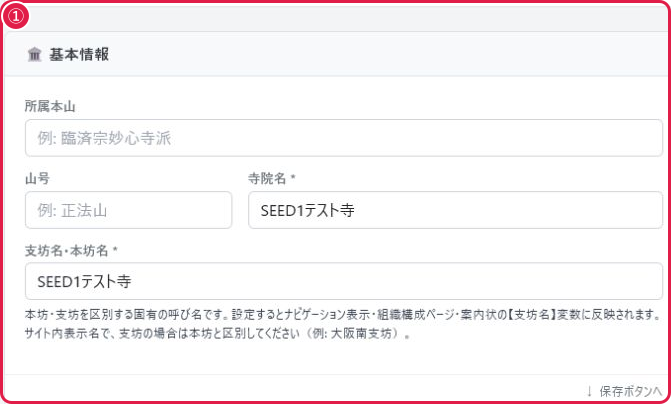
①寺院名・所属本山・山号・支坊名/本坊名を入力する欄です。
享年の計算方法・檀家の呼称を設定するのやり方
享年(数え年)の計算方法と、「檀家」以外の呼び方(門徒・信徒等)を宗派に合わせて設定します。ここで設定した内容は過去帳の享年表示や、一覧・PDF・案内状の「檀家」表記全体に反映されます。
- 「寺院・組織設定」の「📅 享年の計算方法」カードで、「1月1日基準」「誕生日基準」のいずれかを選ぶ
- 「🏷 檀家の呼称」カードで、呼び方をテキスト入力するか、「檀家」「門徒」「信徒」ボタンで選ぶ
- 画面下部の「保存する」を押す
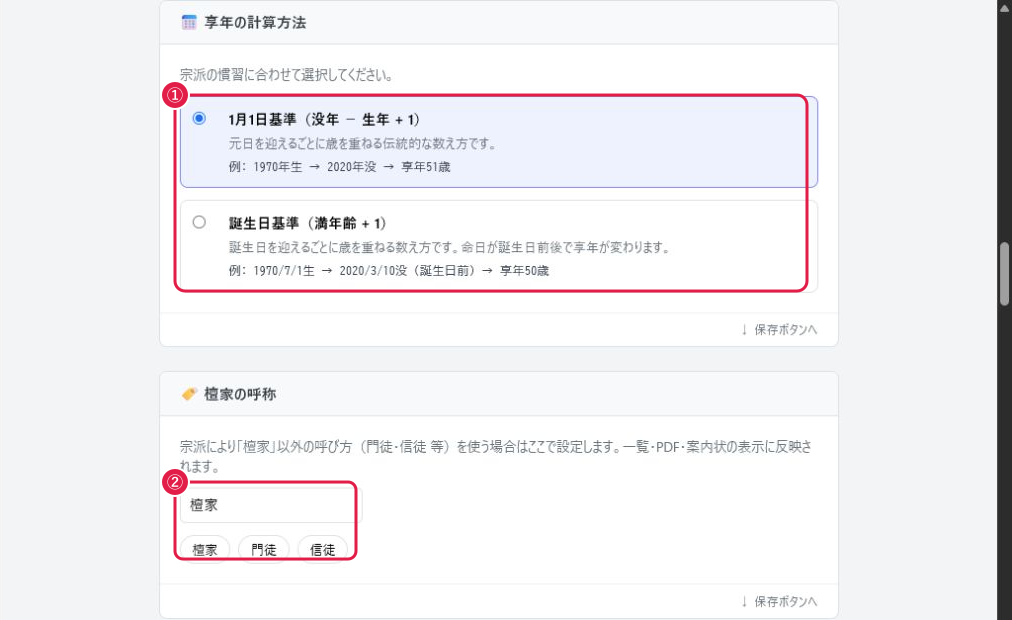
①享年の計算方法(ラジオボタン)、②檀家の呼称の入力欄とワンタッチ切り替えボタンです。
中陰法要を設定するのやり方
初七日・四十九日・初盆など、寺院として管理する中陰法要の種類と、命日から何日後に行うかを設定します。ここでの設定が中陰管理の法要スケジュールに使われます。
- 「寺院・組織設定」の「🕯 中陰設定」カードを開く
- 各法要の「法要名」「読み」「命日から〇日後」を編集する。不要な法要は「有効」のチェックを外す(削除せずに非表示にできる)
- 新しい法要を追加したい場合は「+ 法要を追加」、日数ではなく日付で管理する初盆のような法要は「+ 初盆を追加」を押す
- 画面下部の「保存する」を押す
入力を間違えた場合は「↺ 初期値に戻す」で標準の9法要(初七日〜百箇日・初盆)に戻せます(「保存する」を押すまでは実際には反映されません)。
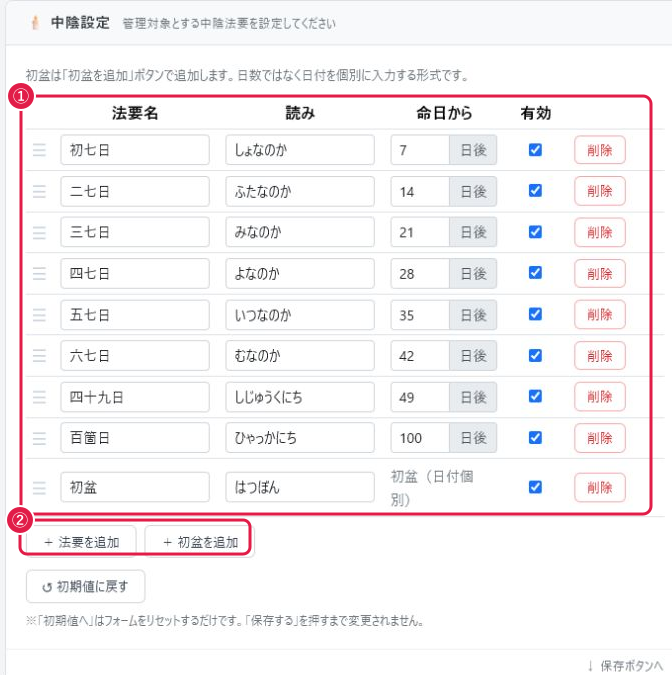
①法要名・読み・日数を編集する表、②「+ 法要を追加」「+ 初盆を追加」ボタンです。
役職を設定するのやり方
「住職」「副住職」のような役職と、担当する僧侶を紐付けます。ここで設定した役職名は、案内状ひな形の変数挿入ボタン(【住職】等)として使え、印刷時に実際の僧侶名へ自動で置き換わります。
- 「寺院・組織設定」の「🙏 役職設定」カードを開く
- 「役職名」を入力し、「担当僧侶」を選ぶ
- 役職を追加したい場合は「+ 役職を追加」を押す
- 画面下部の「保存する」を押す
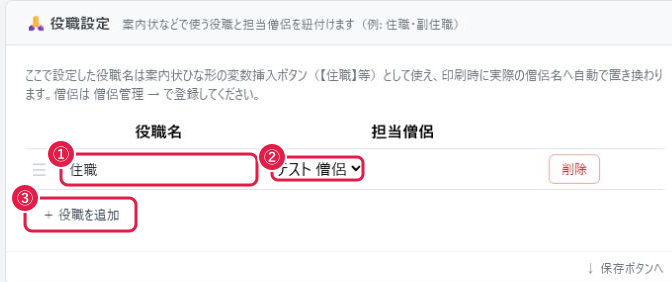
①役職名の入力欄、②担当僧侶の選択欄、③「+ 役職を追加」ボタンです。
年忌年・回忌リマインダーメールを設定するのやり方
一周忌・三回忌・七回忌など、寺院として管理する年忌年を選び、あわせて「これから年忌を迎える故人」を毎月自動でお知らせするメールも設定できます。管理対象にした年忌年は年忌管理の一覧に反映されます。
- 「寺院・組織設定」の「🔔 年忌設定」カードで、管理したい年忌年(一周忌〜50回忌・100回忌)にチェックを付ける(「全て選択」「全て解除」「↺ 初期値に戻す」も使えます)
- 回忌のお知らせメールを自動送信したい場合は「回忌のお知らせメールを自動送信する」にチェックを付け、送信先メールアドレス・何カ月前に送信するか・送信するひな形を設定する
- 画面下部の「保存する」を押す
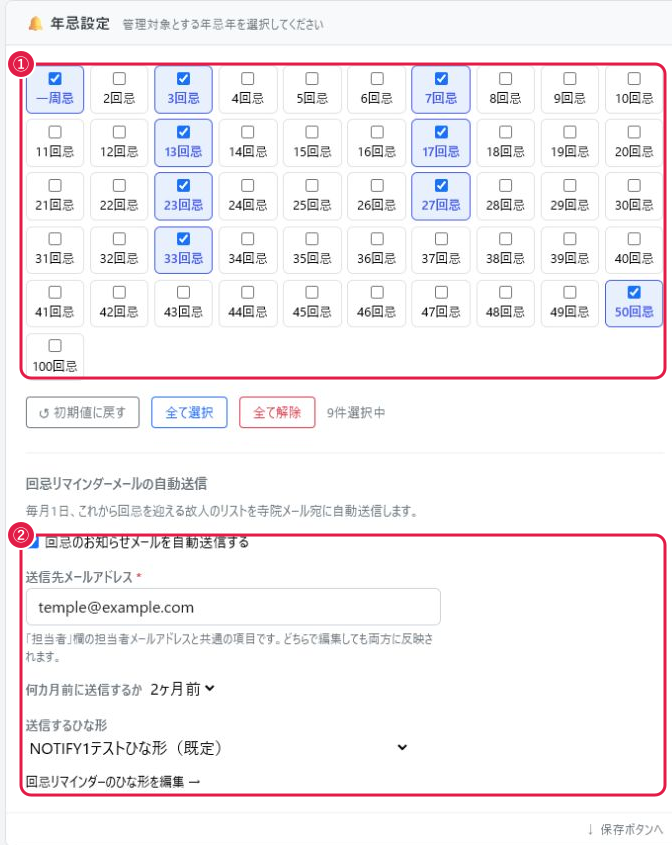
①管理対象の年忌年を選ぶチェックボックス群、②回忌リマインダーメールの自動送信設定です。
決算期・申告区分・消費税・インボイスを設定するのやり方
会計年度の開始月、税務関連の申告区分、消費税の申告方式、インボイス制度の登録状況をまとめて設定します。ここでの設定は財務管理・申告管理・複式簿記の年度判定や、出力書類の内容に反映されます。
- 「📅 決算期」カードで、会計年度の開始月を選ぶ(ほとんどの寺院は1月開始)
- 「⑧ 申告区分」カードで、寺院の規模・収益事業の有無に合わせてレベル1〜3を選ぶ
- 「💴 消費税申告方式」カードで、申告区分レベル2以上の場合は免税・簡易課税・本則課税のいずれかを選ぶ
- 「🧾 インボイス制度・法人番号」カードで、法人番号・インボイス登録番号を必要に応じて入力する
- 画面下部の「保存する」を押す
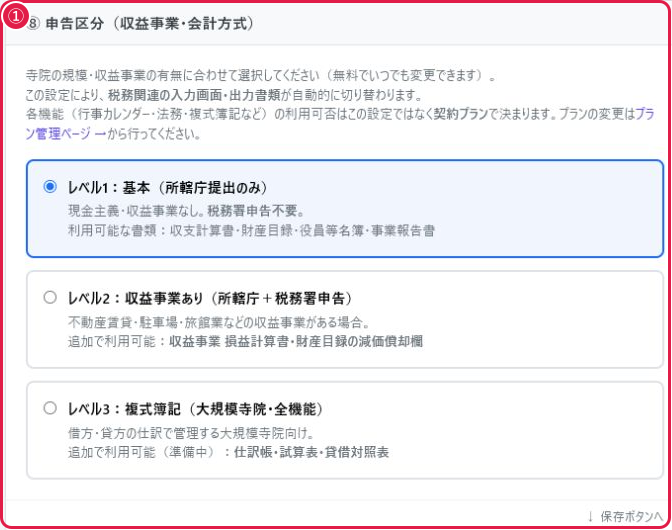
①レベル1〜3の申告区分を選ぶラジオボタンです。選ぶレベルに応じて、消費税申告方式カードの内容も自動的に切り替わります。
寺院名義の振込先口座を確認するのやり方
源泉徴収票等の書類に印字する、寺院名義の振込先口座を確認できます。口座そのものの追加・変更はこのページからはできません。
利用機能の表示・非表示を切り替えるのやり方
使わない機能のチェックを外すと、左メニューから非表示にできます(データが消えたり使えなくなるわけではなく、あくまで表示・非表示の切り替えです)。契約プランで使えない機能や、常に有効な基本機能はここには表示されません。
- 「寺院・組織設定」の「🧩 利用機能の表示設定」カードを開く
- 「運営業務」「財務業務」「設定・管理」「自動操作」のグループごとに、使う機能にチェックを付ける(外すと左メニューから消えます)
- 画面下部の「保存する」を押す
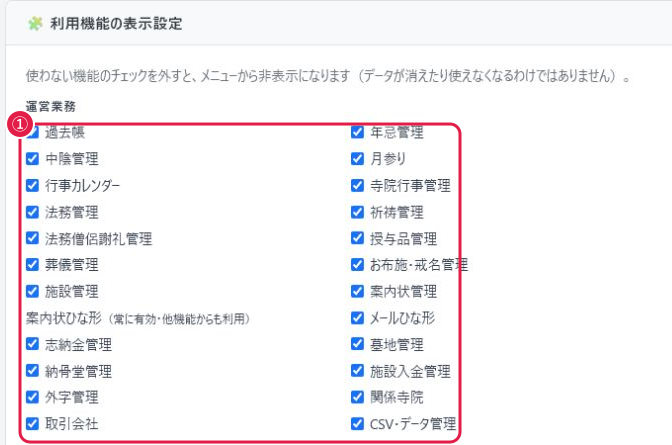
①機能ごとのチェックボックスです。グループ(運営業務・財務業務・設定・管理・自動操作)ごとに並んでいます。