寺院連携(本坊・支坊)
→ この画面を開く(寺院連携(本坊・支坊))本坊・支坊がある寺院同士や、複数の寺院を運営している法人・寺族が、寺院同士を「組織」として連携できる機能です。連携すると、本坊側で複数の支坊の財務・檀家データなどをまとめて把握できるようになり、支坊ごとに個別へログインして状況を確認する手間が省けます。共有する範囲(閲覧のみ・編集も許可・組織全体の集計に含める 等)は機能ごとに細かく設定できるため、支坊の運営の独立性を保ったまま連携できます。
できること
- 支坊を招待する
- 招待コードで本坊と連携する
- 支坊ごとの共有設定・連携解除を行う
- 本坊の機能表示設定に合わせる
- 組織全体の状況を確認する(組織ダッシュボード)
- 組織内の寺院一覧を確認する
- 檀家データを組織横断で検索する
支坊を招待するのやり方
本坊側から招待コードを発行し、支坊側の担当者に伝えます。招待コードは何度でも再発行できます(再発行すると古いコードは無効になります)。
- 「寺院・組織設定」の「組織構成(本坊・支坊)」を開く
- 「招待コードを発行」を押す
- 表示された招待コードを支坊側の担当者に伝える
招待コードは、まだ他の寺院の支坊になっていない寺院だけが発行できます。既に支坊を持つ寺院が、さらに別の支坊を招待することもできます。

①「招待コードを発行」を押すと、その場でコードが発行されて表示されます。既にコードがある場合は「招待コードを再発行」に変わります。
招待コードで本坊と連携するのやり方
本坊から伝えられた招待コードを、支坊側の「組織構成」欄に入力すると連携が完了します。
- 本坊側の担当者から招待コードを受け取る
- 支坊側で「寺院・組織設定」の「組織構成(本坊・支坊)」を開く
- 「招待コード」欄にコードを入力する
- 「連携する」を押す
既に自坊に支坊がある寺院は他の寺院の支坊にはなれず、既に本坊と連携済みの寺院はさらに別の本坊とは連携できません(本坊1つ・支坊複数の一段構成のみに対応しています)。連携の解除は本坊側からのみ行えます。
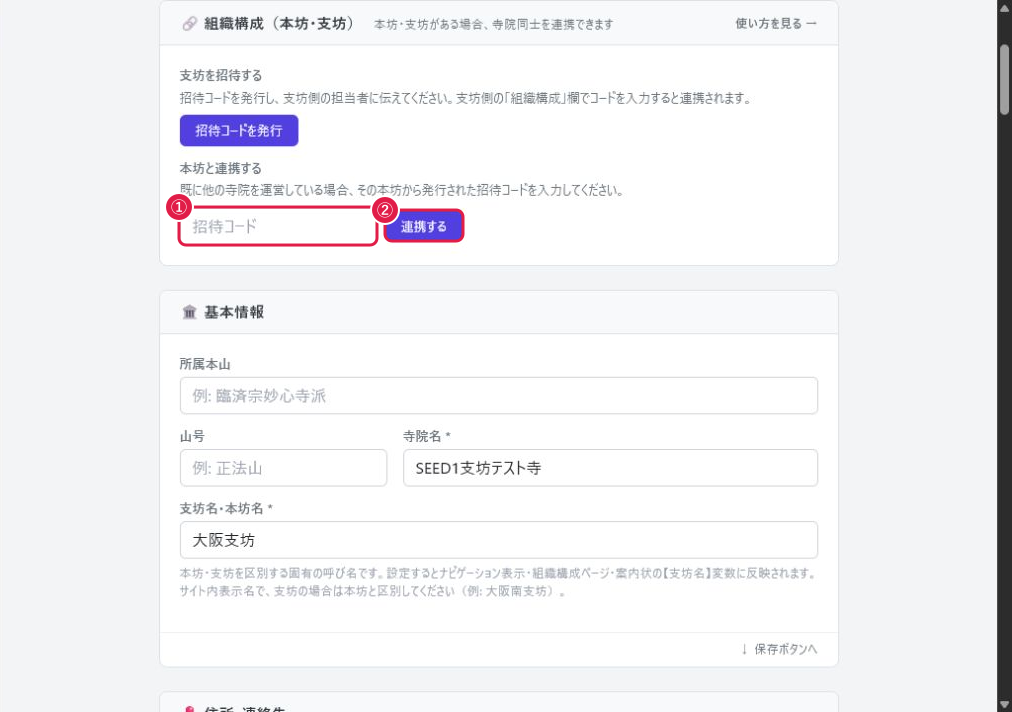
①招待コード入力欄に本坊から伝えられたコードを入力し、②「連携する」を押します。
支坊ごとの共有設定・連携解除を行うのやり方
連携した支坊について、どのデータをどこまで共有するかを機能ごとに設定できます。「共有」は本坊が支坊のデータを閲覧できるか、「編集可」は本坊が支坊のデータを編集できるか、「支坊からの編集」は逆に支坊側からの編集を許可するか禁止するか、「合算対象」は財務・申告データを組織全体の集計に含めるかを表します(合算対象は財務・申告のみ設定できます)。
- 本坊側で「寺院・組織設定」の「組織構成(本坊・支坊)」を開く
- 対象の支坊のカードで、機能ごとにチェックボックスを設定する
- 「この支坊の設定を保存」を押す
連携そのものを取りやめたい場合は、支坊カード右上の「連携を解除」を押します。解除すると共有設定もすべて解除されます(設定内容は消えず、次に連携し直すと復元されます)。連携の解除は本坊側からのみ行え、支坊側からは行えません。
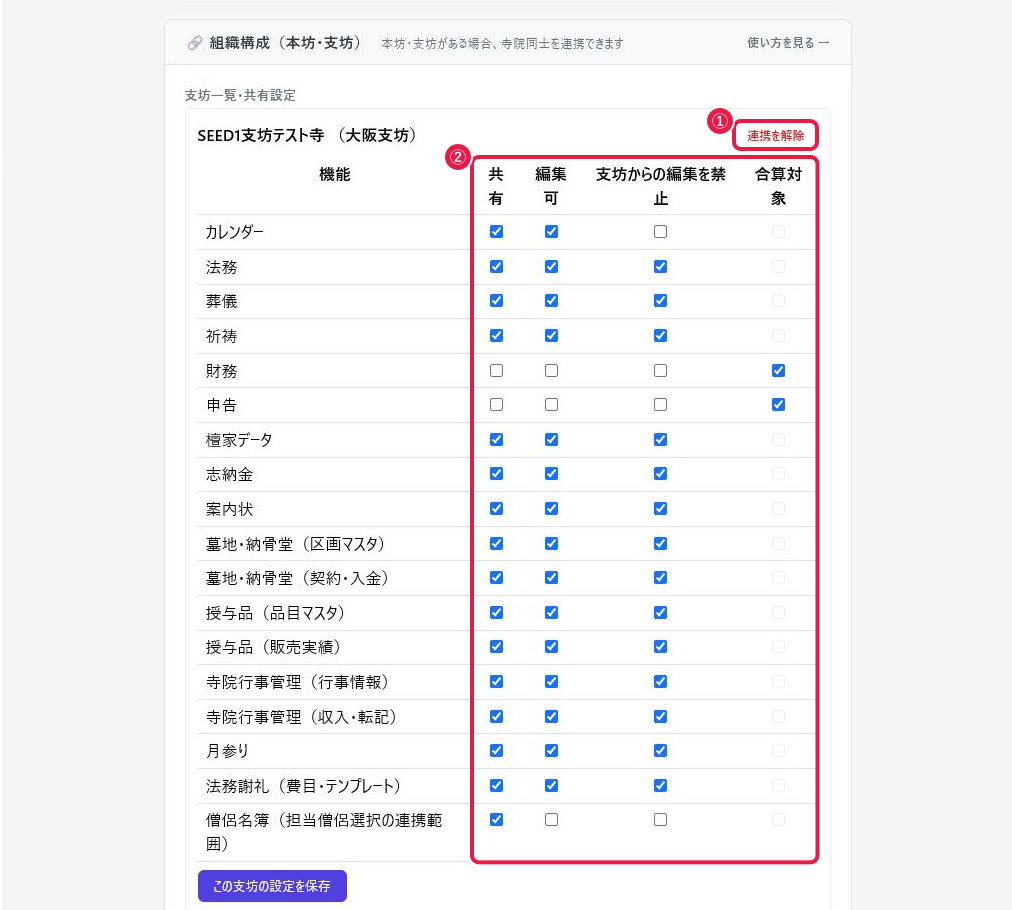
①機能ごとの「共有」「編集可」「支坊からの編集」「合算対象」チェックボックス、②「連携を解除」ボタンです。
本坊の機能表示設定に合わせるのやり方(支坊のみ)
支坊側では、本坊がメニューに表示している機能構成をそのままコピーできます。一度だけの同期のため、コピーした後に本坊が設定を変えても自動的には追従しません。
- 支坊側で「寺院・組織設定」の「利用機能の表示設定」を開く
- 「本坊に合わせる」を押す
「本坊に合わせる」ボタンは、本坊と連携している支坊にのみ表示されます。

①「本坊に合わせる」を押すと、本坊が有効にしている機能の一覧がそのままこの寺院にコピーされます。
組織全体の状況を確認するのやり方(組織ダッシュボード)
本坊・支坊すべての収支・檀家数・法務件数などを合算した組織全体のサマリーと、寺院ごとの内訳を確認できます。支坊ごとに個別へログインして確認する手間が省け、組織全体の運営状況を一目で把握できます。
- 左メニューの「組織ダッシュボード」を開く
- 年度を切り替えて確認する
- 個別の支坊の内訳を見たい場合は、その支坊のカードにある「詳細を見る →」を押す
組織ダッシュボードは、本坊または支坊を持つ寺院にのみ表示されます。
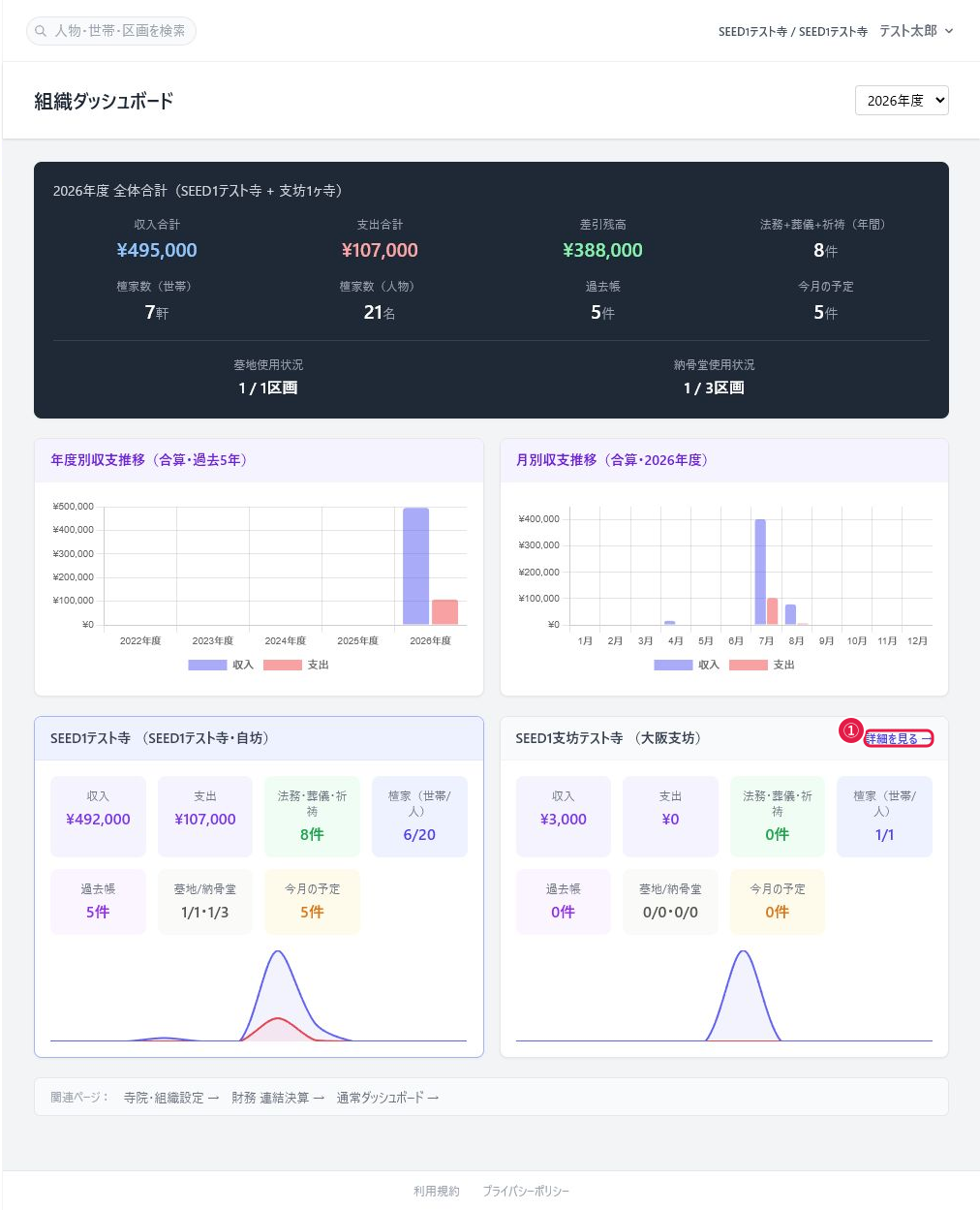
①支坊カードの「詳細を見る →」から、その支坊だけの収支・檀家数等の内訳を確認できます。
組織内の寺院一覧を確認するのやり方
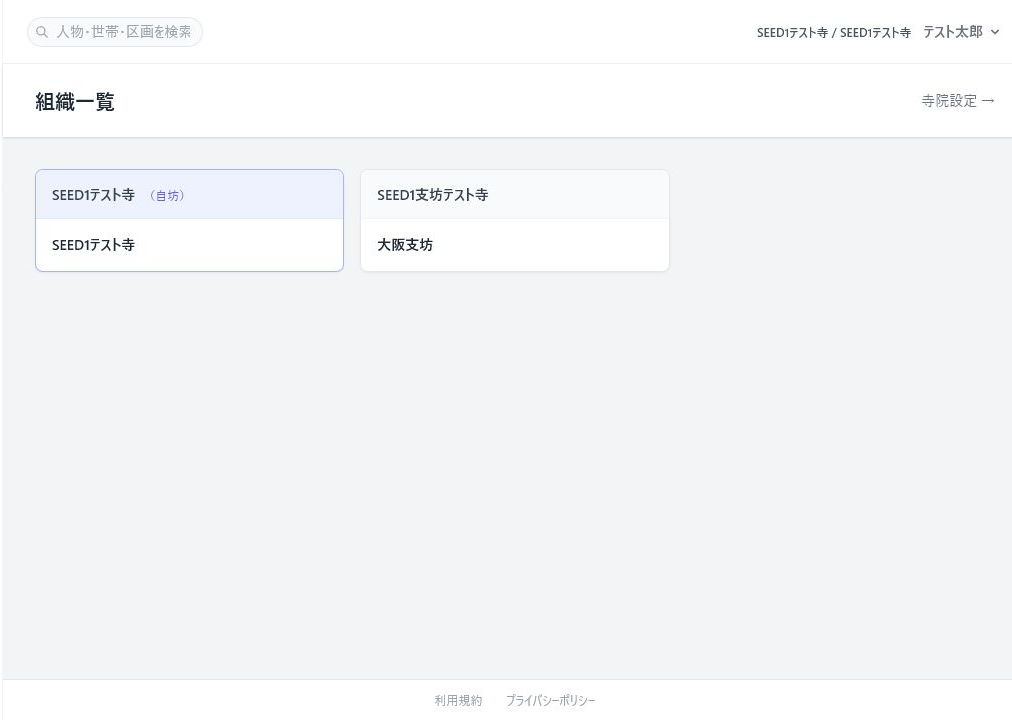
連携している本坊・支坊の一覧です。
- 左メニューの「組織一覧」を開く
檀家データを組織横断で検索するのやり方
「共有」に設定されている支坊のデータを、本坊側からまとめて検索できる閲覧専用ページです。「編集可」も設定されている支坊のデータは、検索結果から詳細ページを開いて編集もできます。
- 左メニューの「檀家一覧」(呼称は「檀家の呼称」設定に連動して変わります)を開く
- 世帯名・氏名・法名等で検索する
- 世帯名・氏名をクリックすると詳細ページに移動する
このページ自体は閲覧専用で、ここから直接編集・登録することはできません。
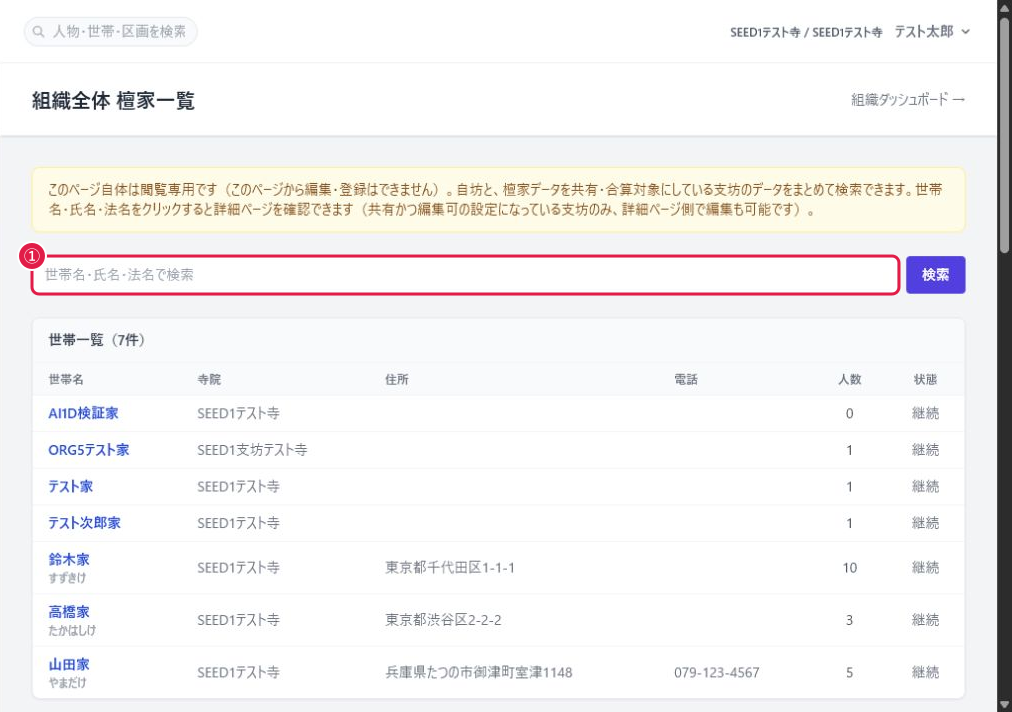
①検索欄にキーワードを入力すると、共有設定されている支坊もあわせて絞り込めます。