外字管理
→ この画面を開く(外字管理)外字管理は、氏名や法名に使われる旧字体・異体字・JIS外漢字など、通常のフォントでは表示できない文字を画像として登録しておく機能です。ここで登録しておくと、過去帳の戒名・俗名や、墓地管理の在骨者名に、代々受け継がれてきた正式な字体をそのまま反映できるようになり、氏名を別の似た字で代用したり、空欄のままにしたりせずに済みます。
できること
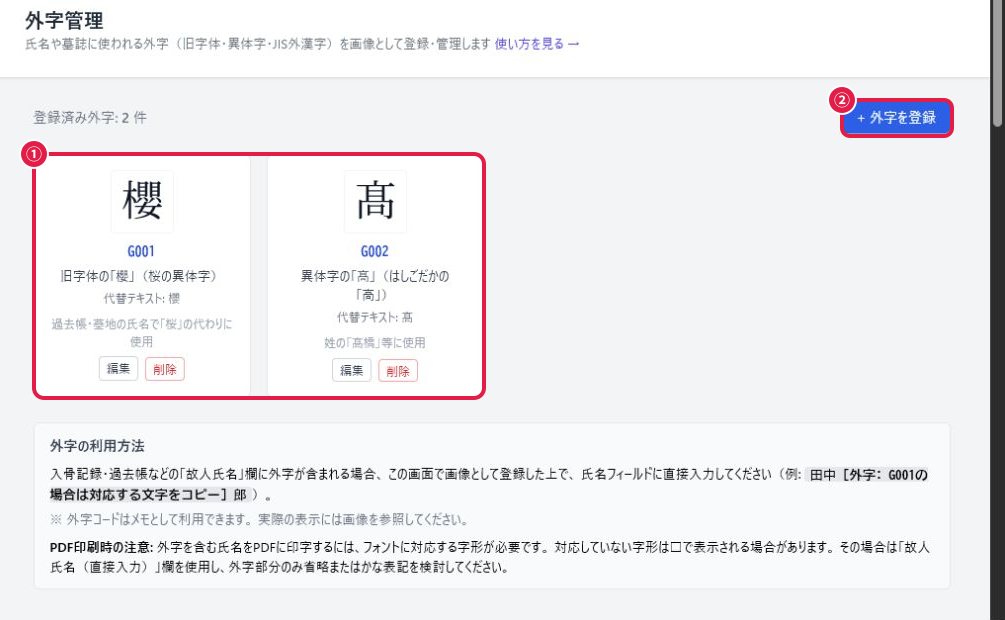
①登録済みの外字カード(画像・外字コード・説明・代替テキスト)。②「+ 外字を登録」ボタンから新しい外字を追加できる(この画面内で完結し、別ページには移動しない)。
外字を登録するのやり方
- 左メニュー「外字管理」を開く
- 「+ 外字を登録」を押す
- 外字コード(半角英数字、G001〜G999のような形式を推奨)と、説明(例:「旧字体の「櫻」」)を入力する
- 代替テキスト(読み上げやalt属性に使用、任意)・備考(任意)を入力する
- 外字の画像ファイル(PNG/GIF/JPG、推奨サイズ32×32〜64×64px、最大50KB)を選択する。選択するとプレビューが表示される
- 「登録」を押す
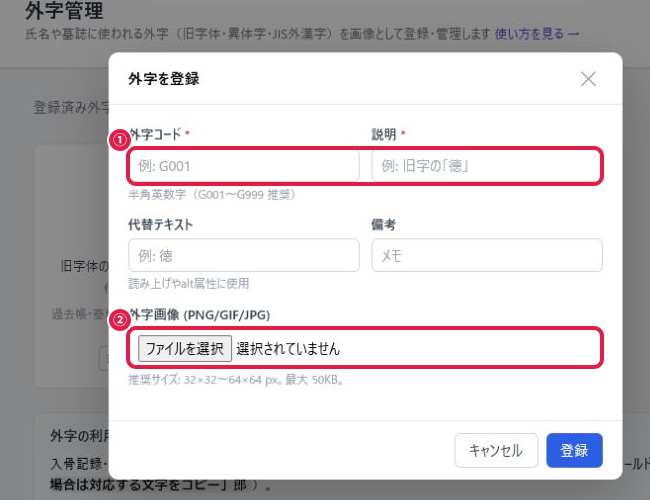
①外字コード・説明・代替テキスト・備考の入力欄。②画像ファイルの選択欄と、選択した画像のプレビュー。
過去帳・墓地の氏名に外字を表示するのやり方
登録した外字は、「過去帳」の戒名・俗名や、「墓地管理」の区画詳細にある在骨者名の入力欄に、氏名の文字列の中へ直接書き込むことで反映されます。
- 外字を入れたい氏名の入力欄で、外字を入れたい位置に「
[外字:外字コード]」の形式で書き込む(例: 「髙橋德治郎」の「髙」がG002で登録済みの場合、「[外字:G002]橋德治郎」と入力する) - 保存すると、「
[外字:G002]」の部分が登録した画像に置き換わって表示される
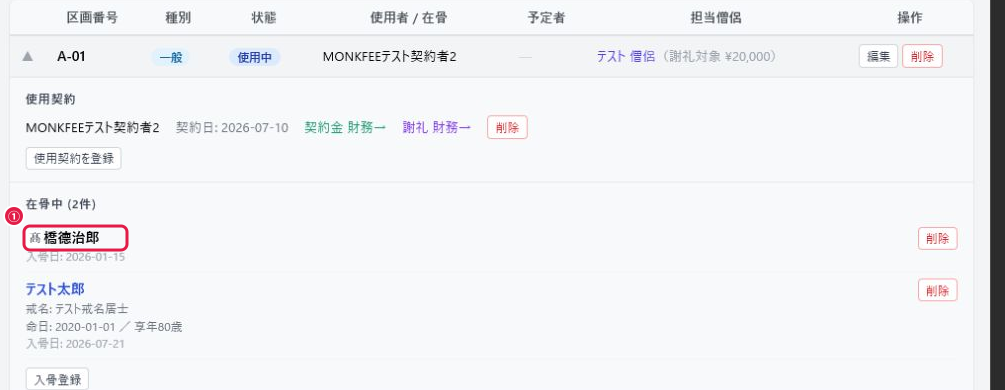
①在骨者名の「髙橋德治郎」のうち、「外字管理」で登録した「髙」の部分が画像として反映されている。
登録済みの外字を編集するのやり方
- 「外字管理」を開く
- 編集したい外字カードの「編集」を押す
- 説明・代替テキスト・備考を修正する(外字コードは登録後、変更できない)
- 画像を差し替える場合は新しい画像ファイルを選択する(選択しなければ既存の画像がそのまま保持される)
- 「更新」を押す
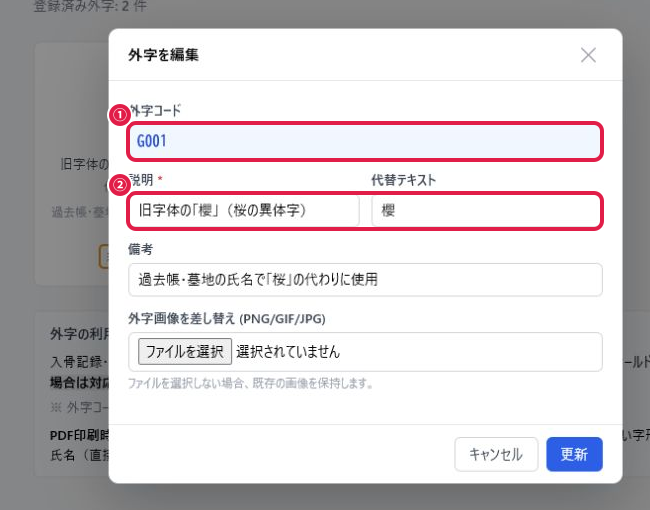
①変更できない外字コードの表示。②説明・代替テキスト・備考の編集欄と、画像を差し替えるためのファイル選択欄。
外字を削除するのやり方
- 「外字管理」を開く
- 削除したい外字カードの「削除」を押す
- 確認ダイアログで「実行する」を押すと削除される
[外字:コード]」という文字列自体は削除後も残るが、対応する画像が無くなるため、表示は画像に変換されずコードの文字列のままになる。氏名欄を確認し、必要であれば書き換える。
よくある質問
Q. 氏名の旧字体・異体字を正しく表示するにはどうすればいいですか?
外字管理の「+ 外字を登録」から、外字コード(半角英数字)・説明を入力し、画像ファイル(PNG/GIF/JPG、推奨サイズ32×32〜64×64px、最大50KB)を選んで登録します。
①外字コード・説明・代替テキスト・備考の入力欄。②画像ファイルの選択欄と、選択した画像のプレビュー。
過去帳の法名・俗名や、墓地管理の区画詳細にある在骨者名の入力欄に「[外字:外字コード]」の形式で書き込むと、保存後にその部分が登録した画像に置き換わって表示されます。
①在骨者名の「髙橋德治郎」のうち、外字管理で登録した「髙」の部分が画像として反映されています。
この表示に対応しているのは過去帳の法名・俗名と墓地管理の在骨者名のみです。納骨堂管理の在骨者名にも入力欄自体はありますが、外字コードを画像に変換する表示にはまだ対応していません。
Q. 外字を削除すると、過去帳等に書き込んだ文字はどうなりますか?
「[外字:コード]」という文字列自体は残りますが、対応する画像が無くなるため、画像には変換されずコードの文字列のまま表示されます。氏名欄を確認し、必要であれば書き換えてください。
外字管理の一覧から、削除したい外字カードの「削除」を押し、確認ダイアログで「実行する」を押すと削除されます。