← 運営業務に戻る
 「運営業務」のFAQをもっと見る →
関係寺院
→ この画面を開く(関係寺院)関係寺院は、所属している本山・末寺・同じ宗派の寺院など、自坊と関係のあるお寺の情報をまとめて管理する機能です。ここに登録しておくと、案内状管理から年賀状や法要の案内状の送付先として選べるようになり、宛名の敬称(御中・様など)や住職名も合わせて管理できるため、毎年の年賀状や案内状の準備のたびに宛先を探し直す手間が省けます。
できること
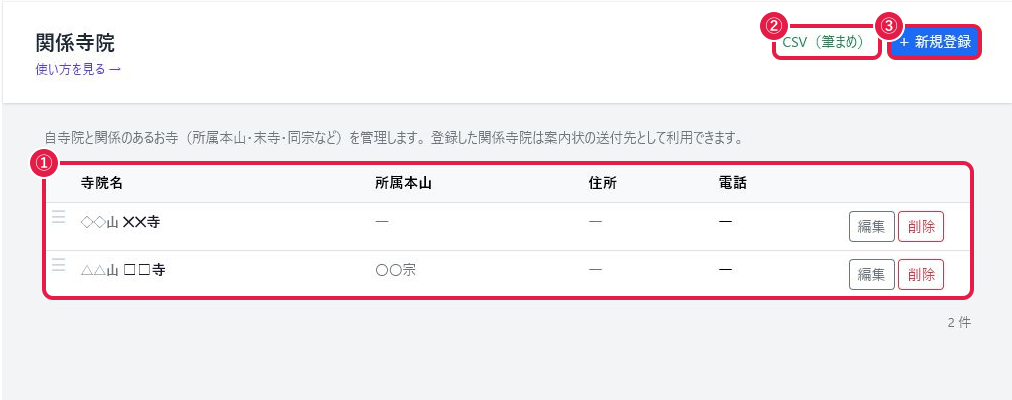
①関係寺院の一覧(寺院名・所属本山・住所・電話)。②「CSV(筆まめ)」ボタンで宛名印刷用のCSVを出力できる。③「+ 新規登録」ボタンから新しい関係寺院を登録できる。
関係寺院を登録するのやり方
- 左メニュー「関係寺院」を開く
- 「+ 新規登録」を押す
- 所属本山・山号・寺院名(必須)を入力する
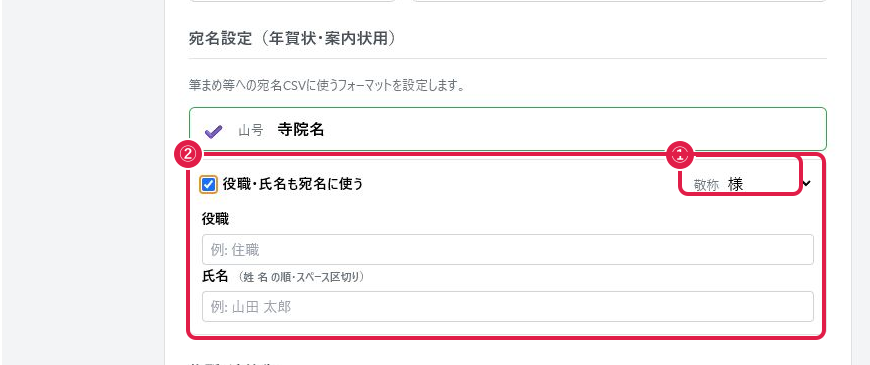
- 宛名設定で、寺院宛て(既定)にするか、特定の役職者(住職など)宛てにするかを選ぶ。役職者宛てにする場合は「役職・氏名も宛名に使う」にチェックを入れ、役職・氏名を入力する。敬称(御中・様など)はチェックの有無に応じて自動で切り替わるが、選び直すこともできる
- 郵便番号・住所・電話・携帯・メールアドレス・ホームページを入力する
- 備考・表示順(任意)を入力する
- 「保存する」を押す
①寺院宛て(既定)の敬称選択欄。②「役職・氏名も宛名に使う」のチェックと、チェックすると表示される役職・氏名の入力欄。
🔍 使い方を解説してもらうプロンプト例(そのままコピーして使えます)
💡 書き換え不要でそのまま使えます。ブラウザで実際の画面を見ながら手順を解説してくれます(詳しくはこちら →)
🤖 AIプロンプト例(コピーして使えます)
💡 このプロンプトは実際の画面を見ながら進められるよう「ブラウザで誘導しながら、」から始まっています(詳しくはこちら →)
一覧の並び順を変更するのやり方
- 「関係寺院」一覧を開く
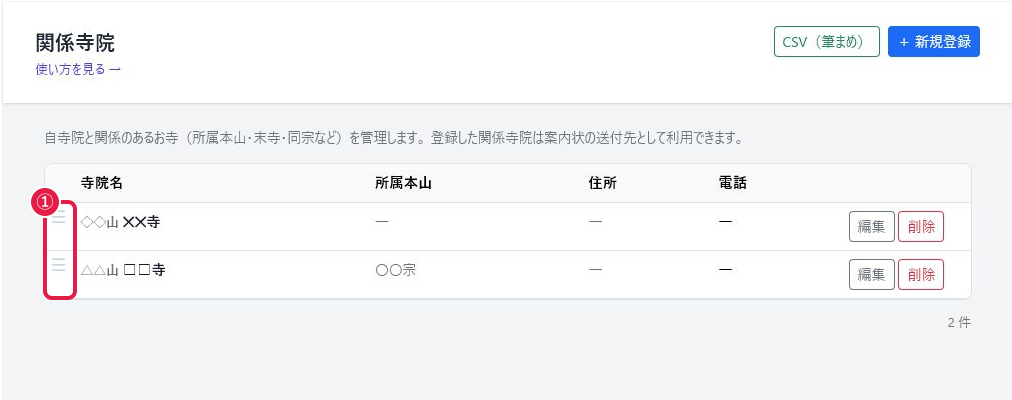
- 各行の左端にある「☰」を押したままドラッグして、並べたい位置に移動する
- 手を離すと並び順が自動で保存される(保存ボタンを押す必要はない)
①各行左端の「☰」がドラッグハンドル。ここをつかんで上下にドラッグすると並び順を変更できる。
🔍 使い方を解説してもらうプロンプト例(そのままコピーして使えます)
💡 書き換え不要でそのまま使えます。ブラウザで実際の画面を見ながら手順を解説してくれます(詳しくはこちら →)
🤖 AIプロンプト例(コピーして使えます)
💡 このプロンプトは実際の画面を見ながら進められるよう「ブラウザで誘導しながら、」から始まっています(詳しくはこちら →)
詳細を確認する・編集するのやり方
- 「関係寺院」一覧の寺院名を押すと詳細ページが開く
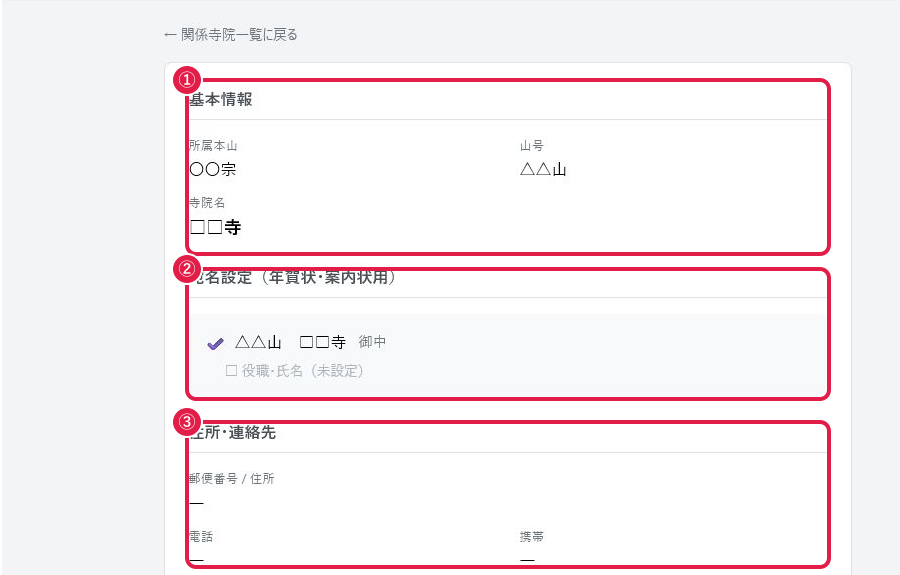
- 詳細ページで基本情報・宛名設定・住所や連絡先・備考をまとめて確認できる
- 内容を修正する場合は、詳細ページ右上または一覧の「編集」を押す
- 登録時と同じ入力フォームが開くので、内容を修正して「保存する」を押す
①基本情報(所属本山・山号・寺院名)。②宛名設定の確認表示(山号・寺院名、役職・氏名の有無、敬称)。③住所・連絡先。
🔍 使い方を解説してもらうプロンプト例(そのままコピーして使えます)
💡 書き換え不要でそのまま使えます。ブラウザで実際の画面を見ながら手順を解説してくれます(詳しくはこちら →)
🤖 AIプロンプト例(コピーして使えます)
💡 このプロンプトは実際の画面を見ながら進められるよう「ブラウザで誘導しながら、」から始まっています(詳しくはこちら →)
削除するのやり方
- 「関係寺院」一覧または詳細ページの「削除」を押す
- 確認ダイアログで「実行する」を押すと削除される
🔍 使い方を解説してもらうプロンプト例(そのままコピーして使えます)
💡 書き換え不要でそのまま使えます。ブラウザで実際の画面を見ながら手順を解説してくれます(詳しくはこちら →)
🤖 AIプロンプト例(コピーして使えます)
💡 このプロンプトは実際の画面を見ながら進められるよう「ブラウザで誘導しながら、」から始まっています(詳しくはこちら →)
CSV(筆まめ形式)で出力するのやり方
- 「関係寺院」一覧右上の「CSV(筆まめ)」を押す
- 登録している本山・山号・役職・氏名・敬称・住所などを含むCSVファイルがダウンロードされる
- 市販の宛名印刷ソフト(筆まめ・筆ぐるめ等)に取り込んで、年賀状や案内状の宛名印刷に使う
💡 案内状管理から送付先に選んだ場合との違い: 案内状管理からも関係寺院を送付先として選べるが、そちらの画面のPDF・CSV出力では現在、寺院名・住所のみが使われる。本山・山号・役職者名まで含めた正式な宛名で印刷したい場合は、この画面の「CSV(筆まめ)」を使うのがおすすめ。
🔍 使い方を解説してもらうプロンプト例(そのままコピーして使えます)
💡 書き換え不要でそのまま使えます。ブラウザで実際の画面を見ながら手順を解説してくれます(詳しくはこちら →)
🤖 AIプロンプト例(コピーして使えます)
💡 このプロンプトは実際の画面を見ながら進められるよう「ブラウザで誘導しながら、」から始まっています(詳しくはこちら →)