CSV・データ管理
→ この画面を開く(CSV・データ管理)CSV・データ管理は、登録されている世帯・人物・過去帳のデータ(志納金対象・志納金地区番号・月参り対象を含む)をまとめてCSVファイルでダウンロードし、Excel等で編集してから再び取り込める機能です。世帯に属さず寺院に直接所属する人物も対象に含まれます。1件ずつ画面で入力するのが大変な大量データの初期登録や、住所変更などのまとめての情報整備を、使い慣れた表計算ソフト上で一気に行えるのが大きなメリットです。
できること
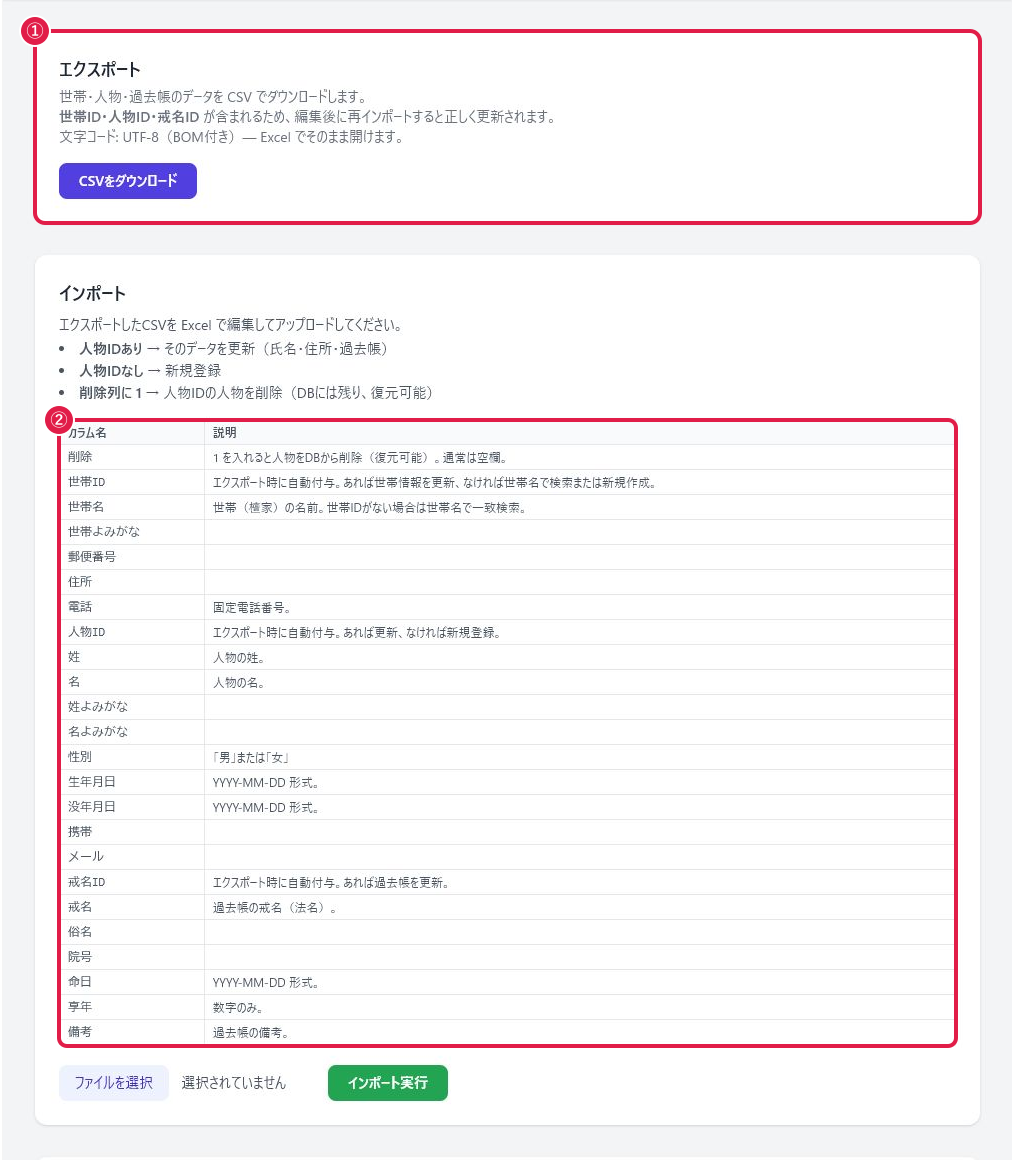
①エクスポートの説明と「CSVをダウンロード」ボタン。②インポート時に使う各列(カラム)の説明一覧。
世帯・人物・過去帳のデータをCSVでエクスポートするのやり方
- 左メニュー「CSV管理」を開く
- 「CSVをダウンロード」を押す
- ダウンロードされたCSVには世帯ID・人物ID・戒名IDが自動で入っている。これらのID列は再インポート時にどのデータを更新するかの目印になるため、編集時に消さないこと
編集したCSVをインポートするのやり方
- エクスポートしたCSVをExcel等で編集する。新しい行を追加すると新規登録、既存の行(人物IDが入っている行)を書き換えると更新になる
- 新しい行の「世帯名」を空欄のままにすると、その人物は世帯に属さず寺院に直接所属する人物として登録される(同姓同名がいる場合に区別できなくなるため、世帯がある場合は世帯名の入力を推奨する)
- 特定の人物を削除したい場合は、その行の「削除」列に「1」を入力する(人物IDが必要。DBからは消えず、後から復元できる)
- 「CSV管理」画面に戻り、編集したCSVファイルを選択する
- 「インポート実行」を押す
- 新規登録・更新・削除・スキップの件数と、エラーがあればその内容が画面に表示される
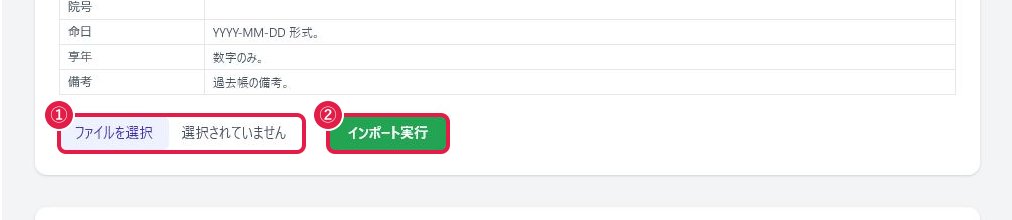
①CSVファイルの選択欄。②「インポート実行」ボタン。
削除した人物を復元するのやり方
- 「CSV管理」画面下部の「削除済み人物」一覧を確認する(インポートの「削除」列に1を入れた人物や、他の画面で削除した人物がここに表示される)
- 復元したい人物の行の「復元」を押す
- 確認ダイアログで「実行する」を押すと復元される
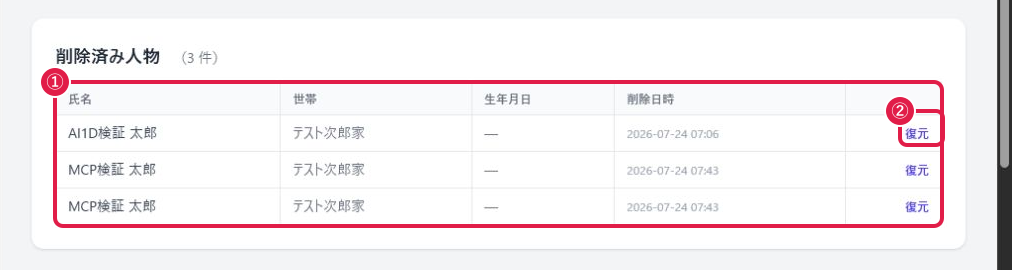
①削除済み人物の一覧(氏名・世帯・削除日時)。②「復元」ボタン。
よくある質問
Q. 大量の世帯・人物データをまとめて登録・修正するにはどうすればいいですか?
CSV・データ管理の「CSVをダウンロード」で現在のデータを取得し、Excel等で編集します。新しい行を追加すると新規登録に、既存の行(人物IDが入っている行)を書き換えると更新になります。世帯ID・人物ID・法名IDの列は再インポート時にどのデータを更新するかの目印になるため、編集時に消さないでください。
①エクスポートの説明と「CSVをダウンロード」ボタン。②インポート時に使う各列(カラム)の説明一覧。
編集後は同じ画面でファイルを選択し「インポート実行」を押すと、新規登録・更新・削除・スキップの件数とエラー内容が表示されます。
①CSVファイルの選択欄。②「インポート実行」ボタン。
対象は世帯・人物・過去帳のみです。インポートは複数のデータを一括で変更する操作なので、心配な場合はまず数行だけの少量データで試すことをおすすめします。
Q. CSVインポートで人物を削除してしまった場合、元に戻せますか?
戻せます。CSVの「削除」列に1を入力して実行しても、DBからは完全に消えず論理削除(ソフトデリート)されるだけです。
CSV・データ管理画面下部の「削除済み人物」一覧から、該当行の「復元」を押すと元に戻ります。
①削除済み人物の一覧(氏名・世帯・削除日時)。②「復元」ボタン。