← 運営業務に戻る
 「運営業務」のFAQをもっと見る →
葬儀管理
→ この画面を開く(葬儀管理)葬儀管理は、葬儀の依頼を受けてから、枕経・通夜・葬式・告別式・初七日といった式典の日程調整、担当僧侶への謝礼計算、お布施等の費用管理、過去帳への記録・財務への記帳までを1つの案件でまとめて管理できる機能です。式典ごとに「完了にする」を押すだけで、お預かりした金額が財務へ自動で記帳され、担当僧侶の謝礼もその時点の配分率で確定するため、葬儀ごとの記帳漏れを防げます。過去帳への記録もボタン1つで行えるので、その後の年忌管理・中陰管理へすぐに引き継げます。
できること
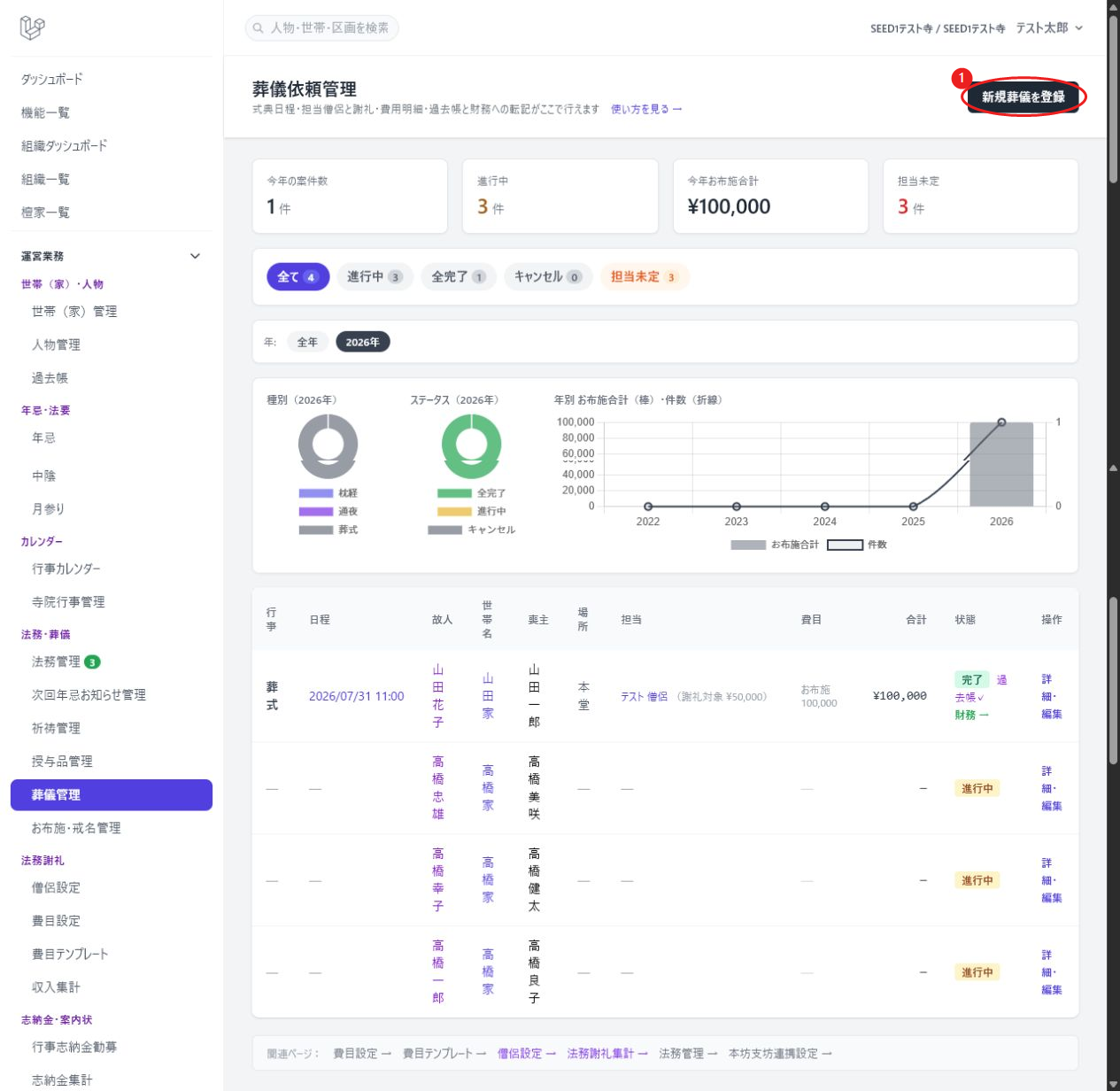
①の「新規葬儀を登録」から新しい葬儀案件を登録できる。
葬儀案件を登録するのやり方
- 左メニュー「葬儀依頼管理」を開く
- 右上の「新規葬儀を登録」を押す
- 「故人(必須)」欄で候補から選ぶか、検索して選ぶ(候補が出ない場合は人物管理で没年月日を入力して新規登録するか、既に登録済みの方は人物詳細ページで没年月日を追記してから検索する。氏名の直接入力はできません)
- 施主の世帯を選ぶ(任意)
- 喪主・連絡先を候補から選ぶか、検索して選ぶ(人物管理からの選択のみで、氏名の直接入力はできません。候補にいない場合は先に人物管理で登録してください)
- 日程(枕経・通夜・葬式・初七日)のうち必要な日時を入力する
- 場所(本堂・客殿・自宅、または施設一覧から選択)を入力する
- 備考を入力し、「登録する」を押す
すでに進行中の葬儀案件がある故人を選ぶと、二重登録防止のための確認メッセージが表示される。
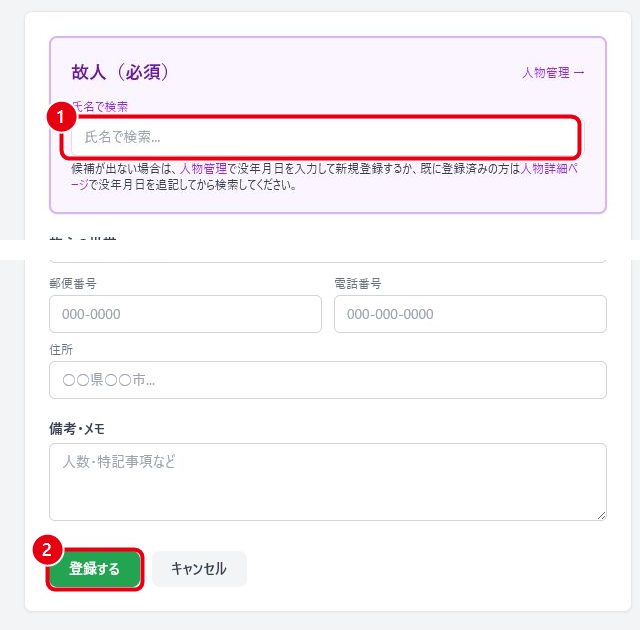
①の「故人(必須)」検索欄で候補を選び、②「登録する」を押すと葬儀案件が登録される。
🔍 使い方を解説してもらうプロンプト例(そのままコピーして使えます)
💡 書き換え不要でそのまま使えます。ブラウザで実際の画面を見ながら手順を解説してくれます(詳しくはこちら →)
🤖 AIプロンプト例(コピーして使えます)
💡 このプロンプトは実際の画面を見ながら進められるよう「ブラウザで誘導しながら、」から始まっています(詳しくはこちら →)
式典の日程を登録・編集するのやり方
- 詳細ページの「+ 式典を追加」を押す
- 行事(枕経・通夜・葬式・告別式・初七日・その他)を選び、日時・場所を入力する
- 「式典情報を保存」を押す
- 内容を変更する場合は同じ欄を編集して再度保存する。式典自体を取り消す場合は「この式典を削除」を押す
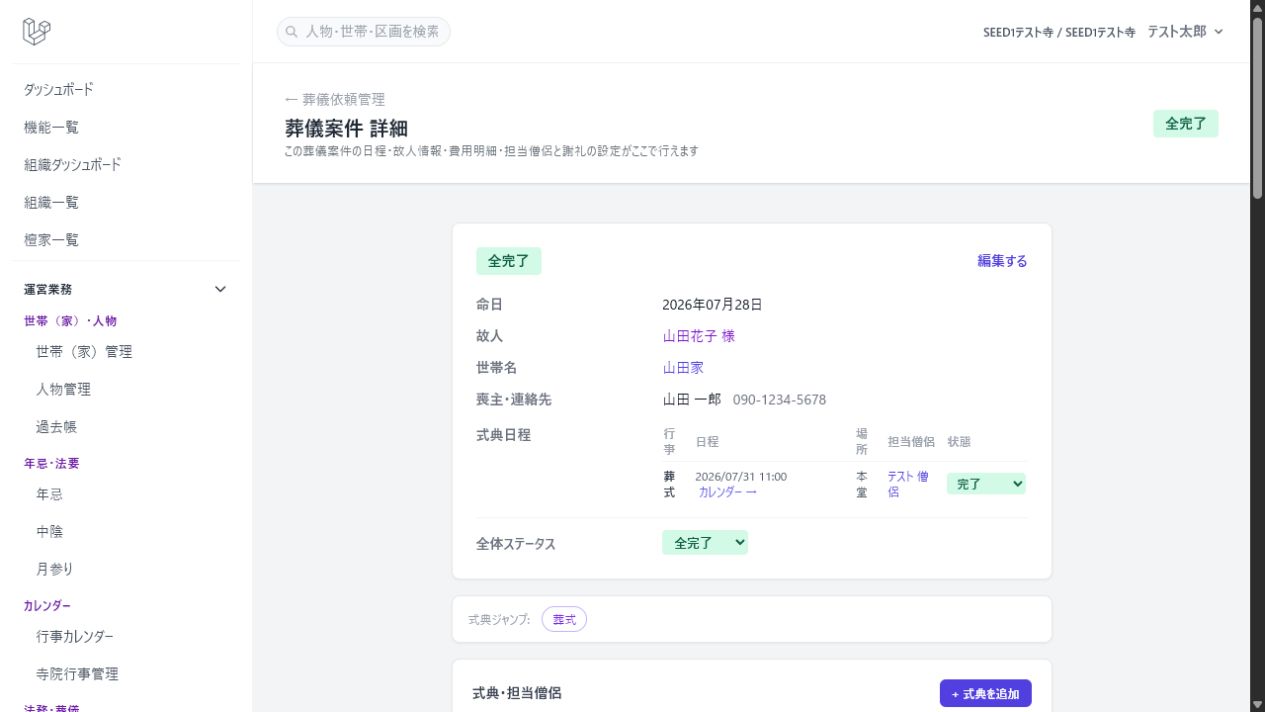
登録済みの式典は「式典ジャンプ」から該当欄へすぐに移動できる。
🔍 使い方を解説してもらうプロンプト例(そのままコピーして使えます)
💡 書き換え不要でそのまま使えます。ブラウザで実際の画面を見ながら手順を解説してくれます(詳しくはこちら →)
🤖 AIプロンプト例(コピーして使えます)
💡 このプロンプトは実際の画面を見ながら進められるよう「ブラウザで誘導しながら、」から始まっています(詳しくはこちら →)
式典を完了にするのやり方
- 詳細ページで、完了した式典の見出し(色の帯)にある「完了日」を確かめ(空欄なら式典の日になる)、「完了にする」を押す
- 完了にすると、その時点の配分率で担当僧侶の謝礼が確定し、入金管理に入力した金額が財務の収入へ自動で記帳される。あとで僧侶の配分率を変えても、完了した式典の謝礼は変わらない
- 完了した式典には「✓ 完了」と完了日が表示され、入金と謝礼は変更できなくなる。修正するときは「完了を解除」を押してから直し、もう一度「完了にする」を押す(財務の記帳も新しい金額に書き換わる)
- 式典を取りやめた場合は、その式典の「ステータス」で「キャンセル」を選び「式典情報を保存」を押す
- 画面上部の「状況」は案件全体の進み具合(進行中・全完了・キャンセル)を表す。「全完了」にできるのは、登録されている式典がすべて完了しているときだけ(未完了の式典が残っている場合はエラーになる)
💡 命日・初盆の管理: 故人の命日は葬儀案件の情報として表示されるが、忌日法要(初七日・四十九日等)や初盆の予定管理・日付設定は「中陰管理」で行う。
🔍 使い方を解説してもらうプロンプト例(そのままコピーして使えます)
💡 書き換え不要でそのまま使えます。ブラウザで実際の画面を見ながら手順を解説してくれます(詳しくはこちら →)
🤖 AIプロンプト例(コピーして使えます)
💡 このプロンプトは実際の画面を見ながら進められるよう「ブラウザで誘導しながら、」から始まっています(詳しくはこちら →)
担当僧侶・謝礼を設定するのやり方
詳細ページの各式典欄にある「担当僧侶・謝礼」で僧侶を選んで対象金額を入力すると、配分率に応じた謝礼が自動計算される(候補が無い場合は「僧侶設定」から先に登録する)。
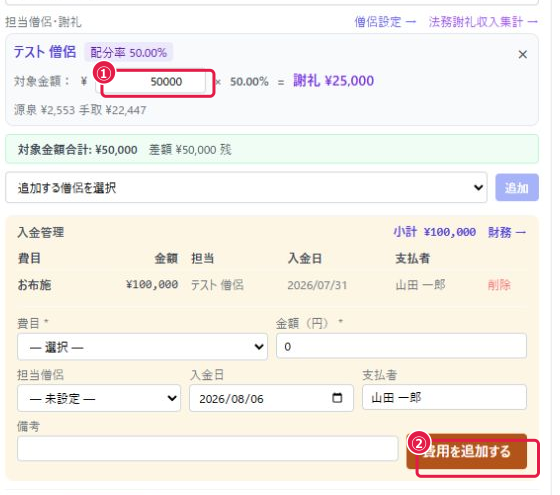
①の対象金額欄に金額を入力すると担当僧侶の謝礼が自動計算され、②「費用を追加する」で入金内容を記録できる。
💡 入力方法・自動計算の仕組みの詳細: 僧侶への割り当て手順、配分率・源泉徴収の計算方法、僧侶の新規登録、謝礼収入集計、財務への記帳、源泉徴収票への反映は「法務僧侶謝礼管理」にまとめてあります。
🔍 使い方を解説してもらうプロンプト例(そのままコピーして使えます)
💡 書き換え不要でそのまま使えます。ブラウザで実際の画面を見ながら手順を解説してくれます(詳しくはこちら →)
🤖 AIプロンプト例(コピーして使えます)
💡 このプロンプトは実際の画面を見ながら進められるよう「ブラウザで誘導しながら、」から始まっています(詳しくはこちら →)
費用明細を記録し財務へ記帳するのやり方
- 各式典の「入金管理」で費目(お布施・お車代・お膳代・戒名料・その他)・金額・担当僧侶・入金日を入力する。支払者は喪主が自動的に選ばれるが、候補から選ぶか検索して変更することもできる(人物管理からの選択のみで、氏名の直接入力はできません)。入力後「費用を追加する」を押す(費目の追加・編集は「費目設定」から行う)
- その式典を「完了にする」と、入力した金額が財務の収入へ自動で記帳される(手動で記帳するボタンはありません)。記帳した金額は、画面下の「過去帳への記録・財務への記帳」欄に「✓ 財務の収入「布施収入」へ ¥◯◯ を記帳しました」のように表示される
- 完了した後で金額を直すときは、その式典の「完了を解除」を押してから費用明細を直し、もう一度「完了にする」を押す。財務へ記帳した金額も書き換わる
💡 記帳先の科目の設定: 財務へ記帳する際の科目は「入金・財務連携設定」の「葬儀 財務へ記帳する科目」で選択できます。未設定の場合は「布施収入」科目へ記帳されます。
🔍 使い方を解説してもらうプロンプト例(そのままコピーして使えます)
💡 書き換え不要でそのまま使えます。ブラウザで実際の画面を見ながら手順を解説してくれます(詳しくはこちら →)
🤖 AIプロンプト例(コピーして使えます)
💡 このプロンプトは実際の画面を見ながら進められるよう「ブラウザで誘導しながら、」から始まっています(詳しくはこちら →)
過去帳に記録するのやり方
- 詳細ページの「過去帳に記録する」欄で、必要なら戒名(任意)を入力する
- 「過去帳に記録する」を押し、確認ダイアログで「実行する」を押す
過去帳への記録には、故人が人物管理の記録に紐づいている必要がある(葬儀案件の登録・編集時に故人の選択が必須のため、通常はすべての案件で記録できる)。記録後は「過去帳」から確認できる。
🔍 使い方を解説してもらうプロンプト例(そのままコピーして使えます)
💡 書き換え不要でそのまま使えます。ブラウザで実際の画面を見ながら手順を解説してくれます(詳しくはこちら →)
🤖 AIプロンプト例(コピーして使えます)
💡 このプロンプトは実際の画面を見ながら進められるよう「ブラウザで誘導しながら、」から始まっています(詳しくはこちら →)
カレンダーで確認するのやり方
- 各式典の日時横にある「カレンダー →」を押すと、「行事・法要カレンダー」の該当日へ移動できる。法事・年忌・月参りなど他機能の予定とあわせて1つのカレンダーで確認できる
🔍 使い方を解説してもらうプロンプト例(そのままコピーして使えます)
💡 書き換え不要でそのまま使えます。ブラウザで実際の画面を見ながら手順を解説してくれます(詳しくはこちら →)
🤖 AIプロンプト例(コピーして使えます)
💡 このプロンプトは実際の画面を見ながら進められるよう「ブラウザで誘導しながら、」から始まっています(詳しくはこちら →)
よくある質問
Q. 葬儀ケースを「完了」にしようとするとエラーが出て進められません。
枕経・通夜・葬式・初七日など、その葬儀ケースに登録されている式次第がすべて「完了」になっていないと、ケース全体を完了にできない仕組みになっています。
- 葬儀管理で対象の案件を開き、各式次第のステータスを確認してください。
- 未完了の式次第があれば、それぞれ完了に変更してから、あらためてケース全体を完了にしてください。