申告管理
→ この画面を開く(申告管理)宗教法人が期限を守るべき各種申告・提出をまとめて管理する機能です。法人住民税・所轄庁提出・消費税・法人税・給与関係の申告期限を、寺院の決算期や登録済みデータ(給与受給者の有無・償却資産の有無等)から自動的に洗い出して一覧表示します。「いつ・何を出せばよいか」を毎年調べ直す必要がなく、申告書PDFの作成もここから行えます。
できること
申告期限を確認するのやり方
「申告期限ダッシュボード」を開くと、今日から6ヶ月前〜18ヶ月先の申告期限が期限日順に並びます。法人住民税均等割・所轄庁提出(収支計算書等)は寺院なら誰でも対象、給与支払報告書・源泉所得税納付は給与受給者が登録されている場合のみ、償却資産申告書は償却対象の資産が登録されている場合のみ自動的に表示されます。
- 画面上部のカテゴリ(所轄庁/地方税/国税/給与)で絞り込む
- 提出が終わった項目の「申告済みにする」を押す(もう一度押すと取り消せます)
期限が近い項目は「緊急(14日以内)」「近日(60日以内)」の色で強調表示されます。「期限切れ」表示は日付を過ぎているだけで、実際に提出済みかどうかは別途「申告済みにする」で管理してください。
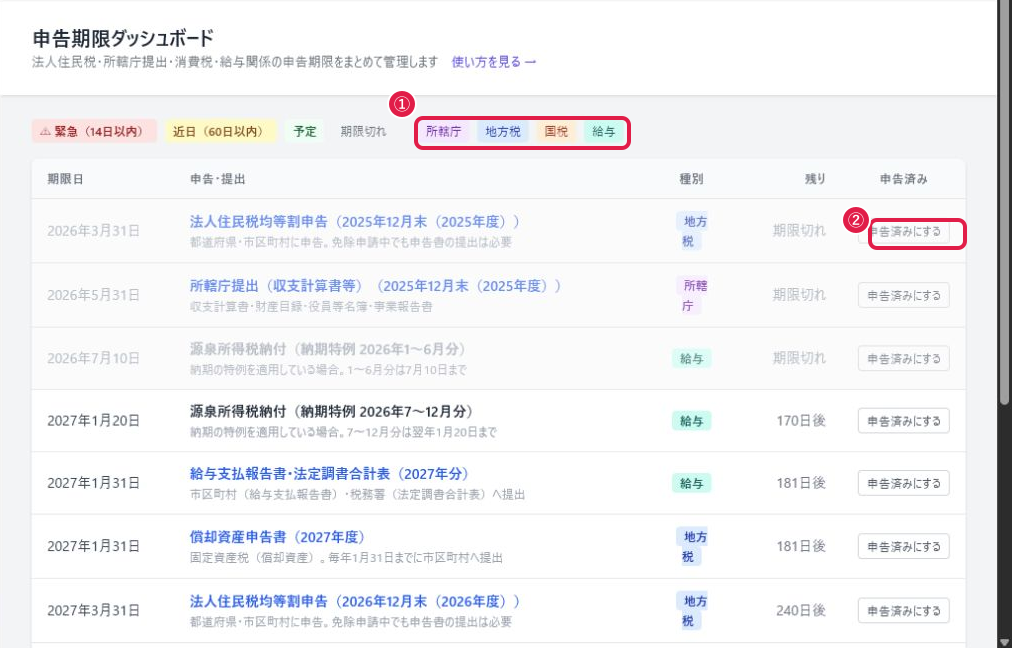
①カテゴリで絞り込み、②「申告済みにする」で提出済みの管理ができます。
法人住民税均等割を設定するのやり方
宗教法人は収益事業の有無にかかわらず、都道府県・市区町村への法人住民税(均等割)の申告が必要です。免除申請をして実負担が0円になっている寺院も、申告書の提出自体は必要なので、ここで金額と免除状況を管理しておくと申告書作成の参考になります。
- 「申告期限ダッシュボード」下部の「法人住民税均等割の設定 →」、または「法人住民税均等割の管理」を開く
- 都道府県名・市区町村名、都道府県/市区町村それぞれの均等割額を入力する(免除されている場合は「免除済み」にチェック)
- 必要であれば備考を入力し、「保存する」を押す
標準税率は都道府県20,000円・市区町村50,000円ですが、実際の税率は自治体によって異なるため、通知書等を確認して入力してください。
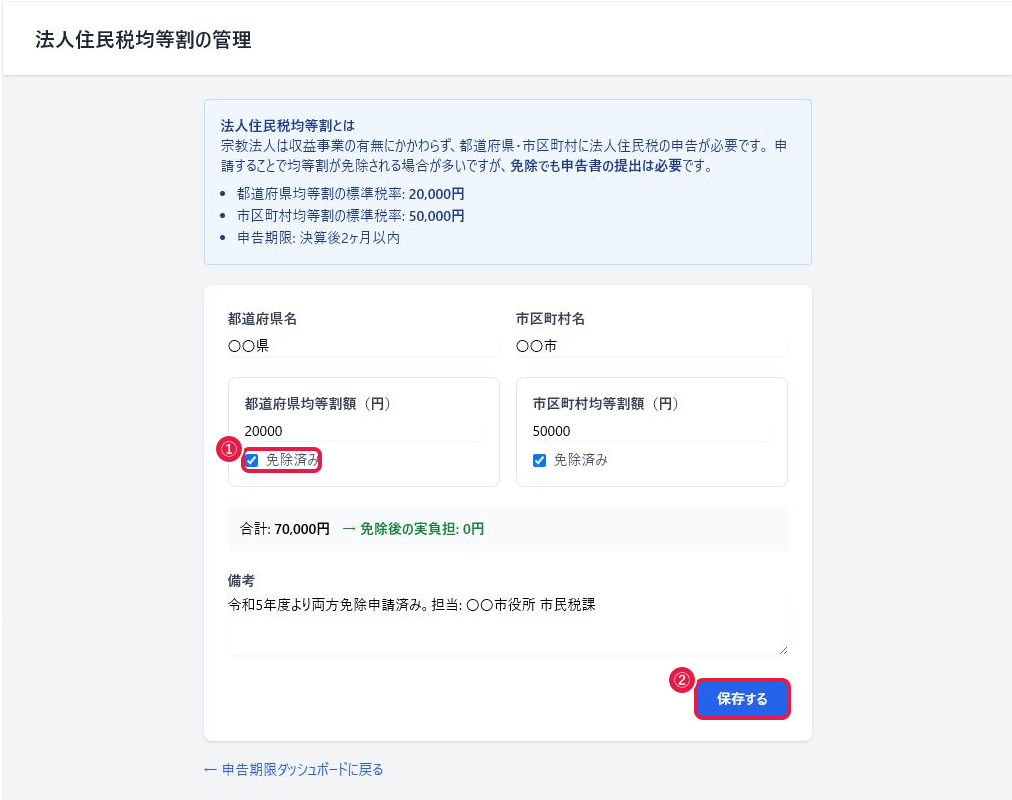
①「免除済み」にチェックすると実負担額が0円で表示されます。②入力後は「保存する」を押して確定します。
償却資産を確認し、申告書PDFを出力するのやり方
財産目録で「償却対象」に設定した資産(土地・建物以外の、事業に使っている減価償却資産)が自動的に一覧表示され、市区町村提出用の償却資産申告書をPDFで出力できます。宗教活動用の資産は非課税(免除)、収益事業用の資産は課税対象として区別されます。
- 「申告期限ダッシュボード」下部の「償却資産申告一覧 →」、または「償却資産税(固定資産税)の申告」を開く
- 一覧で対象資産・取得価額・帳簿価額・課税/免除の区分を確認する
- 「申告書 PDF 出力」を押す
一覧の内容は財産目録の登録内容から自動集計されるため、この画面で直接編集することはできません。資産を追加・修正するときは財産目録側で行ってください。
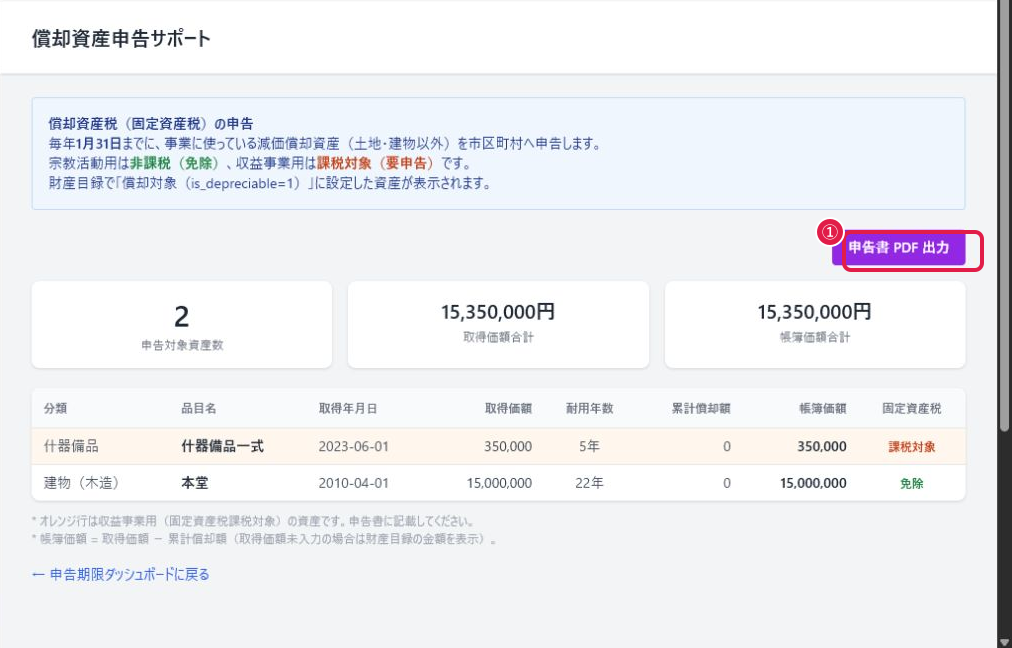
①「申告書 PDF 出力」から、市区町村提出用の償却資産申告書を作成できます。
消費税の申告要否・計算を確認するのやり方
前々年度の課税売上高(駐車場・物販等の収益事業収入)が1,000万円を超えているかどうかで、消費税の申告要否が自動的に判定されます。課税事業者になった場合は、収入区分別の集計とe-Tax入力用の計算(簡易課税・第5種・みなし仕入率50%)をこの画面で確認し、PDFで出力できます。
- 「申告期限ダッシュボード」、または「消費税申告サポート」を開く
- 免税事業者の場合はその旨のメッセージのみ表示される。課税事業者の場合は年度を切り替えて集計内容を確認する
- 課税事業者の場合、「PDF 出力」を押すとe-Tax入力用の参考資料を作成できる
課税売上が1,000万円以下(免税事業者)の間は、集計・PDF出力は表示されません。収支明細の登録が進み課税売上が増えると、自動的に課税事業者の表示に切り替わります。
よくある質問
Q. 今どんな申告・提出の期限が近いか確認するにはどうすればいいですか?
申告期限ダッシュボードを開くと、法人住民税均等割・所轄庁提出・消費税・法人税・給与関係の申告期限が、寺院の決算期や登録済みデータ(給与受給者の有無・償却資産の有無等)から自動的に洗い出され、期限日順に並びます。給与受給者・償却資産が登録されていない場合、該当する期限項目自体が表示されません。
提出が終わった項目は「申告済みにする」で管理できます(もう一度押すと取り消せます)。
①カテゴリで絞り込み、②「申告済みにする」で提出済みの管理ができます。
Q. 消費税・法人税の申告に関する項目が表示されません。何が足りませんか?
消費税・法人税の申告期限や、財務管理の登録・編集フォームの「税区分」欄は、「寺院・組織設定」の「申告区分」がレベル2以上(収益事業あり)でないと表示されません。基本(レベル1)のままでも収支の記録・集計・所轄庁提出(収支計算書等)の期限は通常通り利用できます。
レベル2以上に切り替えると、消費税の申告要否・計算も確認できるようになります。ただし前々年度の課税売上高(駐車場・物販等の収益事業収入)が1,000万円以下の間は免税事業者として扱われ、集計・PDF出力は表示されません。