← 運営業務に戻る
寺院行事管理
→ この画面を開く(寺院行事管理)寺院行事管理は、花まつり・彼岸会・お盆・除夜の鐘など、毎年必ず行う寺院行事をまとめて管理する機能です。行事の日程・場所を記録するだけでなく、志納金勧募との連携、お賽銭等の収入の財務への自動記帳、担当僧侶ごとの謝礼計算までを1つの画面で完結できます。行事ごとに収入をノートへ書き留めて後から財務・謝礼の計算にまとめ直す、という二度手間が無くなります。
できること
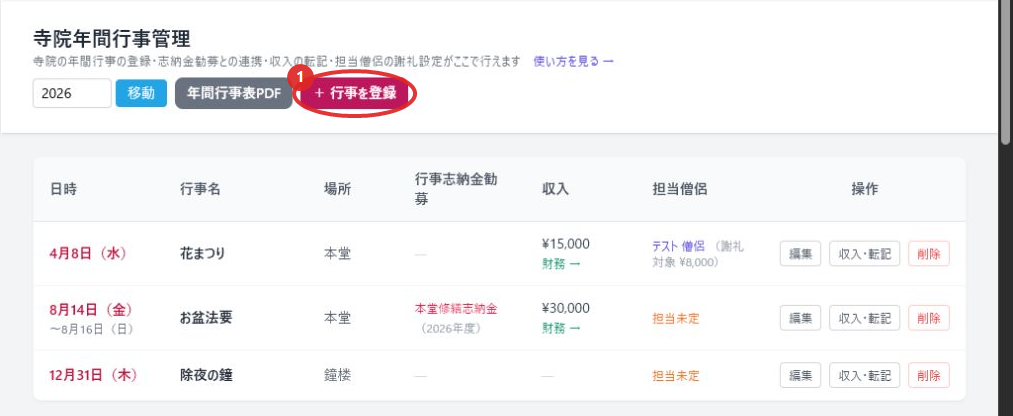
①の「+ 行事を登録」から新しい行事を登録できる。
行事を登録するのやり方
- 左メニュー「寺院行事管理」を開く
- 右上の「+ 行事を登録」を押す
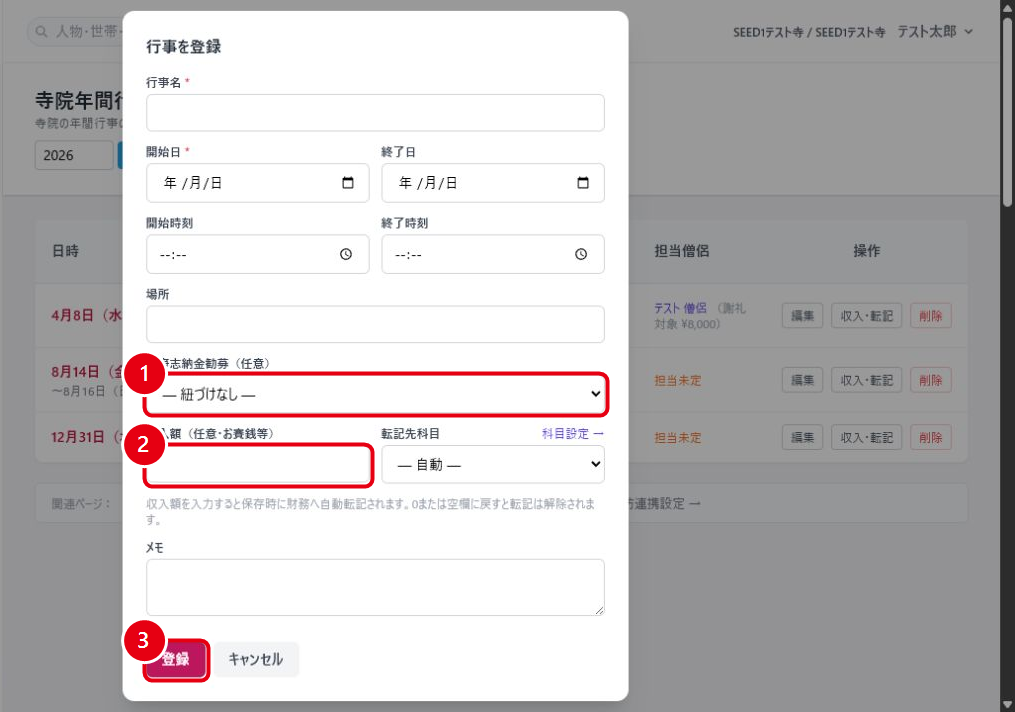
- 「行事名」「開始日」(共に必須)と、必要に応じて「終了日」「開始時刻」「終了時刻」「場所」「メモ」を入力する
- 関連する志納金勧募があれば「① 行事志納金勧募」で選ぶ(後述)
- 収入がある場合は「② 収入額」「記帳先の科目」を入力する(後述)
- 「③ 登録」を押す
①「行事志納金勧募」の選択欄、②「収入額」の入力欄、③「登録」ボタンです。
🔍 使い方を解説してもらうプロンプト例(そのままコピーして使えます)
💡 書き換え不要でそのまま使えます。ブラウザで実際の画面を見ながら手順を解説してくれます(詳しくはこちら →)
🤖 AIプロンプト例(コピーして使えます)
💡 このプロンプトは実際の画面を見ながら進められるよう「ブラウザで誘導しながら、」から始まっています(詳しくはこちら →)
行事情報を編集・削除するのやり方
- 一覧の対象行事の「編集」を押すと、行事名・日時・場所等を修正できる(収入・担当僧侶は別の「収入・記帳」ボタンから編集する)
- 削除する場合は「削除」を押し、確認ダイアログで「実行する」を押す。財務へ記帳済みの収入がある場合はその取引も一緒に取り消される
🔍 使い方を解説してもらうプロンプト例(そのままコピーして使えます)
💡 書き換え不要でそのまま使えます。ブラウザで実際の画面を見ながら手順を解説してくれます(詳しくはこちら →)
🤖 AIプロンプト例(コピーして使えます)
💡 このプロンプトは実際の画面を見ながら進められるよう「ブラウザで誘導しながら、」から始まっています(詳しくはこちら →)
志納金勧募と連携するのやり方
- 行事の登録・編集フォームの「行事志納金勧募」で、対応する志納金管理の勧募を選ぶ
- 保存すると一覧の「行事志納金勧募」列に勧募名が表示され、押すと志納金管理の該当行へ移動する
🔍 使い方を解説してもらうプロンプト例(そのままコピーして使えます)
💡 書き換え不要でそのまま使えます。ブラウザで実際の画面を見ながら手順を解説してくれます(詳しくはこちら →)
💡 まだ連携したい志納金勧募が無い場合は、先に「志納金管理」から勧募を作成してから登録・編集してください。紐づけは任意のため、無くても行事の登録自体は行えます。
🤖 AIプロンプト例(コピーして使えます)
💡 このプロンプトは実際の画面を見ながら進められるよう「ブラウザで誘導しながら、」から始まっています(詳しくはこちら →)
収入を記録し財務へ自動で記帳するのやり方
- 一覧の対象行事の「収入・記帳」を押す
- 「収入額」(任意・お賽銭等)を入力する
- 「記帳先の科目」で科目を選ぶ(空欄のままなら自動的に選ばれる。科目の追加・変更は「科目設定」から行う)
- 「更新」を押すと財務へ自動で記帳される。記帳後は一覧に「財務 →」リンクが表示され、該当の取引へ直接移動できる
収入額を0または空欄に戻して更新すると、記帳済みの取引は自動的に取り消される。
🔍 使い方を解説してもらうプロンプト例(そのままコピーして使えます)
💡 書き換え不要でそのまま使えます。ブラウザで実際の画面を見ながら手順を解説してくれます(詳しくはこちら →)
🤖 AIプロンプト例(コピーして使えます)
💡 このプロンプトは実際の画面を見ながら進められるよう「ブラウザで誘導しながら、」から始まっています(詳しくはこちら →)
担当僧侶・謝礼を設定するのやり方
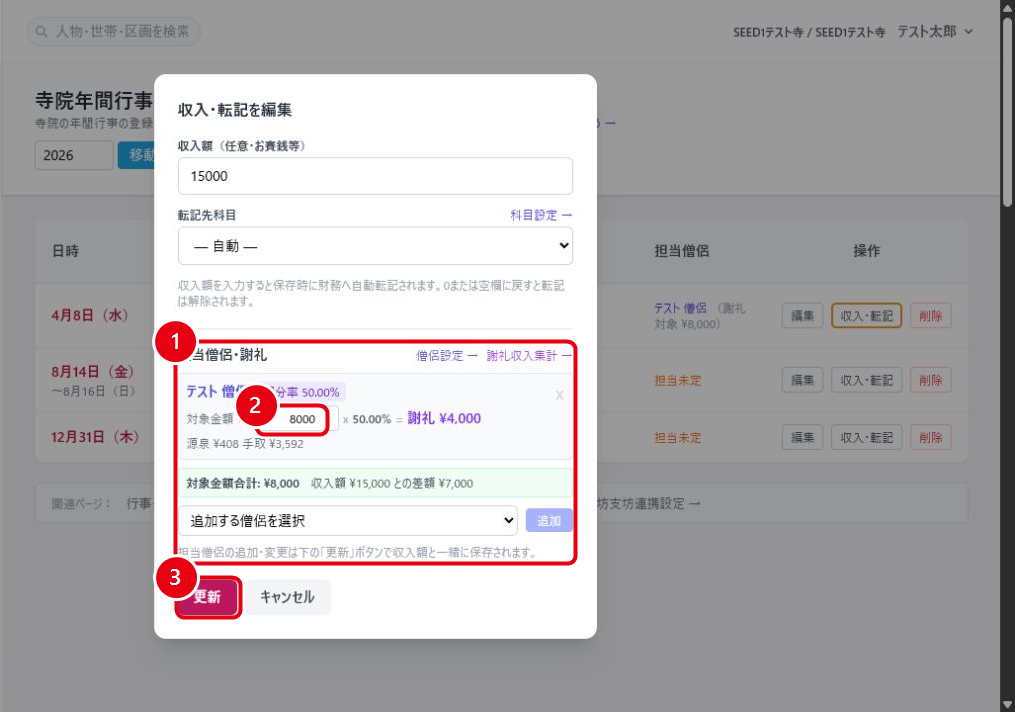
「収入・記帳」モーダル内の「担当僧侶・謝礼」欄で僧侶を選んで対象金額を入力すると、配分率に応じた謝礼が自動計算される(候補が無い場合は「僧侶設定」から先に登録する)。下の「更新」を押すと収入額と一緒に保存される。
①「担当僧侶・謝礼」欄、②「対象金額」の入力欄、③「更新」ボタンです。
💡 入力方法・自動計算の仕組みの詳細: 僧侶への割り当て手順、配分率・源泉徴収の計算方法、僧侶の新規登録、謝礼収入集計、財務への記帳、源泉徴収票への反映は「法務僧侶謝礼管理」にまとめてあります。
🔍 使い方を解説してもらうプロンプト例(そのままコピーして使えます)
💡 書き換え不要でそのまま使えます。ブラウザで実際の画面を見ながら手順を解説してくれます(詳しくはこちら →)
🤖 AIプロンプト例(コピーして使えます)
💡 このプロンプトは実際の画面を見ながら進められるよう「ブラウザで誘導しながら、」から始まっています(詳しくはこちら →)
年間行事表をPDF出力するのやり方
- 右上の「年間行事表PDF」を押すとダウンロードされる(現在一覧に表示している年の行事表が出力される)
🔍 使い方を解説してもらうプロンプト例(そのままコピーして使えます)
💡 書き換え不要でそのまま使えます。ブラウザで実際の画面を見ながら手順を解説してくれます(詳しくはこちら →)
💡 PDF出力自体はAIには行えません: 「年間行事表PDFを出すにはどうすればいいですか」と尋ねると、ボタンの場所を案内してもらえます。
行事・法要カレンダーで確認するのやり方
ここで登録した行事は、「行事・法要カレンダー」にも自動的に反映される。法務・葬儀・祈祷・年忌・月参りなど他機能の予定とあわせて1つのカレンダーで確認できるため、日程調整のたびにこの画面とカレンダーを別々に見比べる必要が無い。
🔍 使い方を解説してもらうプロンプト例(そのままコピーして使えます)
💡 書き換え不要でそのまま使えます。ブラウザで実際の画面を見ながら手順を解説してくれます(詳しくはこちら →)
🤖 AIプロンプト例(コピーして使えます)
💡 このプロンプトは実際の画面を見ながら進められるよう「ブラウザで誘導しながら、」から始まっています(詳しくはこちら →)