墓地・納骨堂入金管理
→ この画面を開く(墓地・納骨堂入金管理)墓地・納骨堂入金管理は、墓地・納骨堂の年間管理費を毎年自動で請求書として作成し、入金・未納・滞納の状況をまとめて管理できる機能です。区画マスタに年間管理費を設定しておくだけで、対象区画の請求を一括作成でき、入金があれば財務管理への記帳まで自動で行われます。督促状・受取書のPDF発行や、使用権取得時の「永代使用料」の入金管理もこの機能に含まれています。
できること
- 年間管理費の請求を作成する
- 請求の内容を編集・免除する
- 請求先(連絡先)を個別に設定する
- 案内状・督促状PDFを発行する
- 入金を記録する・履歴を確認する
- 未納・滞納を管理する
- 収納状況を集計・PDF出力する
- 永代使用料の入金を管理する
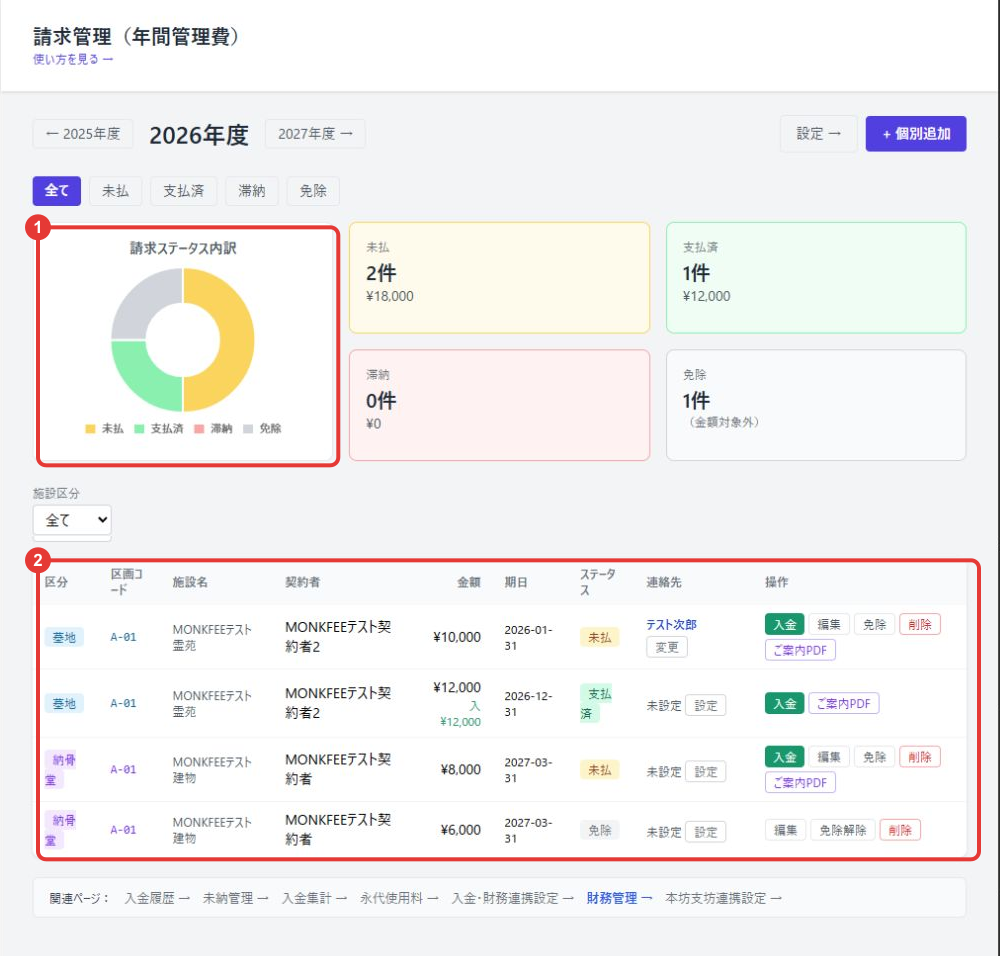
①請求ステータス内訳(未払・支払済・滞納・免除)のドーナツグラフ、②請求一覧(区画ごとの金額・期日・ステータス)。右上の「+ 個別追加」から1件だけ手動で請求を追加できる。「一括作成可能」の案内ボックスは、年間管理費が設定済みでまだその年度の請求が無い区画があるときだけ表示される。
年間管理費の請求を作成するのやり方
- あらかじめ「墓地管理」・「納骨堂管理」の各区画で「年間管理費」を設定しておく(未設定の区画は一括作成の対象にならない)
- 「請求管理(年間管理費)」を開き、対象年度に切り替える
- 「一括作成可能」の案内ボックスが表示されていれば、「〇〇を一括作成」を押す(使用中かつ年間管理費が設定済みで、その年度にまだ請求の無い区画だけが対象になる)
- 特定の1区画だけ請求を追加したい場合は「+ 個別追加」から施設区分・区画・年度・金額・期日を指定して登録する
請求の内容を編集・免除するのやり方
- 請求一覧の該当行の「編集」から金額・期日・備考を修正する
- 生活困窮などの理由で請求を免除する場合は「免除」を押し、理由(任意)を入力する(免除中の請求には入金を登録できない)
- 免除を取り消す場合は「免除解除」を押す
- 「削除」は未払・免除の請求のみ可能(支払済・滞納の請求は削除できない)
請求先(連絡先)を個別に設定するのやり方
- 請求一覧の「連絡先」列にある「設定」を押す
- 「候補から選択」「検索」「任意」のタブから、契約者本人ではない相続人・管理者等を宛先にしたい場合にその人物を選ぶ。選ぶと氏名・住所・電話番号が自動入力される(人物管理からの選択が必須で、氏名・住所・電話番号の直接入力はできません。候補にいない場合は先に人物管理で登録してください)
- 設定した連絡先は、督促状・案内状PDFの宛名に反映される。「解除」を押すと契約者名義の既定表示に戻る
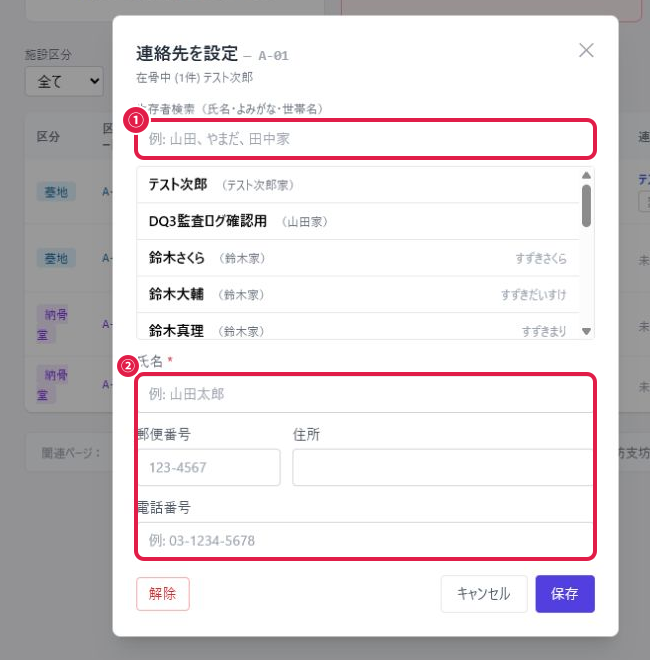
①「候補から選択/検索/任意」のタブ、②選んだ人物の氏名・住所・電話番号(自動表示、直接編集はできません)。
案内状・督促状PDFを発行するのやり方
- 請求一覧の該当行の「ご案内PDF」を押すと、請求金額・期日を記載した案内状PDFが新しいタブで開く
- 滞納または未納管理画面の請求には「督促PDF」(督促通知書)が表示される
入金を記録する・履歴を確認するのやり方
- 請求一覧の該当行の「入金」を押す
- 入金日・金額(残額が自動で入力される)・受取書番号(任意)・備考を入力し、「入金登録」を押す
- 入金額が請求額に達すると、自動的に「支払済」に変わる
- 過去の入金記録は「入金履歴」で年度・施設区分別に確認できる。取り消す場合は該当行の「削除」を押す
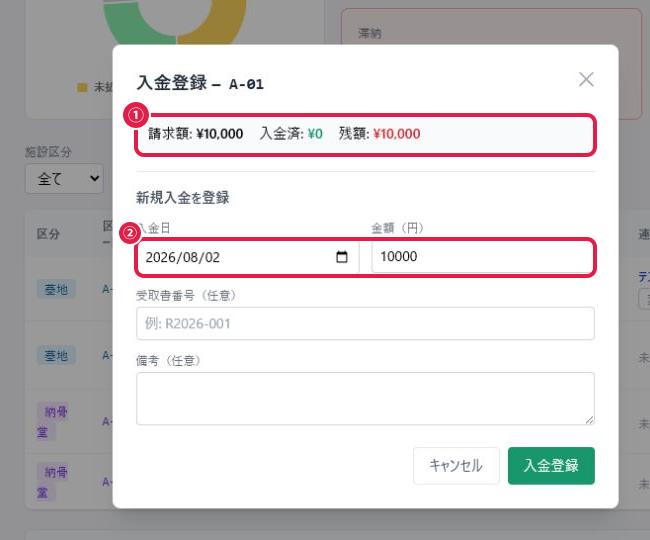
①請求額・入金済・残額の表示、②入金日・金額の入力欄。「入金登録」を押すと記録され、財務へ記帳する科目が設定されていれば財務管理にも自動で記帳される。
未納・滞納を管理するのやり方
- 「未納管理」を開く。期日を過ぎた未払請求が一覧表示される
- 個別に「滞納にする」を押すか、まとめて「〇件を一括滞納に設定」を押す
- 滞納を解除する場合は「解除」を押すと未払に戻る
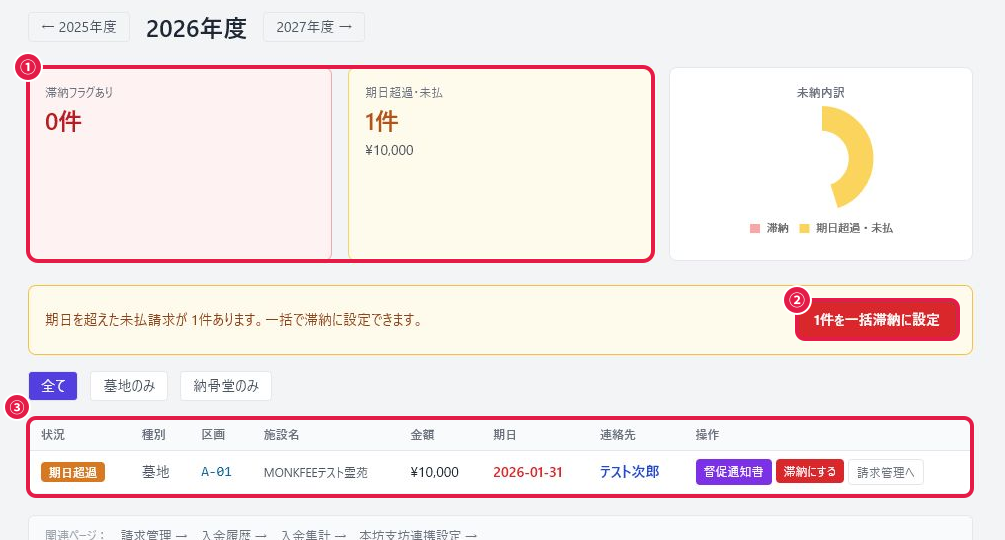
①「滞納フラグあり」「期日超過・未払」の件数、②「〇件を一括滞納に設定」ボタン、③対象請求の一覧(督促通知書・滞納にする)。
収納状況を集計・PDF出力するのやり方
- 「入金集計」を開く
- 請求総額・入金合計・未入金合計・入金達成率、墓地/納骨堂の区画利用状況、施設(霊苑・建物)別の小計が確認できる
- 「PDF出力」を押すとレポート形式で出力できる
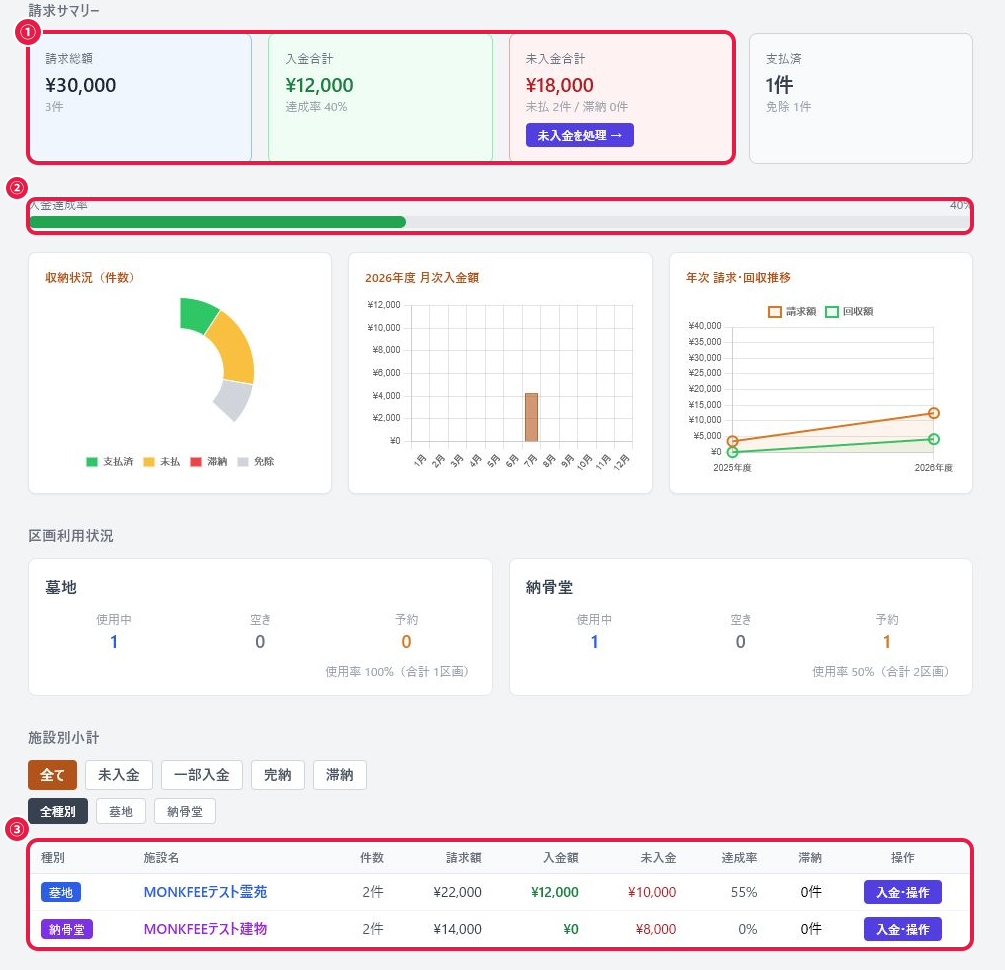
①請求サマリー(請求総額・入金合計・未入金合計)、②入金達成率、③施設別小計の一覧。
永代使用料の入金を管理するのやり方
「永代使用料」は、墓地・納骨堂の使用権を取得するときに一度だけ支払う費用で、毎年発生する年間管理費とは別に、区画マスタの「永代使用料」欄に設定して管理する。分割で入金される場合にも対応している。
- 「永代使用料」を開く。区画ごとの設定額・入金済・残額・状態(未入金/一部入金/完納/未設定)が一覧できる
- 該当区画の「入金・履歴」を押し、入金額(残額が自動入力される)・入金日を入力して「入金を記録する」を押す
- 入金合計が設定額に達すると「完納」になる
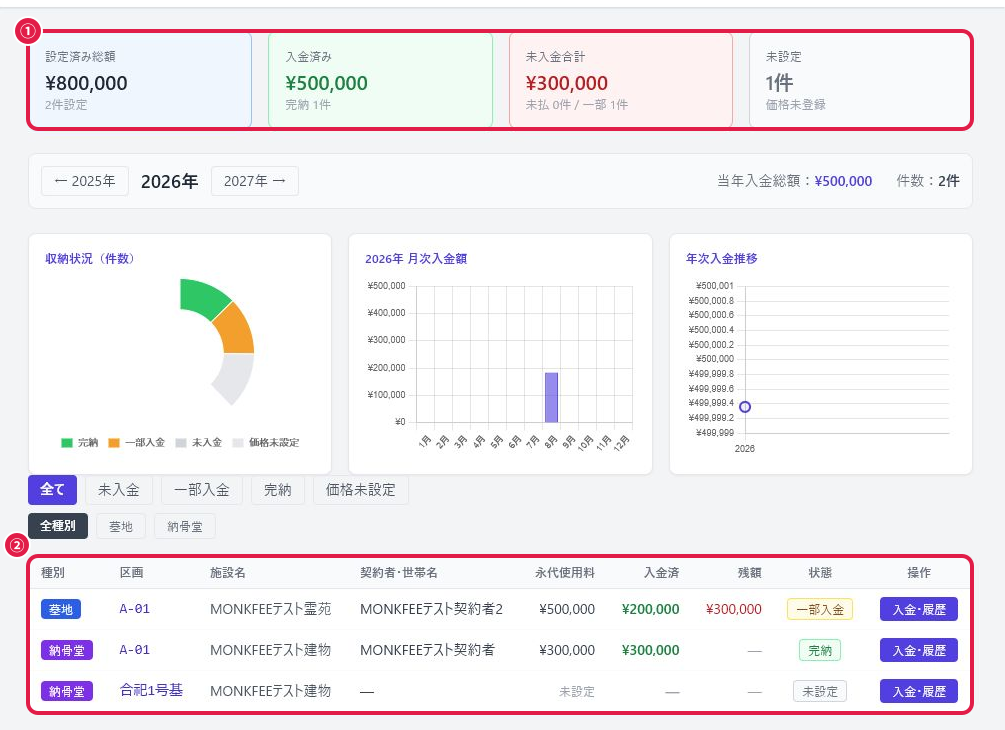
①設定済み総額・入金済み・未入金合計・未設定件数、②区画ごとの状態(未入金・一部入金・完納・未設定)一覧。
よくある質問
Q. 墓地・納骨堂の年間管理費の請求はどうやって作りますか?
あらかじめ墓地管理・納骨堂管理の各区画で「年間管理費」を設定しておきます(未設定の区画は一括作成の対象になりません)。
- 請求管理を開き、対象年度に切り替えます。
- 「一括作成可能」の案内ボックスが表示されていれば、「〇〇を一括作成」を押します。使用中かつ年間管理費が設定済みで、その年度にまだ請求の無い区画だけが対象になります。
- 特定の1区画だけ請求を追加したい場合は「+ 個別追加」から施設区分・区画・年度・金額・期日を指定して登録します。
一括作成時の支払期日は、入金・財務連携設定の会計年度・支払月・支払日から自動計算されます。
①請求ステータス内訳(未払・支払済・滞納・免除)のドーナツグラフ、②請求一覧(区画ごとの金額・期日・ステータス)。右上の「+ 個別追加」から1件だけ手動で請求を追加できます。「一括作成可能」の案内ボックスは、年間管理費が設定済みでまだその年度の請求が無い区画があるときだけ表示されます。
Q. 入金があったときはどう記録しますか?自動的に財務管理にも反映されますか?
請求管理の該当行の「入金」を押し、入金日・金額(残額が自動入力されます)・受取書番号(任意)・備考を入力して「入金登録」を押します。
入金額が請求額に達すると自動的に「支払済み」に変わります(一部入金だけでは支払済みになりません)。入金・財務連携設定で記帳先の科目が設定されていれば、財務管理へも自動で記帳されます(未設定の場合は記帳されません)。
過去の入金記録は入金履歴で年度・施設区分別に確認できます。入金を取り消す場合は該当行の「削除」を押すと、財務管理への記帳も連動して取り消され、請求のステータスも再計算されます。
①請求額・入金済・残額の表示、②入金日・金額の入力欄。「入金登録」を押すと記録され、財務へ記帳する科目が設定されていれば財務管理にも自動で記帳されます。