複式簿記
→ この画面を開く(複式簿記)複式簿記(借方・貸方で記録する仕訳帳)に対応した機能です。現金・預金の増減も含めて記録するため、収支計算書だけでは分からない「今、現金・預金がいくらあるか」「財産と負債の全体像」を、試算表・貸借対照表として確認できます。宗教法人会計は現金主義(収支明細・収支計算書)が基本ですが、より詳細な会計管理をしたい寺院向けの機能です。
できること
資産・負債・純資産の科目を準備するのやり方
仕訳を登録するには、収益・費用の科目(科目設定で既に登録済みの布施収入・儀式行事費等)に加えて、現金・預金(資産)や未払金(負債)といった科目が必要です。現金・普通預金・固定資産・未払金・預り金・元入金の6科目は標準科目として最初から用意されています。
- 「科目設定」を開く
- 「科目を追加」の①区分で「資産・負債・純資産(複式簿記用)」を選ぶ
- ②で資産/負債/純資産を選び、③大科目・④中科目を選ぶ(候補にない場合は「その他(任意入力)」で自由入力できる)
- 「追加」を押す
登録した科目は画面下部の「資産・負債・純資産(複式簿記用)」セクションに表示され、仕訳の勘定科目プルダウンにも自動的に並びます。既存の収益・費用科目と混ざらないよう区分されているため、収支明細の登録画面には表示されません。
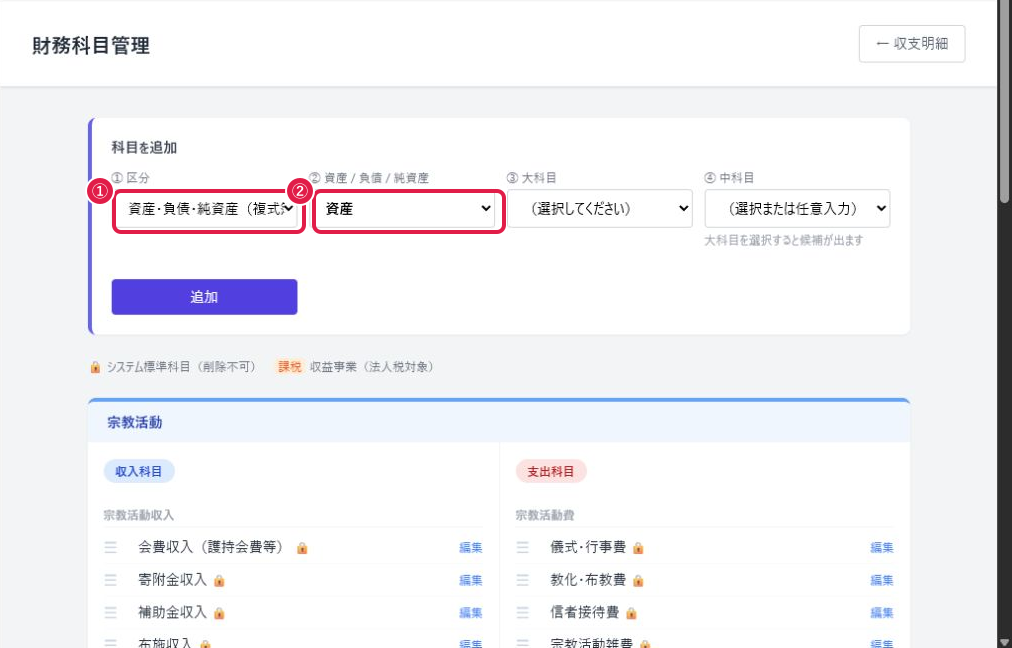
①「資産・負債・純資産(複式簿記用)」を選ぶと、②の選択肢が「資産/負債/純資産」に切り替わります。
仕訳を登録するのやり方
1つの取引を「借方」「貸方」に分けて記録します。借方合計と貸方合計が一致していないと保存できません。
- 「仕訳帳」画面右上の「+ 仕訳入力」を押す
- 日付・摘要を入力する
- 借方・貸方それぞれの行で、勘定科目と金額を入力する(行が足りない場合は「+ 借方行を追加」「+ 貸方行を追加」で増やせる)
- 借方合計と貸方合計が一致していることを確認し、「保存」を押す
例えば、志納金を現金で受け取った場合は「借方: 現金/貸方: 布施収入」のように記録します。登録済みの仕訳は一覧の「編集」「削除」から変更できます。決算整理仕訳(決算時のみ行う調整仕訳)にはチェックを付けて区別できます。
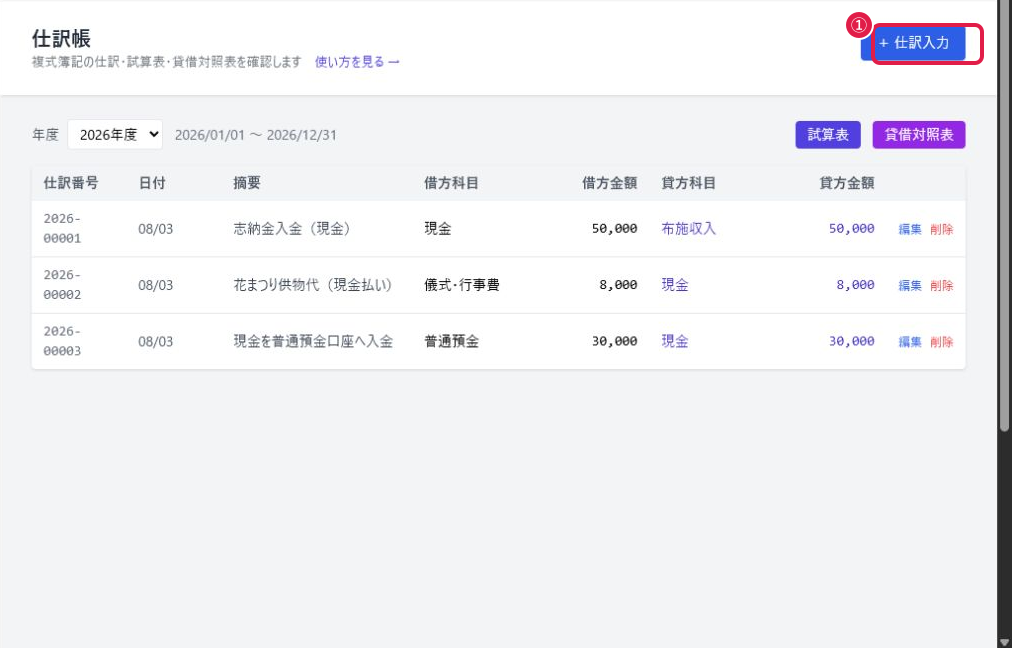
①「+ 仕訳入力」から新しい仕訳を登録します。
試算表を確認するのやり方
登録済みの仕訳を科目ごとに集計し、借方合計・貸方合計を一覧で確認できます。全体の借方合計と貸方合計が一致していれば、仕訳の入力に誤りがないことの確認になります。
- 「仕訳帳」画面右上の「試算表」を押す
- 年度を切り替えて確認する
内容は仕訳の登録内容から自動集計されるため、この画面で直接編集することはできません。金額を直すときは、元の仕訳を修正してください。
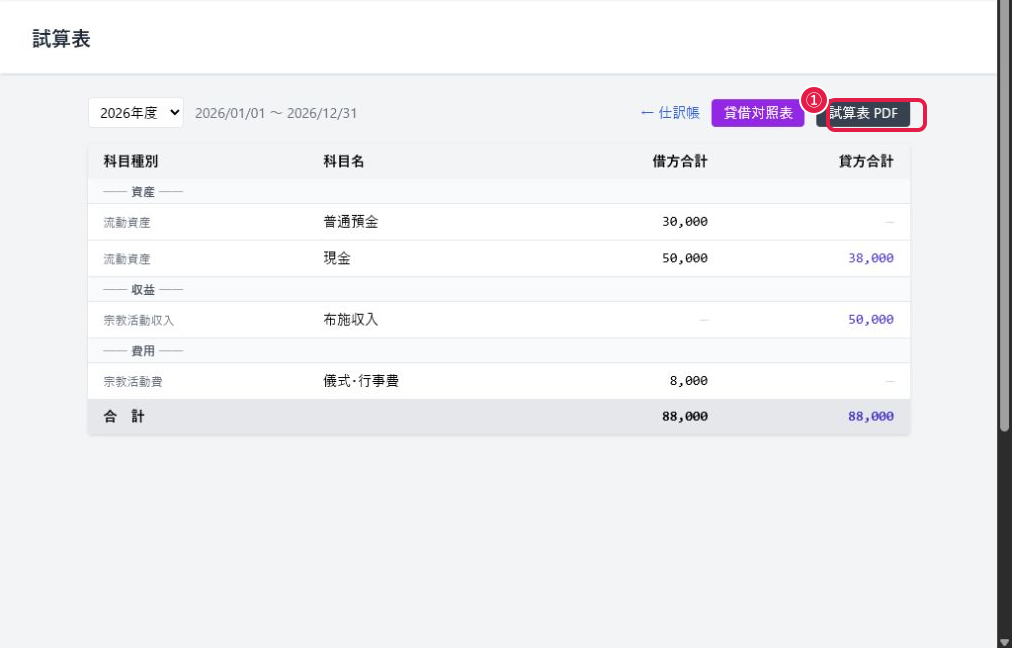
①「PDF」から試算表をPDFで出力できます。
貸借対照表を確認するのやり方
年度末時点の資産・負債・純資産の残高をまとめて確認できます。資産合計と「負債・純資産合計」が一致していれば、仕訳が正しくバランスしていることが分かります。
- 「仕訳帳」画面右上の「貸借対照表」を押す
- 年度を切り替えて確認する
当期純利益(または純損失)は、収益・費用科目の仕訳から自動計算され、純資産の部に自動的に加算されます。
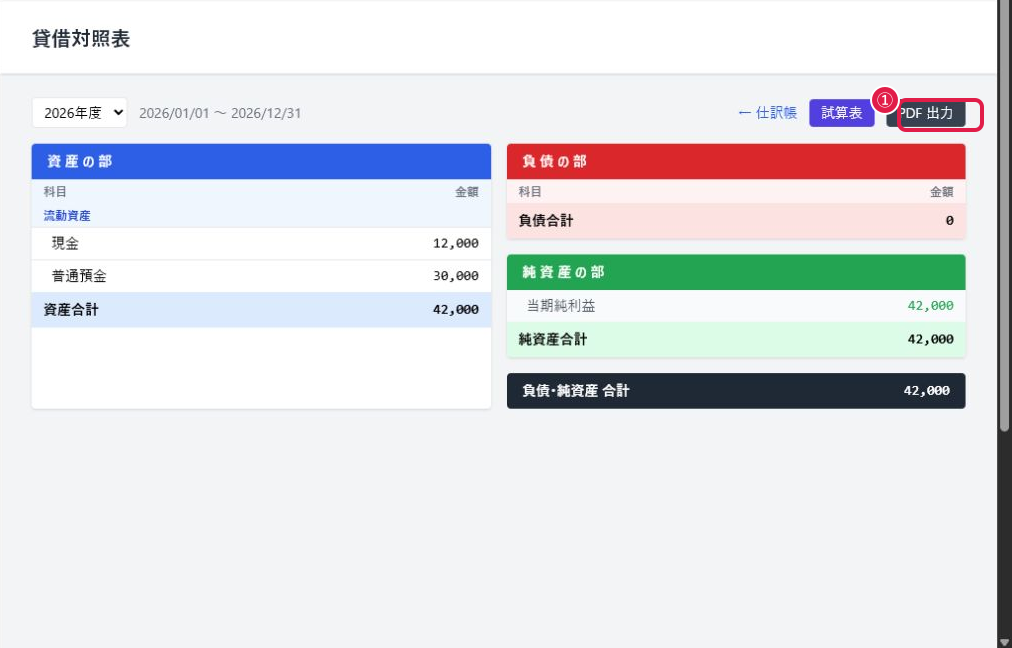
①「PDF出力」から、資産・負債・純資産の部を並べた貸借対照表をPDFで出力できます。
よくある質問
Q. 複式簿記の仕訳を入力するには何を準備すればいいですか?収支明細(財務管理)とは連動しますか?
複式簿記は、収支明細(財務管理)とは完全に別管理の仕組みで、自動連動はありません。現金・預金の増減まで含めて記録するため、「今いくら現金・預金があるか」「資産と負債の全体像」まで把握したい寺院向けの、より詳しい会計管理機能です。
仕訳を入力するには、収益・費用の科目に加えて資産・負債・純資産の科目が必要です。現金・普通預金・固定資産・未払金・預り金・元入金の6科目は最初から用意されていますが、それ以外が必要な場合は科目設定の「資産・負債・純資産(複式簿記用)」区分から追加します。
①「資産・負債・純資産(複式簿記用)」を選ぶと、②の選択肢が「資産/負債/純資産」に切り替わります。
科目が準備できたら、「+ 仕訳入力」から日付・摘要と、借方・貸方それぞれの勘定科目・金額を入力します。借方合計と貸方合計が一致していないと保存できません。
①「+ 仕訳入力」から新しい仕訳を登録します。