過去帳
→ この画面を開く(過去帳)過去帳は、亡くなった方(物故者)の戒名・命日・享年などを記録する帳簿です。人物データと連動しており、命日・生年月日を登録すると人物側にも自動的に反映されます。
できること
- 過去帳を新規登録する
- 記録を編集する
- 記録をアーカイブする(表示件数を整理する)
- アーカイブした記録を確認・復元する
- 間違えて登録した記録を取り消す
- 記録を検索する
- 家系図を確認する
- 一覧をPDF出力する
過去帳を新規登録するのやり方
- 左メニュー「過去帳」を開く
- 右上の①「+ 新規登録」を押す
- 「人物」欄に氏名・かな・世帯名を入力して検索し、対象の人物を選ぶ(先に「人物管理」で人物を登録しておく必要があります)
- 「世帯名」は候補から選ぶか、新しい世帯名を入力するとその場で世帯も登録されます(空欄でも登録できます)
- 「俗名」(生前の名前、人物選択で自動入力)・「院号」・「戒名」・「命日」・「備考」を入力する
- 「生年月日」を入力すると、命日との差から「享年」が自動計算されます
- 「登録する」を押す
登録した命日・生年月日は、人物データ(人物管理)側にも自動的に反映されます。
「戒名」欄の右上にある「既存の戒名を検索 →」を押すと、新しいタブで過去帳の検索画面が開き、決める前に既存の戒名と重複していないか確認できます(入力中の内容は消えません)。
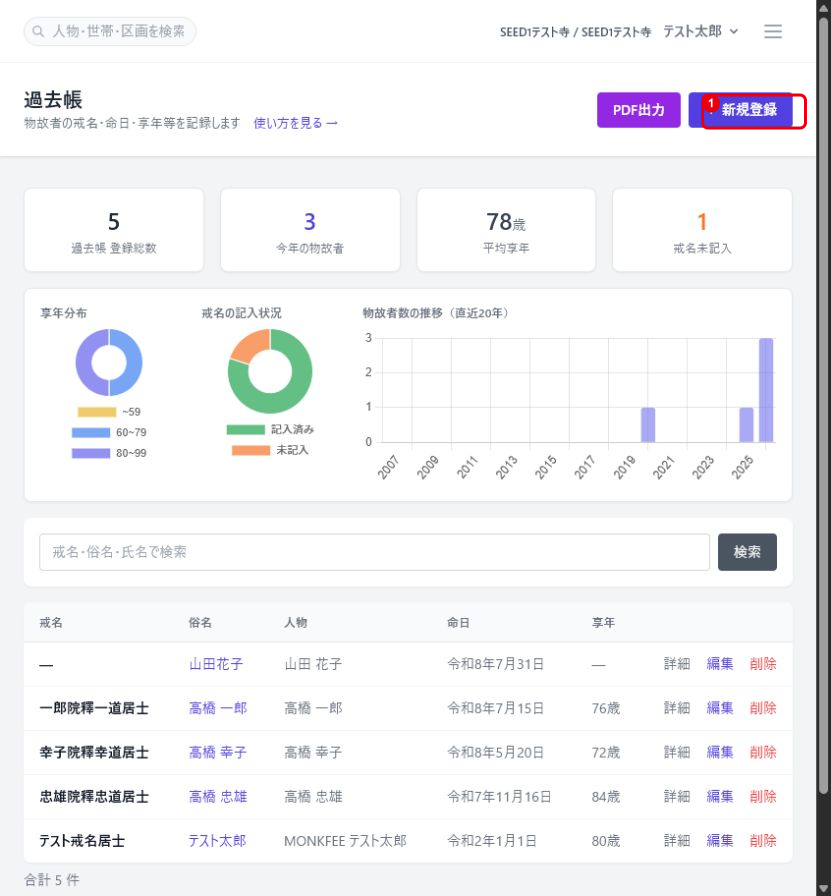
①は「+ 新規登録」ボタンです。
記録を編集するのやり方
- 一覧の対象行にある「編集」を押す(または過去帳の詳細ページの「編集」からも同じ編集画面を開けます)
- 世帯名・俗名・院号・戒名・命日・享年・備考を修正し「更新する」を押す
対象の人物は登録後に変更できません。人物を変更したい場合は、記録を削除してから登録し直してください。
記録をアーカイブするのやり方
- 一覧の対象行にある「削除」を押す(または詳細ページの「削除」からも同じ操作ができます)
- 確認ダイアログで「実行する」を押す
アーカイブした記録を確認・復元するのやり方
- 左メニュー「過去帳」を開く
- 検索欄の下にある「アーカイブ一覧を見る →」を押す
- アーカイブ済みの記録一覧が表示される。元に戻したい記録の「復元」を押すと、通常の一覧に戻る
「← 通常の一覧に戻る」を押すと、いつでも通常の過去帳一覧に戻れます。
間違えて登録した記録を取り消すのやり方
没年月日を間違えて「人物管理」に登録してしまうと、過去帳にも戒名未入力の仮の記録が自動的に作られます。人違いだった場合や、誤操作だった場合の取り消し方は次の通りです。
- 対象の人物の詳細ページから「設定」(編集画面)を開く
- 「没年月日」欄を空にする
- 「更新する」を押すと確認ダイアログが表示されるので、内容を確認して「実行する」を押す
記録を検索するのやり方
- 左メニュー「過去帳」を開く
- 検索欄に戒名・俗名・氏名の一部を入力し「検索」を押す
家系図を確認するのやり方
- 過去帳の詳細ページ右上の「家系図」を押す
対象人物を中心にした家系図が表示されます。家系図の詳しい見方は「人物管理」の使い方をご覧ください。
一覧をPDF出力するのやり方
検索した状態でPDF出力すると、その条件で絞り込んだ内容が出力されます。
過去帳一覧の上部には、登録総数・今年の物故者数・平均享年・戒名未記入件数のほか、享年分布・戒名の記入状況・物故者数の推移(直近20年)のグラフも自動的に表示されます。
よくある質問
Q. 過去帳と人物管理はどう違いますか?
人物管理は檀家・門徒の家族構成(存命・故人を問わず)を管理する機能で、過去帳はその中の故人について、戒名・命日・享年などの法要に必要な情報を登録・管理する機能です。
「人物管理」でその人物の詳細画面を開いて命日を登録しただけでは、過去帳の記録は自動的に作成されません(命日が入力されると、戒名未入力の仮レコードが自動で作成されます)。戒名が分かったら、「過去帳」側でその記録を開いて戒名などの情報を追加で入力してください。
詳しくはマニュアル「過去帳」をご覧ください。
Q. 戒名を決める前に、既に使われている戒名と重複していないか確認できますか?
確認できます。過去帳の新規登録画面(編集画面も同様)にある「戒名」欄の右上の「既存の戒名を検索 →」を押すと、新しいタブで過去帳の検索画面が開きます(入力中の内容は消えません)。
検索欄に候補の戒名の一部を入力して検索すると、既存の登録と一致・類似するものがないか確認できます。確認できたら、元のタブに戻って登録・編集を続けてください。
Q. 過去帳に間違えて登録してしまいました。取り消せますか?
取り消せます。没年月日を「人物管理」で登録すると、「過去帳」に戒名未入力の記録が自動的に作られる仕組みになっています。人違いだった場合や、誤って没年月日を入力してしまった場合は、次の手順で取り消せます。
- 対象の人物を「人物管理」から探し、詳細ページを開いて「設定」(編集画面)を開く
- 「没年月日」欄を空にする
- 「更新する」を押すと確認ダイアログが表示されるので、内容を確認して「実行する」を押す
「実行する」を押すと、その人物は生存として扱われるようになり、自動作成されていた過去帳の記録も同時にアーカイブされます(一覧から見えなくなるだけで、データそのものは消えません)。確認ダイアログで「キャンセル」を押した場合は、変更は一切保存されません。
アーカイブされた記録は、過去帳の「アーカイブ一覧」からいつでも復元できます。
なお、没年月日を登録すると、その方は行事の志納金勧募から自動的に除外されます。取り消し後、志納金の対象に戻したい場合は改めて対象者として追加し直す必要があります。
Q. 過去帳の件数が多くなり、一覧の管理が大変です。見やすく整理する方法はありますか?
長年お参りされる方が途絶えている記録など、日常的に見る必要が薄くなった記録は、削除せずに「アーカイブ」することで通常の一覧から整理できます。データそのものは消えないので、いつでも元に戻せます。
- 「過去帳」の一覧で、整理したい記録の行にある「削除」を押す
- 確認ダイアログで「実行する」を押す
アーカイブした記録は通常の一覧からは見えなくなりますが、消えたわけではありません。一覧上部の「アーカイブ一覧を見る →」から確認でき、必要になったら「復元」でいつでも元の一覧に戻せます。