志納金管理
→ この画面を開く(志納金管理)志納金管理は、本堂修繕や記念事業など、寺院が檀家から広く志納金を募る「勧募」を単位に、対象者・入金状況・集金担当者をまとめて管理できる機能です。対象者を登録するだけで、完納者率や未入金者が自動的に集計され、締め切ると財務管理への記帳や案内状の自動作成まで行えるため、紙の名簿やExcelで進捗を追う手間がなくなります。担当僧侶・謝礼の割当や、本坊・支坊間での勧募共有にも対応しています。
できること
- 志納金の名目を設定する
- 志納金勧募を新規作成する
- 対象者を登録する
- 対象者ごとの金額・送付方法・集金担当者を設定する
- 入金を記録する・受取書を発行する
- 勧募を締め切る・財務へ記帳する
- 案内状を自動作成する
- 志納金集計・未入金者一覧を確認する
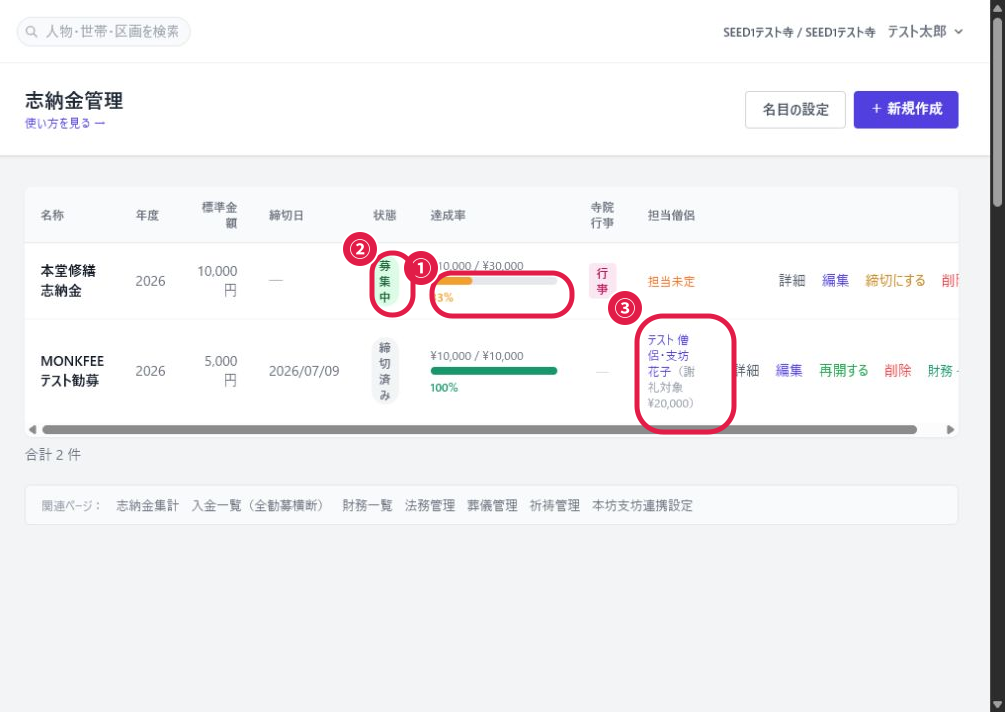
①勧募ごとの完納者数(完納者率)と金額回収率、②募集中/締切済みの状態、③寺院行事(行事志納金勧募)・担当僧侶(謝礼)との連携状況が一覧できる。右上の「+ 新規作成」から新しい勧募を、「名目の設定」から志納金の種類を管理できる。
志納金の名目を設定するのやり方
- 左メニューから「名目の設定」を開く
- 「名目を追加」欄に名目名・標準金額(任意)・メモ・財務へ記帳する科目を入力し、「追加」を押す
- 行の左端(☰)をドラッグして並び順を変更できる
- 「編集」から内容を変更、「削除」で削除できる(使用中の勧募がある名目でも削除は可能)
志納金勧募を新規作成するのやり方
- 一覧画面の「+ 新規作成」を押す
- 「名目を選択」で登録済みの名目を選ぶと、名称・標準金額が自動入力される(選ばずに手動入力も可)
- 年度・締切日・財務へ記帳する科目・備考を必要に応じて入力する(財務へ記帳する科目を選ばない場合は、名目側の設定、それも無ければ寺院単位のデフォルト科目が使われる)
- 「作成する」を押す
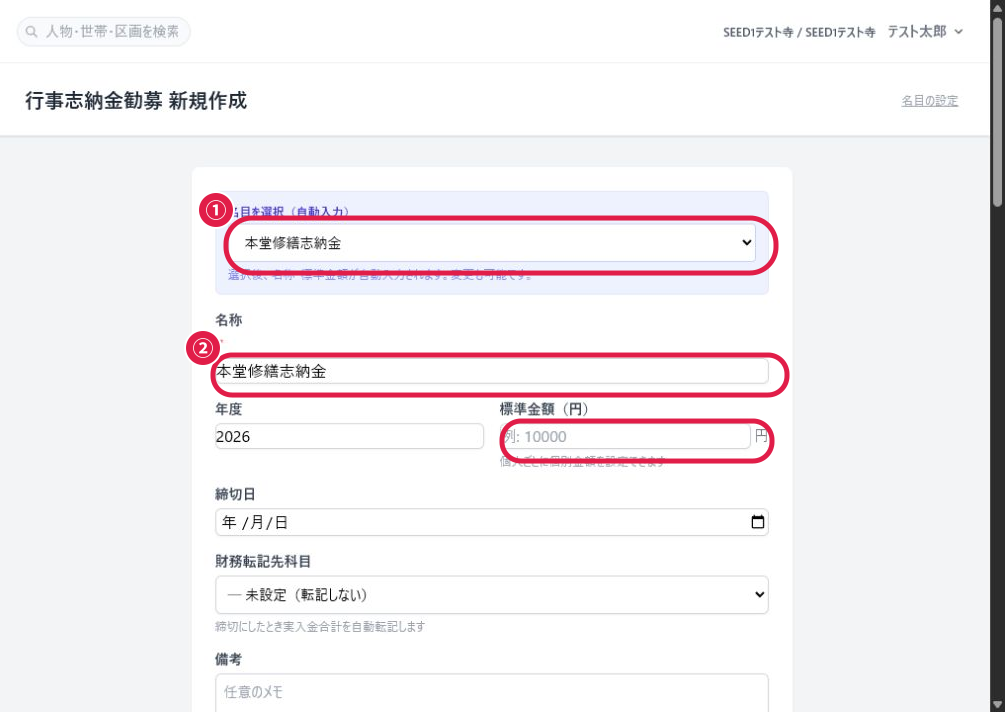
①「名目を選択」すると、②名称・標準金額欄に自動入力される。年度・締切日・財務へ記帳する科目は必要に応じて変更する。
対象者を登録するのやり方
- 勧募の詳細ページを開く
- 「志納金対象者を一括追加」を押すと、人物管理で「志納金対象」フラグがONの存命者を全員まとめて追加できる
- 個別に追加したい場合は「個別に追加」欄で人物を選び、必要なら個別金額を入力して「追加」を押す
- 過去の勧募で保存した「メンバーひな形」があれば、プルダウンで選んで「適用」を押すと対象者・個別金額・案内送付要否をまとめて反映できる
- 特定の人を除きたい場合は「除外ひな形」を選んで「除外適用」を押すか、対象者一覧でチェックして「選択した人をこの勧募から外す」を押す
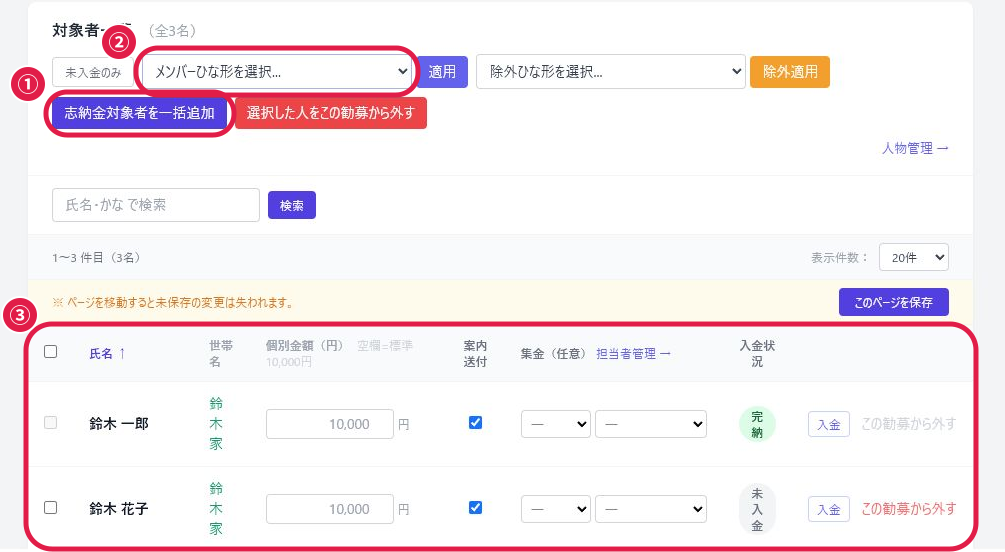
①「志納金対象者を一括追加」ボタン、②メンバーひな形・除外ひな形の適用欄、③対象者一覧(この例では鈴木家2名)。
対象者ごとの金額・送付方法・集金担当者を設定するのやり方
- 対象者一覧の各行で、個別金額(空欄は標準金額)・案内送付の要否(チェック)を編集する
- 集金方法を「持参」「振込」「担当者」から選ぶ。「担当者」を選んだ場合は、隣のプルダウンで担当者を指定する
- 担当者が候補に無い場合は、先に「担当者管理」から集金担当者を登録する
- 編集し終えたら「このページを保存」を押す(保存せずページを移動すると変更が失われる)
入金を記録する・受取書を発行するのやり方
- 対象者一覧の該当者の「入金」を押す
- 金額・入金日・方法(現金/振込等)・回収者(任意)・備考を入力し、「登録する」を押す
- 入金額の合計が個別金額に達すると、その対象者は自動的に「完納」と表示される(一部のみなら「一部入金」)
- 入金実績のある対象者分の受取書をまとめて発行する場合は、詳細画面上部の「受取書 PDF」を押す
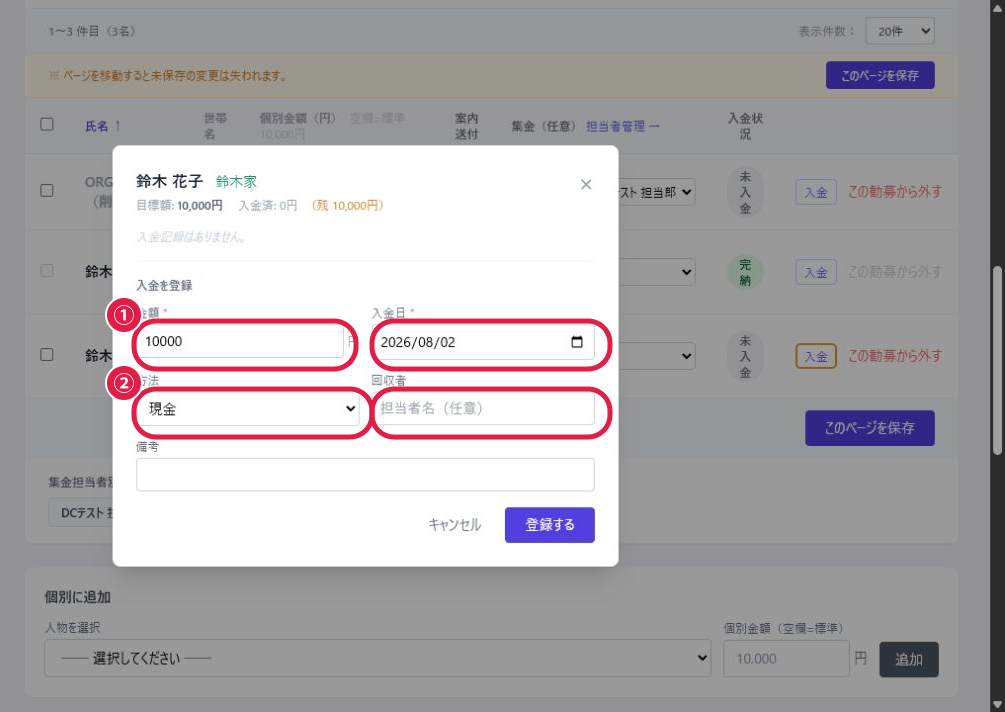
①金額・入金日、②方法・回収者を入力して「登録する」を押すと入金が記録される。入金記録は複数回に分けて登録できる(分割入金にも対応)。
勧募を締め切る・財務へ記帳するのやり方
- 一覧または詳細画面の「締切にする」を押す
- その時点までの実入金合計が、自動的に財務管理(収入)へ記帳される(記帳先の科目は、勧募個別の設定→名目の設定→寺院単位のデフォルト設定の順で決まる)
- 再度対象者を追加・入金したい場合は「再開する」を押す(記帳済みの仕訳は自動的に取り消される)
案内状を自動作成するのやり方
- 詳細画面上部の「案内状を作成」を押す(既に作成済みの場合は「案内状:〇〇 →」というリンクが代わりに表示される)
- その時点の対象者全員が宛先として自動コピーされた「案内状管理」の案内状が作成される
- 文面や発送方法など詳しい編集は、作成後に案内状管理側の詳細ページで行う
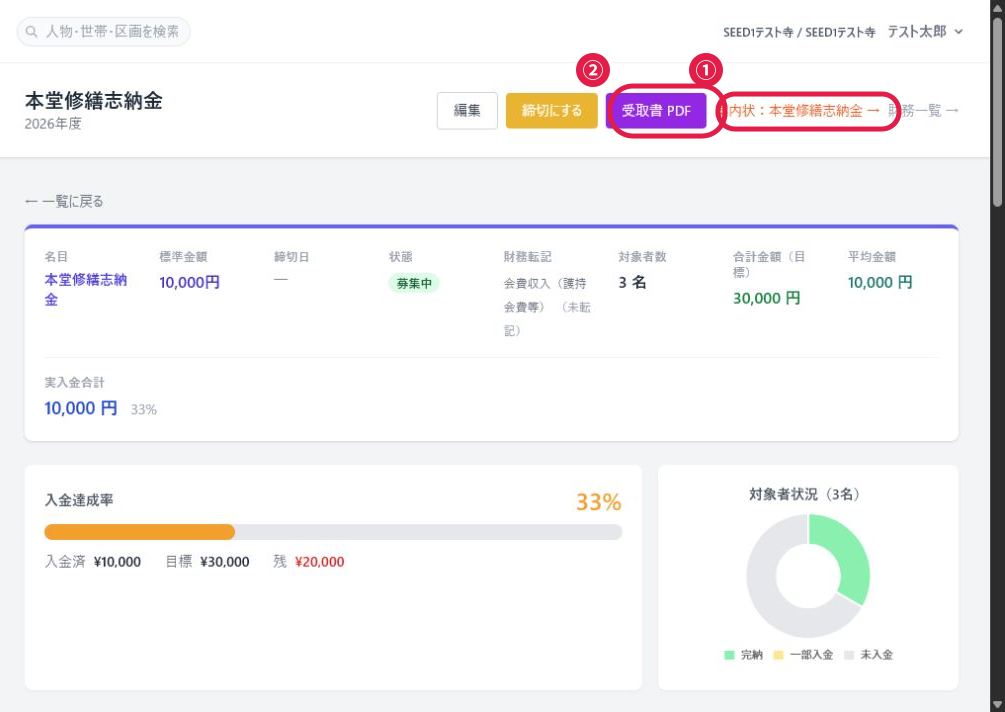
①「案内状を作成」ボタン(作成済みの場合はリンクに変わる)、②「受取書 PDF」ボタン。
志納金集計・未入金者一覧を確認するのやり方
- 左メニューから「志納金集計」を開く
- 画面右上の年度プルダウンで対象年度を選ぶ(初期表示は最新年度。「全期間」を選ぶとすべての年度をまとめて集計する)
- 上部に、その年度の完納者率(標準額以上を納めた人数 ÷ 対象人数)が大きく表示される。あわせて完納・一部入金・未入金の人数、目標合計・入金合計・未入金額、金額回収率(入金合計 ÷ 目標合計。多く納めた人がいると100%を超えることがある)が並ぶ
- 未入金額は「対象者ごとに不足している額を合計したもの」で、多く納めた人の超過分では相殺されない(全員が目標額に達すると「回収完了」と表示される)
- 「年度別・勧募別集計」で勧募ごとの完納者率・金額回収率を、「人物別 入金状況」で未入金額の多い人から順に確認できる(参加勧募数をクリックすると明細が見られる)
- 「未入金のみ表示 →」を押すと未入金者だけに絞り込める
- 「未入金者一覧 CSV出力」「未入金者一覧 PDF出力」で、選んでいる年度の未入金者を一覧化してダウンロードできる
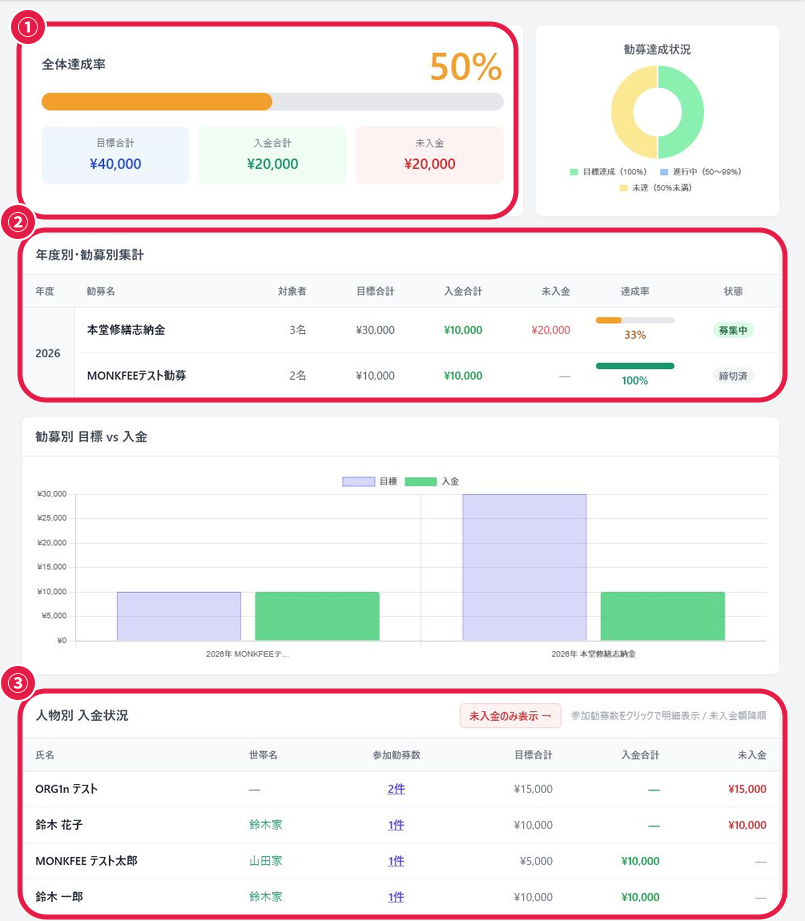
①対象年度を選ぶプルダウン、②その年度の完納者率(主指標)と金額回収率・未入金額、③勧募ごとの完納者率一覧、④人物別の入金状況(未入金額の多い順)。
よくある質問
Q. 志納金の勧募を「締切」にすると、集めた金額は自動で財務に記録されますか?
Q. 志納金集計の「完納者率」と「金額回収率」は何が違いますか?
「完納者率」は人数の指標で、その勧募で自分の目標額(標準額または個別設定額)以上を納めた人が、対象人数の何割かを表します。志納金集計で最も重視する指標として画面上部に大きく表示されます。
「金額回収率」は金額の指標で、入金合計 ÷ 目標合計です。多く納めた方がいると100%を超えることがあり、上限で丸めていません。
全員が少額ずつ納めていれば金額回収率が高くても完納者率は低く、逆に一部の方がまとめて多額を納めると金額回収率だけが突出します。両方を並べて見ることで集金の実態がつかめます。
Q. 入金記録がある対象者を、対象から除外できますか?
いいえ、できません。志納金管理で対象者を除外できるのは、入金記録が1件も無い方だけです。既に入金がある方を対象から外したい場合は、先にその方の入金記録を削除してから除外してください。
- 除外した対象者は「外した人」の履歴として残り、いつでも対象に戻せます。
Q. 志納金集計を特定の年度だけで確認したいのですが。
志納金集計の画面右上にある年度プルダウンで対象年度を選びます。初期表示は最新年度です。「全期間」を選ぶとすべての年度をまとめて集計します。
カード・勧募別集計表・グラフ・人物別入金状況・未入金者一覧のCSV/PDF出力まで、すべて選んでいる年度に連動します(画面下部の年次推移グラフのみ全年度を表示します)。
Q. 志納金の対象者に、そのまま案内状を送ることはできますか?
Q. 勧募を削除すると、対象者や入金の記録、財務の記録も一緒に消えますか?
Q. 本坊・支坊で連携していますが、連携先の世帯も対象者に追加できますか?
「志納金」の連携に加えて、「檀家データ」の連携も別途オンになっている必要があります。本坊・支坊の連携設定で両方が共有になっていないと、連携先の世帯・人物は対象者の候補一覧に出てきません。