給与管理・源泉徴収
→ この画面を開く(給与管理・源泉徴収)住職・従業員・役員など寺院で給与を支払う人を登録し、毎月の給与台帳から年末の源泉徴収票・法定調書まで一貫して作成する機能です。毎月の入力さえ続けていれば、年末に慌てて1年分を集計し直す必要がなく、源泉徴収票や市区町村提出用の給与支払報告書もボタン1つでPDF化できます。
できること
給与受給者を登録・管理するのやり方
「給与受給者マスタ」で、住職・従業員・役員それぞれの基本情報(甲乙区分・扶養人数・雇用開始日等)を登録します。ここに登録した人が、月次給与台帳・源泉徴収票に自動的に並びます。
- 画面右上の「+ 受給者を追加」を押す
- 氏名・よみがな・郵便番号・区分(役員/従業員/パート)・住所・扶養人数・甲乙区分・雇用開始日を入力する
- 「登録する」を押す
同姓同名の受給者が既に登録されている場合は確認メッセージが表示されます。登録済みの受給者は「編集」「削除」、左端の「☰」で並び替えができます。振込先口座を登録すると、この画面や給与台帳に振込先が表示されます。僧侶が担当する法務・葬儀の謝礼(法務謝礼集計)も、僧侶設定で受給者と紐付けておけば月ごとの参考収入としてこの画面のカレンダーに表示されます。
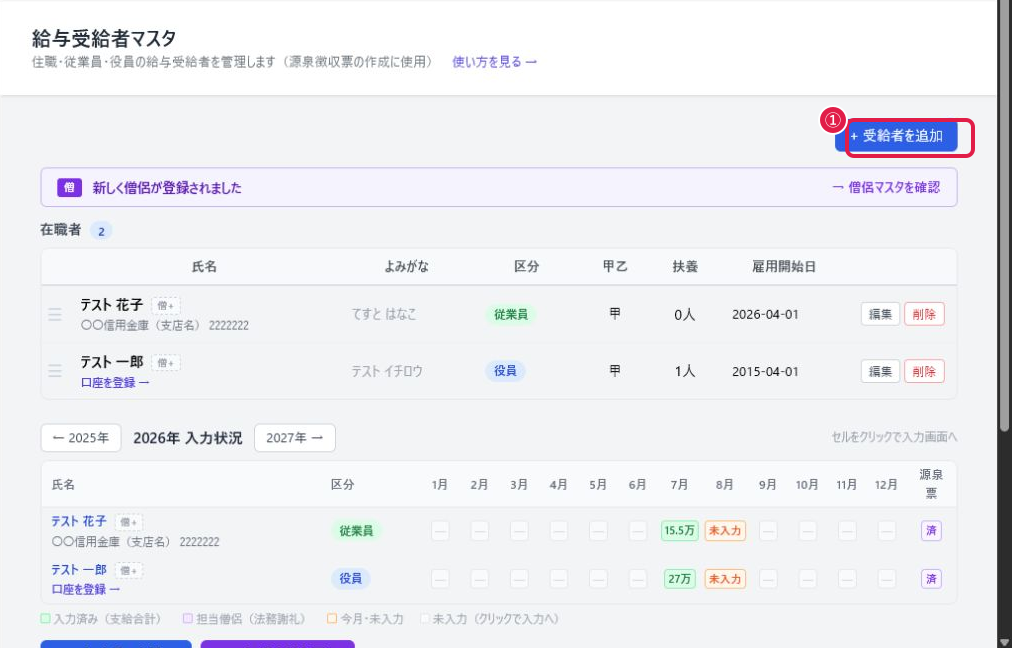
①「+ 受給者を追加」から新しい受給者を登録します。在職者一覧の下には、月ごとの入力状況(入力済み・未入力・担当僧侶謝礼)と源泉徴収票の作成状況が一覧で確認できます。
月次給与台帳に入力し、財務へ記帳するのやり方
毎月、受給者ごとに基本給・諸手当・社会保険・源泉所得税・住民税・その他控除を入力すると、支給合計・差引支給額が自動計算されます。
- 「給与受給者マスタ」の「2026年 今月の台帳 →」、または受給者マスタの月別カレンダーのセルから該当月を開く
- 受給者ごとに各項目を入力し、「保存する」を押す
- 実際の支払日を入力し、「財務へ記帳する」を押すと、その月の支給合計が財務管理(支出)に1件記帳される
財務への記帳は月に1回・1件だけ行われます(個人ごとの明細は記帳されません)。記帳後は「記帳を取り消す」で取り消すこともできます(財務管理側の該当レコードも削除されます)。
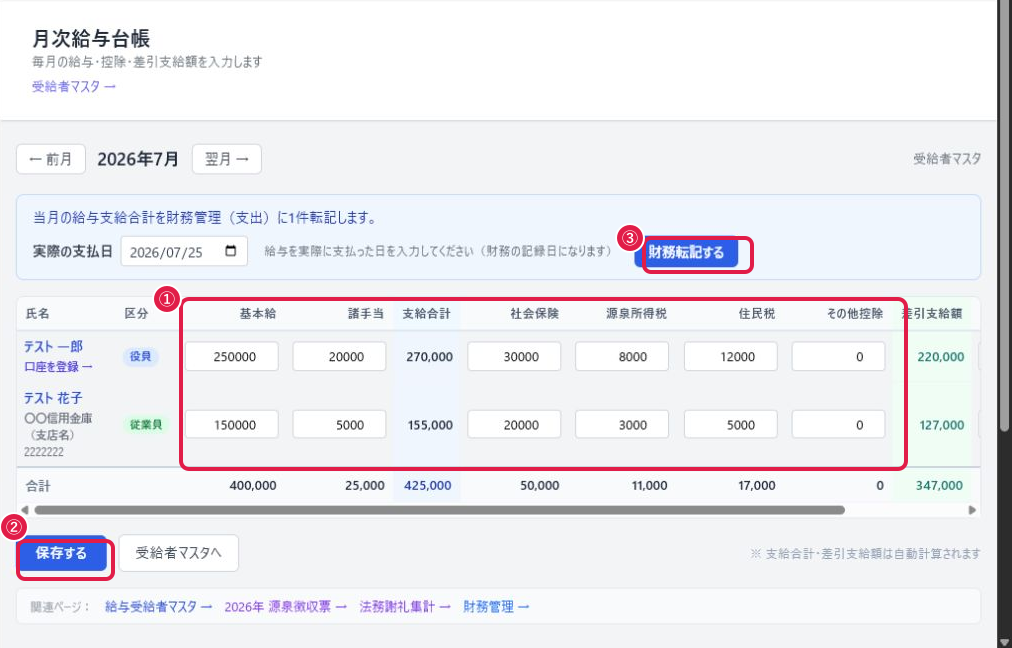
①基本給・諸手当・社会保険・源泉所得税・住民税・その他控除を受給者ごとに入力し、②「保存する」で確定します。③「財務へ記帳する」を押すと当月の支給合計が財務管理へ記帳されます。
個人別に年間まとめて入力するのやり方
1人分を12ヶ月まとめて入力したいときは、月次台帳の代わりにこちらを使えます。どちらで入力しても同じデータになります。
全項目が0のまま保存すると、その月のデータは未入力扱いに戻ります(既存データがあれば削除されます)。
源泉徴収票を作成するのやり方
1年分の給与台帳の集計(支払金額・源泉税計・社会保険計)をもとに、配偶者控除・扶養控除・生命保険料控除等を入力すると、法定様式の源泉徴収票PDFを作成できます。僧侶が担当する法務・葬儀の謝礼(法務謝礼集計)から記帳された金額があれば、支払金額・源泉税額にあわせて反映されます。
- 「給与受給者マスタ」または月次給与台帳の「2026年 源泉徴収票 →」を押す
- 受給者ごとに配偶者控除・扶養控除(特定/老人/他/16歳未満の内訳)・生命保険料控除・地震保険料控除・基礎控除・障害者控除・寡婦/ひとり親控除・住宅借入金等特別控除・年末調整額を入力する
- 「保存する」を押す
- 個別に発行するときは受給者名の下の「PDF」、全員分をまとめて出力するときは「一括PDF出力」を押す
支払金額・源泉税計・社会保険計は給与台帳から自動で集計されるため、この画面で直接編集することはできません。金額を直すときは、元の月次給与台帳を修正してください。
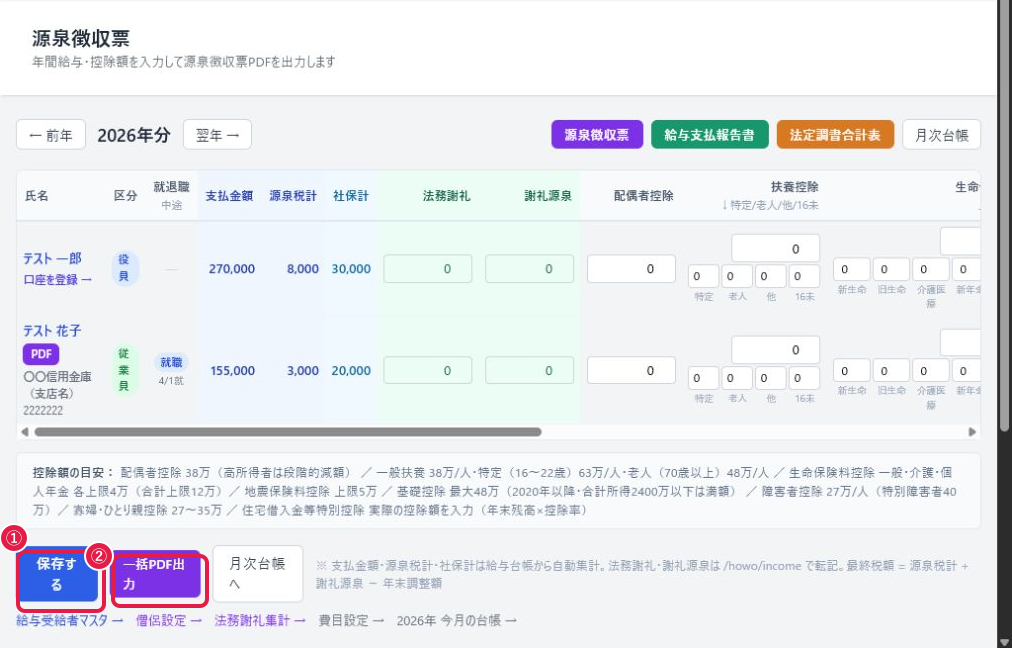
①「保存する」で控除額の入力内容を確定し、②「一括PDF出力」で全員分の源泉徴収票PDFをまとめて作成します。
給与支払報告書・法定調書合計表をPDFで出力するのやり方
源泉徴収票と同じ年間データから、市区町村へ提出する給与支払報告書と、税務署へ提出する法定調書合計表もPDFで出力できます。源泉徴収票のデータを保存してから出力してください。