行事カレンダー
→ この画面を開く(行事カレンダー)行事カレンダーは、寺院のあらゆる予定を1つの画面に集約できる、日々の運営に欠かせない機能です。法務・葬儀・祈祷・年忌・月参り・寺院行事など、他の各機能に登録した予定はすべてここに自動的に反映されます。機能ごとに画面を開いて確認する手間がありません。カレンダーを開くだけで「その日・その時間帯に何が入っているか」が一目で分かるため、新しく法事や葬儀・祈祷の予定を入れるときも空いている日時をすぐに見つけられ、予定の重複を防ぎながらスムーズに調整できます。
できること
カレンダーの表示を切り替えるのやり方
- 左メニュー「行事カレンダー」を開く
- 右上の「月」「週」「日」「一覧」でカレンダーの表示形式を切り替える
- 「◀」「今日」「▶」で表示期間を移動する。「年を指定」欄に西暦を入力して「移動」を押すと、指定した年の同じ月日へ一気に移動できる
登録行事一覧で確認するのやり方
- 左メニュー「行事カレンダー」の下にある「登録行事一覧」を開く、またはカレンダー画面右上の「一覧」を押して表示を切り替える
月・週・日表示だけでは、管理ページを持たずカレンダーに直接登録した予定が他の予定に紛れて見落とされることがあります。「登録行事一覧」は、法務・葬儀・祈祷・年忌・月参り・寺院行事など、登録元を問わずすべての予定を時系列の1本のリストにまとめて表示するため、見落としを防ぎやすくなります。各行をクリックすると、それぞれの詳細・編集画面へ直接移動できます。

①左メニューの「登録行事一覧」リンク、②時系列で1本にまとまった全予定のリスト(法務・葬儀・祈祷・年忌・月参り・寺院行事・カレンダー単独登録分すべて)を示しています。リストの行をクリックすると、それぞれの詳細・編集画面に移動します。
予定を新規登録するのやり方
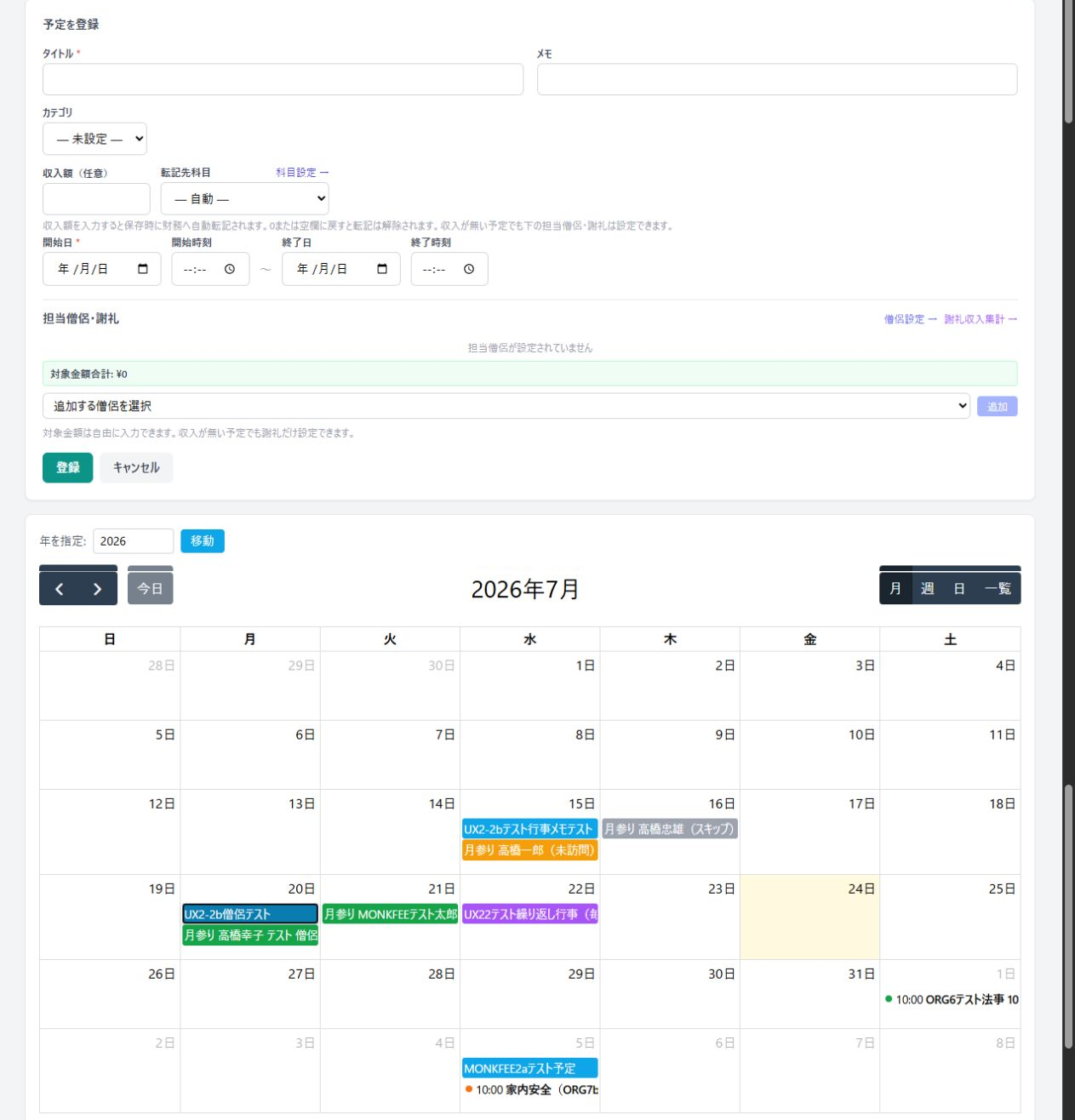
- 右上の「+ 予定を登録」を押す、またはカレンダー上の日付(週・日表示なら時間帯)をクリックする
- 「タイトル」(必須)・「メモ」・「カテゴリ」(法要・年中行事・月例・その他)を入力する
- 「開始日」(必須)・「開始時刻」・「終了日」・「終了時刻」を入力する
- 収入がある予定の場合は「収入額」を入力する(保存すると財務へ自動で記帳されます。記帳先の科目はフォーム内の「科目設定 →」から変更できます)
- 担当する僧侶がいる場合は「担当僧侶・謝礼」欄で僧侶を選び対象金額を入力する(候補が無い場合はフォーム内の「僧侶設定 →」から先に登録してください)
- 「登録」を押す
予定を編集・削除するのやり方
- カレンダー上の、ここで登録した予定(凡例の「予定:法要・未分類」「予定:年中行事」「予定:月例」「予定:その他」の色)をクリックする
- 「編集」または「削除」を押す
週・日表示で終了時刻だけをすぐに直したい場合は、予定をクリックすると終了時刻専用の簡易編集も開きます。
予定をドラッグして日付を変更するのやり方
- 月表示で、ここで登録した予定を別の日付へドラッグ&ドロップする
変更後に表示される通知の「元に戻す」を押すと、直前の日付に戻せます。
他機能の行事を確認するのやり方
凡例の色に応じて、寺院行事管理・年忌・法務管理・葬儀管理・祈祷管理・月参りの予定が、登録した画面を問わずこのカレンダー1枚に自動的に集まります。クリックするとそれぞれの詳細画面へ移動できます(これらの行事はカレンダー側からは編集・削除できません)。
この「全部が自動的に集まる」仕組みこそがこの機能の一番の価値です。担当僧侶の予定が重なっていないか、空いている日はいつか、といった確認のために各機能を1つずつ開く必要が無くなり、新しい予定を組む際の日程調整が格段にしやすくなります。
年間行事表をPDF出力するのやり方
- 右上の「年間行事表PDF」を押すとダウンロードされる
現在カレンダーに表示している年の行事表が出力されます。
よくある質問
Q. 毎年恒例の行事(お盆・彼岸会など)を、来年以降も自動的にカレンダーへ表示させたいです。
行事カレンダーの予定は自動的には繰り返されないため、毎年、新しい日付で登録し直す必要があります。
- 行事カレンダーで、翌年の日付に同じ内容の予定を新規登録してください。
なお、一周忌・三回忌などの年忌行事は、過去帳の命日をもとに自動的に計算されてカレンダーに表示されます(次の質問を参照)。
Q. カレンダーに、登録した覚えのない年忌の予定が表示されています。これは何ですか?
過去帳に登録されている命日をもとに、一周忌・三回忌などの年忌が自動的に計算されて行事カレンダーに表示される仕組みです。新たに何かを登録したものではありません。
- 対象となる年忌の種類(一周忌・三回忌など)は寺院ごとに選べます。寺院・組織設定の年忌設定で確認・変更できます。
- この年忌一覧は年忌管理の対象者一覧とも連動しています。