← 共通に戻る
 「共通」のFAQをもっと見る →
自動バックアップ
→ この画面を開く(自動バックアップ)自動バックアップは拡張プランでご利用いただける機能です。日次で自動的にバックアップが作成され、直近7世代(約1週間分)が保持されます。手動でのバックアップ作成・復元の操作手順は「バックアップ・復元」の記事をご覧ください。
できること
自動バックアップが有効かどうかを確認するのやり方
- 「バックアップ・復元」ページを開く
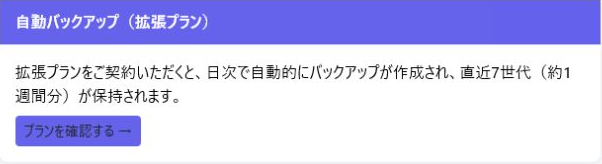
- ページ上部の「自動バックアップ(拡張プラン)」カードを確認する。世代の一覧が表示されていれば有効です
- 「拡張プランをご契約いただくと...」という案内文と「プランを確認する →」ボタンが表示されている場合は、まだ有効になっていません
これは自動バックアップがまだ有効になっていない状態の表示です。有効になっている場合の画面(世代の一覧)は次の項目の画像をご覧ください。
🔍 使い方を解説してもらうプロンプト例(そのままコピーして使えます)
💡 書き換え不要でそのまま使えます。ブラウザで実際の画面を見ながら手順を解説してくれます(詳しくはこちら →)
🤖 AIプロンプト例(コピーして使えます)
💡 このプロンプトは実際の画面を見ながら進められるよう「ブラウザで誘導しながら、」から始まっています(詳しくはこちら →)
保持されている世代を確認するのやり方
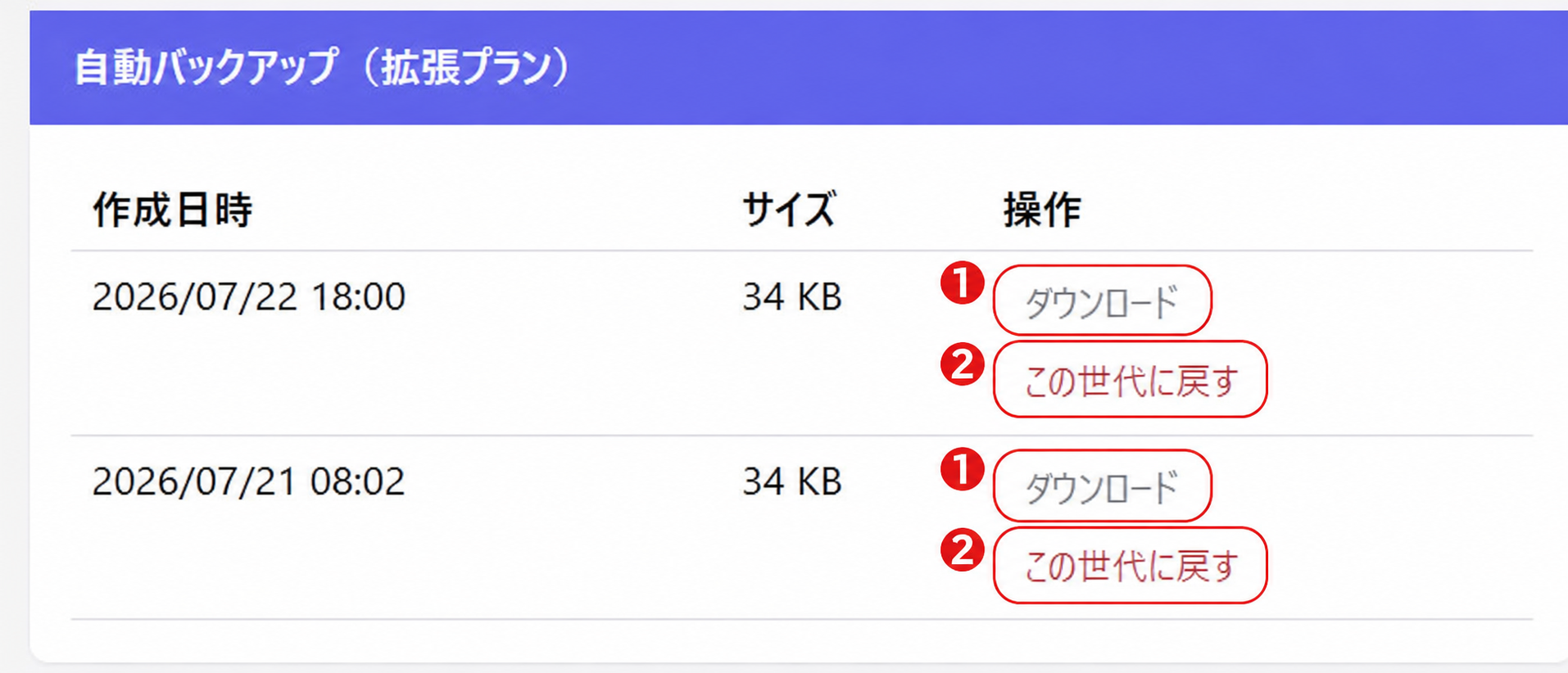
- 同じカードの一覧に、作成日時・サイズごとに世代が並びます
- 直近7世代(約1週間分)が保持され、それより古い世代は新しい世代の作成に成功すると自動的に削除されます
🔍 使い方を解説してもらうプロンプト例(そのままコピーして使えます)
💡 書き換え不要でそのまま使えます。ブラウザで実際の画面を見ながら手順を解説してくれます(詳しくはこちら →)
🤖 AIプロンプト例(コピーして使えます)
💡 このプロンプトは実際の画面を見ながら進められるよう「ブラウザで誘導しながら、」から始まっています(詳しくはこちら →)
世代をダウンロード・復元するのやり方
- ダウンロードは①「ダウンロード」、復元は②「この世代に戻す」を押します
- 復元を選んだ場合の確認画面での操作手順(3つのチェック・実行・キャンセル)は「バックアップ・復元」の記事を参照してください
🔍 使い方を解説してもらうプロンプト例(そのままコピーして使えます)
💡 書き換え不要でそのまま使えます。ブラウザで実際の画面を見ながら手順を解説してくれます(詳しくはこちら →)
🤖 AIプロンプト例(コピーして使えます)
💡 このプロンプトは実際の画面を見ながら進められるよう「ブラウザで誘導しながら、」から始まっています(詳しくはこちら →)
バックアップの作成自体は運営側のスケジュールで自動的に行われます。作成された世代を画面で確認・ダウンロード・復元できるのは拡張プランをご契約の寺院のみです。プランについてはプラン・料金ページをご確認ください。
よくある質問
Q. 自動バックアップは何日分保存されますか?
直近7世代(約1週間分)が自動的に保存されます。新しい世代が作成されると、8世代目以降の古いものは自動的に削除されます。
バックアップ・復元ページで世代の一覧を確認できます。自動バックアップは上位プランでご利用いただける機能です。詳しくはマニュアル「自動バックアップ」をご覧ください。
Q. 自動バックアップの世代から復元するにはどうすればいいですか?
- 「バックアップ・復元」ページを開く
- 「自動バックアップ世代」の一覧から、戻したい日付の世代を選ぶ
- 「この世代に戻す」を押すと復元内容の確認画面が開くので、対象分野・件数を確認してから復元を実行する
ファイルをアップロードする手間なく、保存されている世代から直接復元できます。