法務僧侶謝礼管理
→ この画面を開く(法務僧侶謝礼管理)法務僧侶謝礼管理は、法事・葬儀・月参り・祈祷・寺院行事・志納金・授与品・墓地・納骨堂・案内状・予定・お布施の全13機能にまたがる僧侶への謝礼(お布施の配分)を横断的に集計・管理する機能です。各機能のページを1つずつ開いて謝礼額を足し合わせる必要はなく、僧侶ごとの合計収入・配分額・源泉徴収額がこの画面だけで分かります。各機能で行為を「完了にする」と、その時点の配分率で謝礼が確定するので、あとで配分率を変えても過去の金額は変わりません。月ごとに僧侶へお支払いする謝礼(配分額の合計)は翌月に自動で財務の支出へ記帳され、年末は1年分の法務謝礼を源泉徴収票へ一括反映できるので、担当僧侶への支払い管理から税務処理までの手間が大きく減ります。
できること
- 僧侶を登録する
- 案件に担当僧侶を割り当てて謝礼を自動計算する
- 費目・費目テンプレートを設定する
- 月ごとの謝礼収入を確認する
- 僧侶への謝礼を財務の支出へ記帳する
- 年間の法務謝礼を源泉徴収票に反映する
- 収入ランキングで確認する
僧侶を登録するのやり方
- 左メニュー「僧侶設定」を開く
- 右上の①「+ 僧侶を追加」を押す
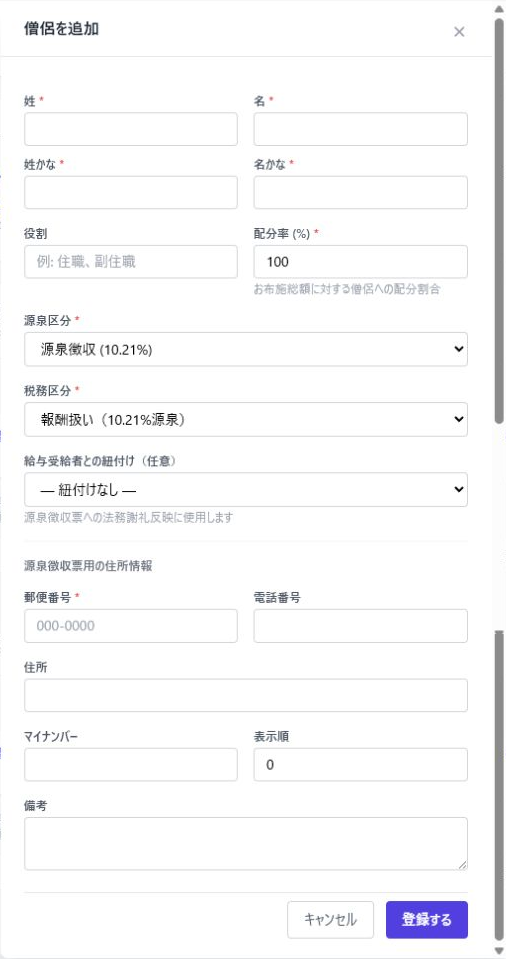
- 「姓」「名」「姓かな」「名かな」(共に必須)と、役割・配分率(お布施のうち僧侶へ配分する割合)を入力する
- 源泉区分(源泉徴収する/しない)・税務区分を選ぶ。源泉徴収する場合は郵便番号・住所も入力する
- すでに「給与受給者マスタ」に登録済みの人であれば「給与受給者との紐付け」で選ぶと、源泉徴収票へ自動反映される
- 「登録する」を押す
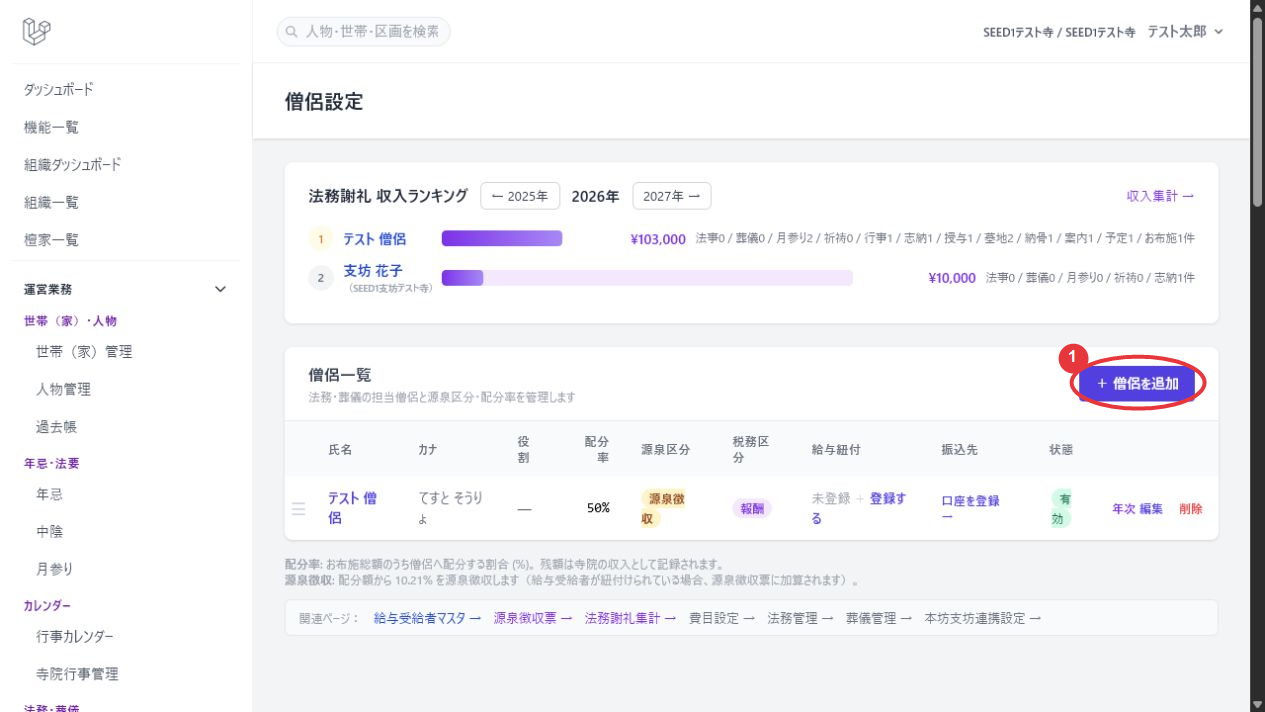
①「+ 僧侶を追加」ボタンです。
案件に担当僧侶を割り当てて謝礼を自動計算するのやり方
法務管理・寺院行事管理・行事カレンダー・墓地管理など、担当僧侶を設定できる画面はすべて同じ仕組みで動いています。モーダルの配置や見た目は機能ごとに異なりますが、操作の流れと自動計算の仕組みは共通です。
- 各機能の案件詳細(または「収入・記帳」モーダル)にある①「担当僧侶・謝礼」欄で、僧侶を選び「追加」を押す(候補が無い場合は「僧侶設定」から先に登録する)
- ②「対象金額」を入力する。あらかじめ「僧侶設定」で設定した配分率に応じて謝礼額が自動計算される(源泉徴収対象の僧侶は源泉税額・手取額もあわせて表示される)
- ③「保存する」または「更新」を押して保存する
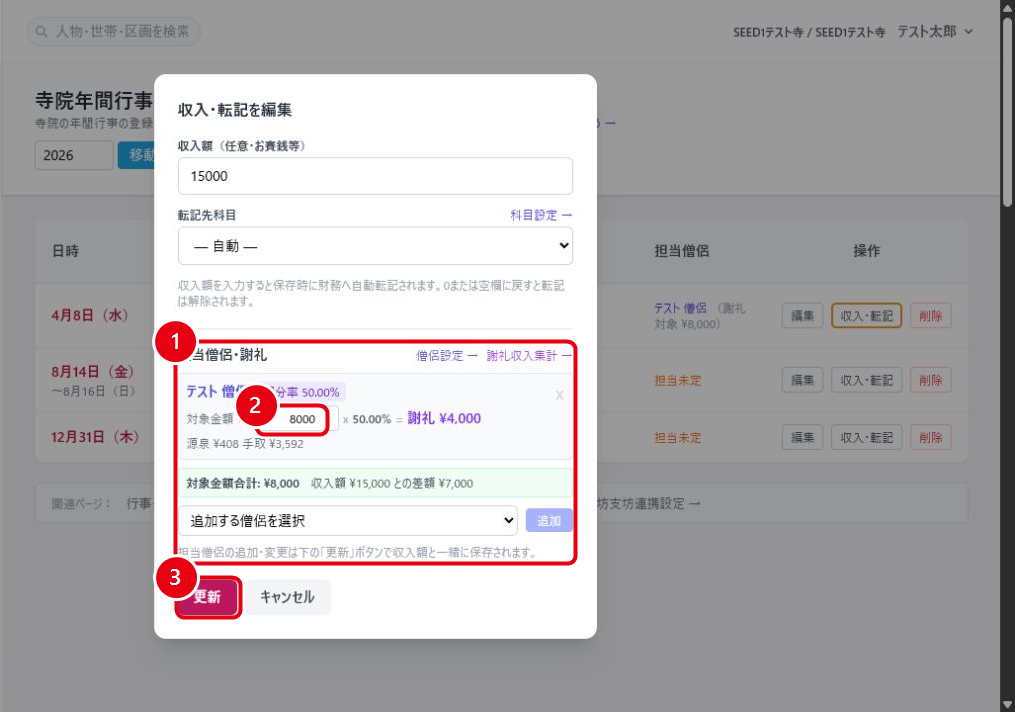
①「担当僧侶・謝礼」欄、②「対象金額」の入力欄、③「保存する」または「更新」ボタンです。
※上の画像は「寺院行事管理」の画面例です。法務管理・行事カレンダー・墓地管理など画面デザインは異なりますが、操作・自動計算の仕組みは共通です。
費目・費目テンプレートを設定するのやり方
各機能(法務管理・葬儀管理等)の「費用明細」で選べる費目(お布施・お車代・お膳代・卒塔婆料・戒名料・その他)は、寺院ごとに「費目設定」で管理する。財務科目と紐付けておくと、費用明細の記録がどの財務科目に記帳されるか明確になる。
- 「費目設定」を開き、「+ 費目を追加」から新しい費目を登録する(法事のみ・葬儀のみ・両方、いずれかの対象を選べる)
- よく使う費目の組み合わせ(例:「お布施+お車代」)は「費目テンプレート」で1つにまとめておくと、各案件の費用入力時に「テンプレートから追加」でまとめて登録できる
月ごとの謝礼収入を確認するのやり方
- 左メニューから「法務謝礼集計」を開く
- 上部の年切替・月タブで対象期間を選ぶ
- ①のように機能ごとのカード(法事・葬儀・月参り・祈祷・寺院行事・志納金・授与品・墓地・納骨堂・案内状・予定・お布施)で、収入合計・謝礼対象額・差額(収入合計 − 謝礼対象額)を確認できる。カードの「→」を押すとその機能の一覧へ移動する
- 下部の「僧侶別 配分・源泉集計」表で、僧侶ごとの機能別内訳・配分額・源泉税額・手取額・給与紐付状況・源泉徴収票への反映状況を確認できる
- 「未完了の行為」の一覧には、謝礼が入っているのに、まだ「完了にする」を押していない行為が出る。ここに出ている分は今の配分率で計算しているので、済んだ行為は各画面で「完了にする」を押して謝礼を確定させる
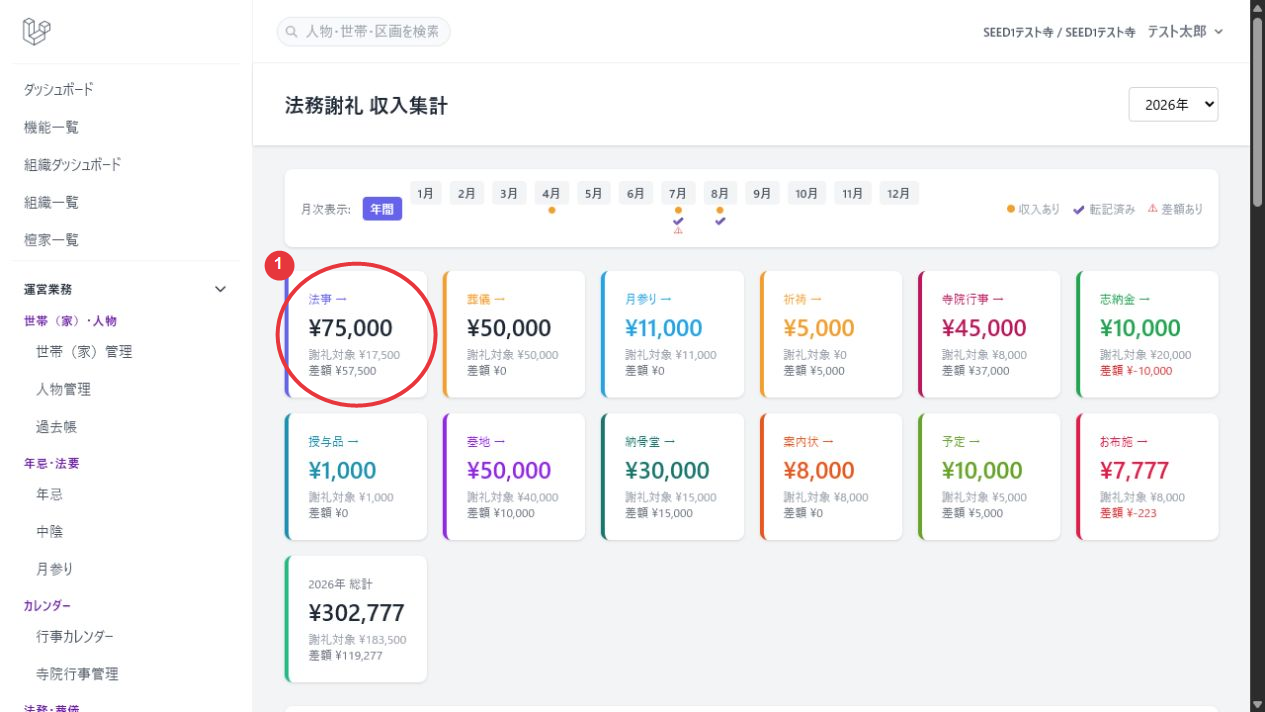
①機能ごとのカードです(法事・葬儀・月参り・祈祷・寺院行事・志納金・授与品・墓地・納骨堂・案内状・予定・お布施)。

僧侶への謝礼を財務の支出へ記帳するのやり方
- 「入金・財務連携設定」の「法務謝礼を月ごとに自動で記帳する」が入(最初から入)なら、翌月1日の夜中に前月分が自動で記帳される。そのあと金額が変われば、過去12か月分まで毎晩自動で直る
- 今月分を先に記帳したいときや、自動の記帳を切にしている場合は、「法務謝礼集計」で対象の年月を表示し、「財務へ記帳する」を押す
- その月に僧侶へお支払いする謝礼の合計(画面下の表「僧侶別 配分・源泉集計」の「配分額」の合計。源泉税を含む)が、財務の支出として記帳される。確認の画面に金額と記帳先の科目が出るので、確かめてから「実行する」を押す
- お布施などの収入は、各機能で行為を「完了にする」ときに、すでに財務の収入へ記帳されている。ここで記帳するのは僧侶へのお支払い(支出)だけ
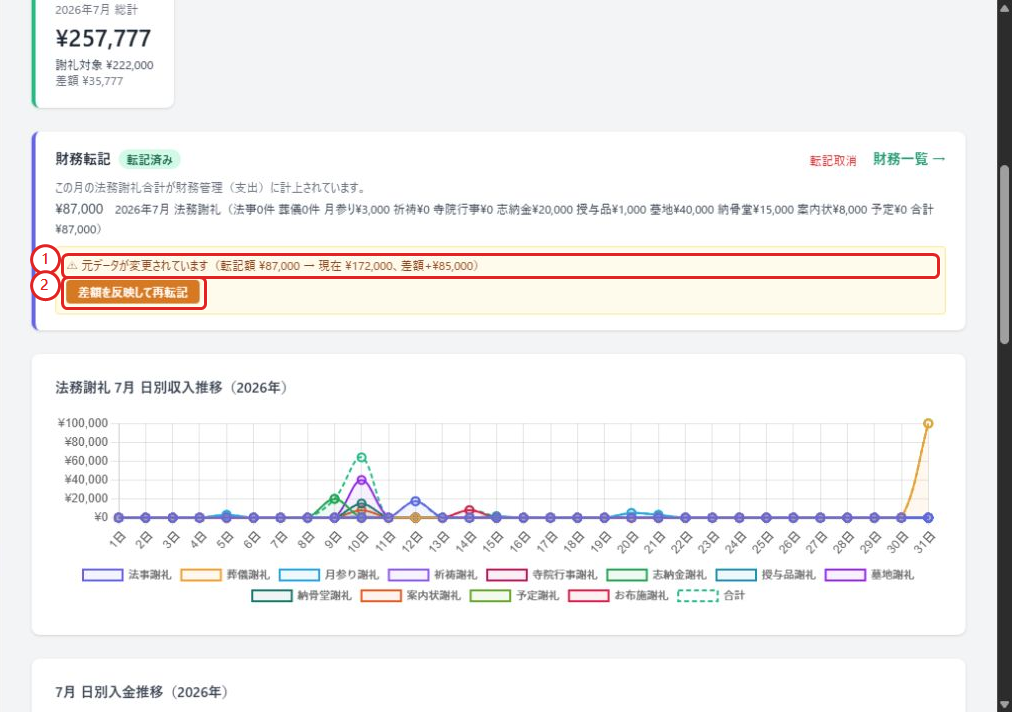
- 同じ月をもう一度記帳することはできない(二重登録防止)。記帳した後で謝礼が変わると、月の欄に「⚠ 元になる謝礼が変わっています」と出るので、「今の金額で記帳を直す」を押すと記帳した金額が書き換わる
年間の法務謝礼を源泉徴収票に反映するのやり方
- 「法務謝礼集計」で対象の年を表示し、「源泉徴収票に反映する」を押す
- その年の僧侶ごとの配分額・源泉税額が、「給与受給者マスタ」と紐付いている僧侶の「源泉徴収票」へ自動反映される
給与受給者と紐付いていない僧侶分は源泉徴収票に反映されないため、年末調整前に「僧侶設定」で紐付け状況を確認しておくとよい。
収入ランキングで確認するのやり方
「僧侶設定」画面の上部に、年ごとの僧侶別収入ランキング(棒グラフ、機能別件数付き)が表示される。年の切替で過去・翌年のランキングも確認できる。本坊・支坊連携がある場合、連携先の僧侶も寺院名付きで一緒にランキングされる。
よくある質問
Q. 担当してもらう僧侶を追加登録する方法を教えてください。
Q. 同じ組み合わせの費目をよく使うので、まとめて登録したいです。
費目テンプレートを使うと、よく使う費目の組み合わせをまとめて登録・呼び出しできます。