納骨堂管理
→ この画面を開く(納骨堂管理)納骨堂管理では、建物・区域・区画という3階層で納骨堂の情報を管理します。まず「契約状況一覧(空き確認)」で全体の空き状況を把握してから、個別の建物・区域・区画の登録や契約管理に進むと迷いません(地図で言えば、先に全体図を見てから細部を確認するのと同じ考え方です)。区画ごとに使用契約・入骨(出骨)・予定者を記録でき、年間管理費の入金管理(「施設管理費」)ともつながっているため、墓地とあわせて納骨堂の空き枠を持つ寺院の窓口対応がスムーズになります。
できること
- 「契約状況一覧(空き確認)」でまず全体を把握する(すべての建物・区域をまたいで表示)
- 建物・区域・区画の登録(一般・合祀・永代供養など種別ごとに管理)
- 区画の使用契約・入骨(出骨)の記録
- 予定者の登録
- 契約一覧(年別・収入管理用)の確認
- 台帳PDF出力(全区画/使用中のみ)
契約状況一覧(空き確認)のやり方
- 「納骨堂管理」トップページの「契約状況一覧(空き確認) →」を開く
- 建物・区域をまたいだ全区画の現況が一覧表示される。上部のタブ(空き・使用中・予約中・整備中)や建物の絞り込みで対象を選べる
- 契約年度に関わらない現況一覧なので、使用を検討している方への案内にそのまま使える
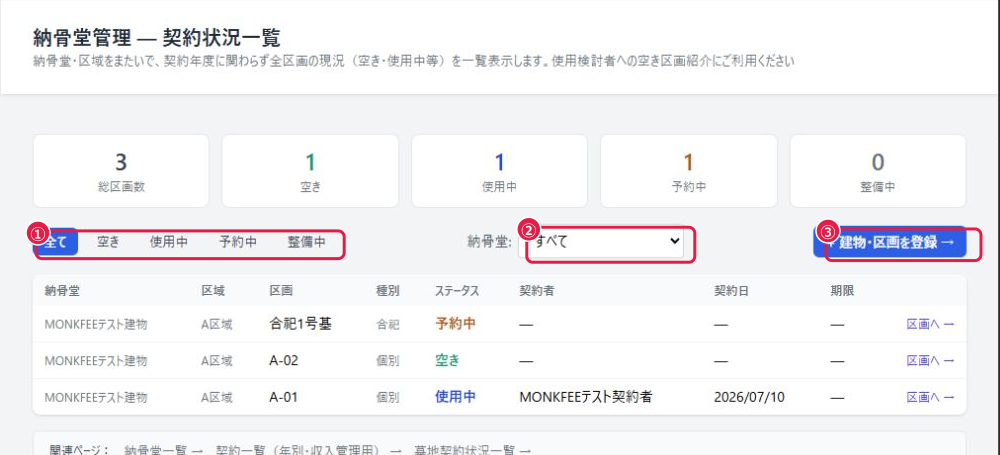
①ステータスタブ(空き・使用中・予約中・整備中)、②建物の絞り込みプルダウン、③「+ 建物・区画を登録 →」ボタン(納骨堂管理トップページへ移動して新規登録できる)。
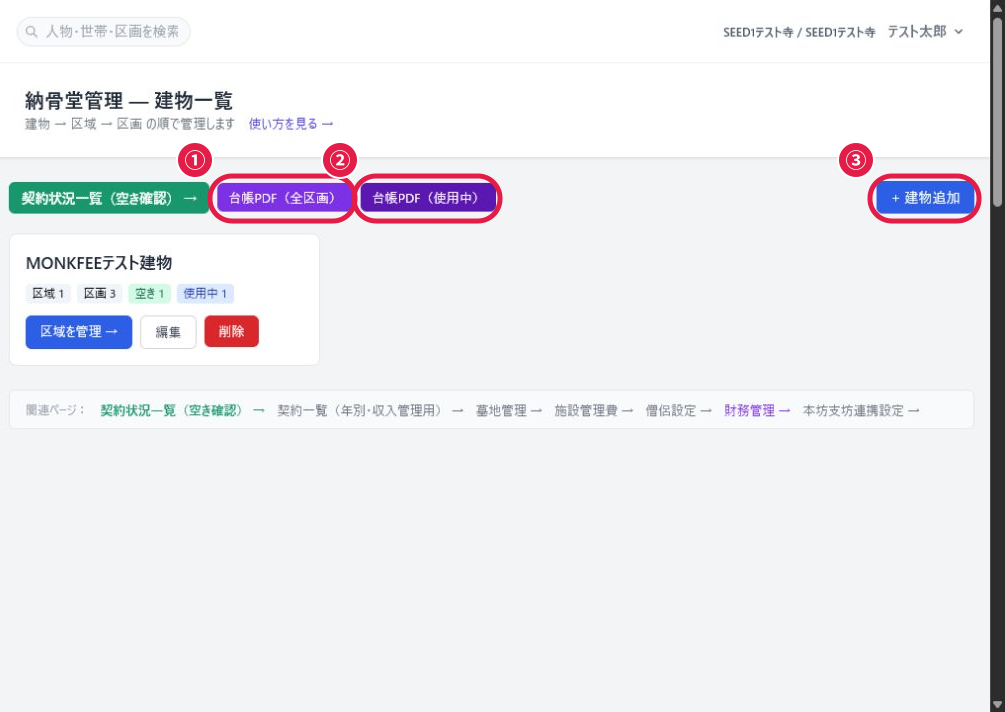
①「台帳PDF(全区画)」②「台帳PDF(使用中)」③「+ 建物追加」ボタン。建物ごとに区域数・区画数・空き/使用中の件数が一覧できる。
建物・区域・区画の登録のやり方
- 「納骨堂管理」トップページの「+ 建物追加」から建物名を入力して登録する
- 作成した建物の「区域を管理 →」から区域一覧に進み、「+ 区域追加」で区域(例: A区域)を作成する
- 作成した区域の「区画を管理 →」から区画一覧に進み、「+ 区画追加」で区画番号・種別(一般・合祀・永代供養)・定員(合祀・永代供養のみ、空欄は無制限)・状態を指定して登録する
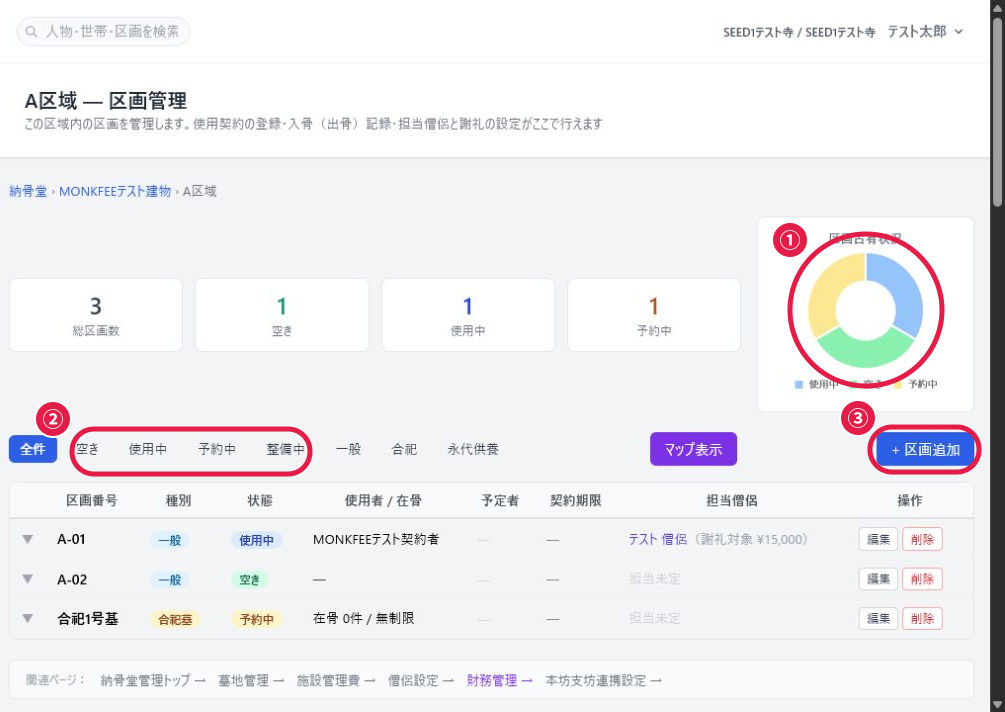
①「区画占有状況」のドーナツグラフ、②状態(空き・使用中・予約中・整備中)・種別のフィルタタブ、③「+ 区画追加」ボタン。
区画の使用契約・入骨(出骨)を記録するのやり方
- 区画一覧の行の左端(▼)を押すと、使用契約・在骨中・予定者の詳細が展開される
- 「使用契約を登録」から契約者・契約日・契約金額を入力する(契約金額・僧侶謝礼は財務管理へのリンクからそれぞれ記帳状況を確認できる)
- 「入骨登録」から、収蔵する故人の氏名・入骨日を記録する(合祀・永代供養墓は複数名を入骨できる)
- 出骨する場合は在骨者の「出骨」を押す
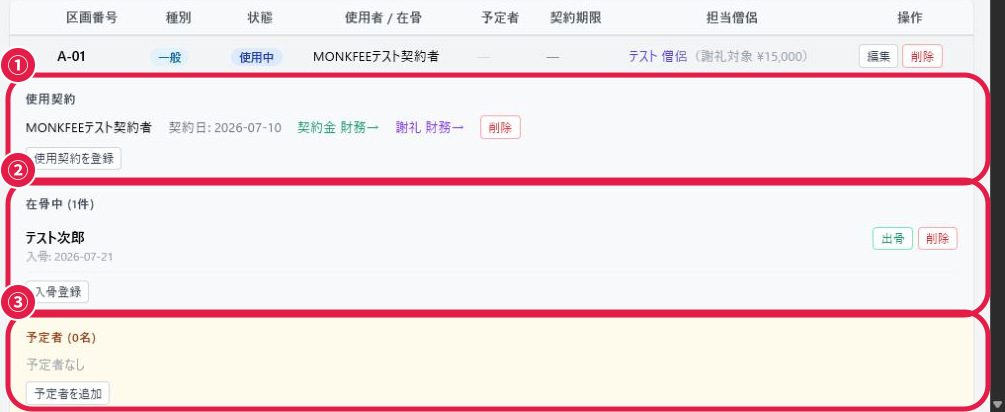
①使用契約(契約者・契約日・契約金・謝礼)、②在骨中の一覧(入骨日・出骨ボタン)、③予定者欄。
予定者を登録するのやり方
- 区画詳細の「予定者」欄で「予定者を追加」を押す
- まだ入骨前だが将来使用が見込まれる方の氏名を登録しておける(生前予約の管理に使える)
契約一覧(年別・収入管理用)を確認するのやり方
- 「納骨堂管理」トップページの「契約一覧(年別・収入管理用) →」を開く
- 年を切り替えて、その年に契約した建物・区域・区画・契約者・契約金額・担当僧侶を一覧で確認できる
- 「区画へ →」から該当区画の詳細にそのまま移動できる
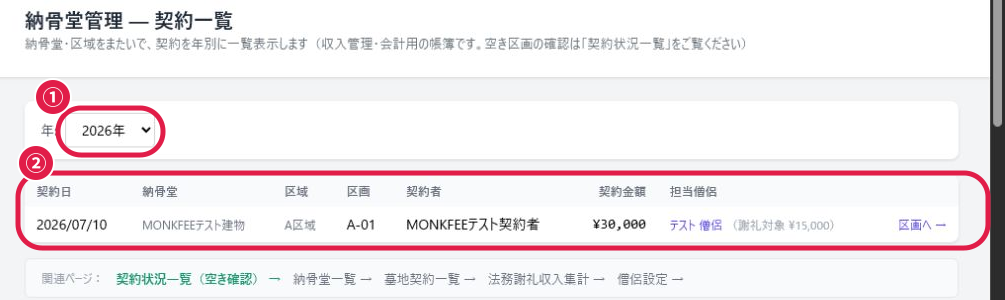
①年の切り替えプルダウン、②契約日・契約者・契約金額・担当僧侶の一覧。
台帳PDF出力のやり方
- 「納骨堂管理」トップページで、「台帳PDF(全区画)」または「台帳PDF(使用中)」ボタンを押す
- PDFが新しいタブで開く
区画の位置をマップで見るには
区域ごとの「マップ表示」から、区画の配置をSVG図で確認できる(建物・区域一覧の各区域カードの「区画マップ →」、または契約状況一覧の各行の「マップ →」からも開ける)。区画は状態(空き・使用中・予約中)で色分けされ、空き区画が一目で分かる。配置は「配置編集」でドラッグして個別に決められるほか、「グリッド整列」ボタンで全区画を区画コード順に格子状へ一括配置できる(配置は「保存」を押すまで確定しない)。
よくある質問
Q. 納骨堂の空いている区画を確認するにはどうすればいいですか?
納骨堂管理の「納骨堂 契約状況一覧(空き確認)」を開くと、建物・区域をまたいだ全区画の現況が一覧表示されます。上部のタブ(空き・使用中・予約中・整備中)や建物の絞り込みで対象を選べます。墓地と同じ考え方で、契約年度に関わらない現況一覧なので、使用を検討している方への案内にそのまま使えます。
①ステータスタブ(空き・使用中・予約中・整備中)、②建物の絞り込みプルダウン、③「+ 建物・区画を登録 →」ボタン(納骨堂管理トップページへ移動して新規登録できる)。
Q. 納骨堂の使用契約や入骨(出骨)はどうやって記録しますか?
区画一覧の行の左端(▼)を押すと、使用契約・在骨中・予定者の詳細が展開されます。
- 「使用契約を登録」から契約者・契約日・契約金額を入力します。納骨堂の契約には墓地には無い「契約期限日」の項目もあり、必要な場合のみ入力します。
- 「入骨登録」から、収蔵する故人の氏名・入骨日を記録します(合祀・永代供養墓は複数名を入骨できます)。
- 出骨する場合は、在骨者の「出骨」を押します。出骨日が記録され在骨中の一覧から外れますが、記録自体は削除されず残ります。
契約金額・僧侶謝礼を入力すると、入金・財務連携設定で科目が設定されている場合は自動的に財務管理へ記帳されます。
①使用契約(契約者・契約日・契約金・謝礼)、②在骨中の一覧(入骨日・出骨ボタン)、③予定者欄。
Q. まだ入骨していないが、将来の利用を約束している方を登録しておけますか?
できます。納骨堂管理の区画詳細の「予定者」欄にある「予定者を追加」から、まだ入骨前だが将来使用が見込まれる方の氏名を登録しておけます。生前予約の管理にお使いください。