← 運営業務に戻る
 「運営業務」のFAQをもっと見る →
会場管理
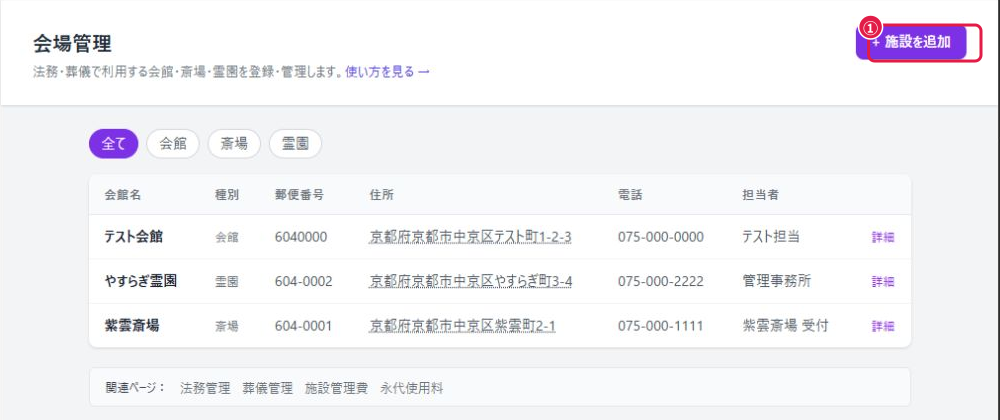
→ この画面を開く(会場管理)「会場管理」は、法要・ご葬儀で利用する会館・斎場・霊園を登録・管理する機能です。ここで住所・電話番号・担当者を一度登録しておけば、法務管理・葬儀管理で予定を組むたびに「場所」の選択肢としてすぐに呼び出せます。予定のたびに連絡先や住所を調べ直す必要がなく、どの施設をどれだけ利用したかも施設ごとに振り返って確認できます。
できること
施設を登録するやり方
- 一覧画面右上の「+ 施設を追加」を押します。
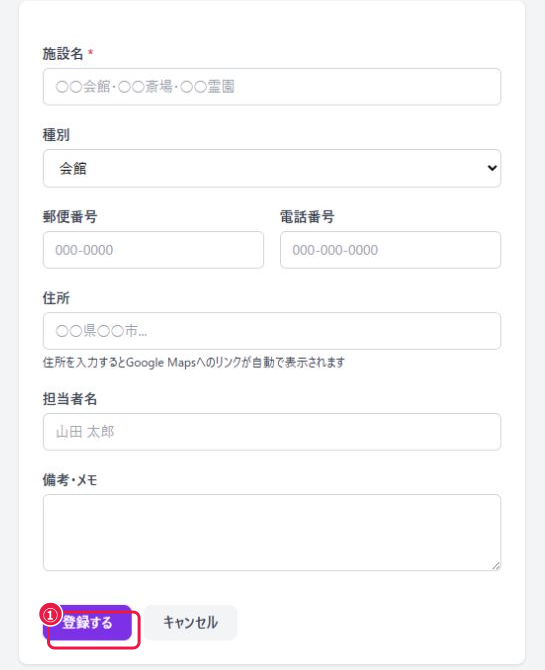
- 施設名・種別(会館/斎場/霊園/その他)を選びます。
- 郵便番号・電話番号・住所・担当者名・備考を入力します(いずれも任意)。
- 「登録する」を押すと一覧に追加されます。
①「+ 施設を追加」を押すと、新規登録フォームが開きます。
🔍 使い方を解説してもらうプロンプト例(そのままコピーして使えます)
💡 書き換え不要でそのまま使えます。ブラウザで実際の画面を見ながら手順を解説してくれます(詳しくはこちら →)
🤖 AIプロンプト例(コピーして使えます)
💡 このプロンプトは実際の画面を見ながら進められるよう「ブラウザで誘導しながら、」から始まっています(詳しくはこちら →)
施設情報を編集・削除するやり方
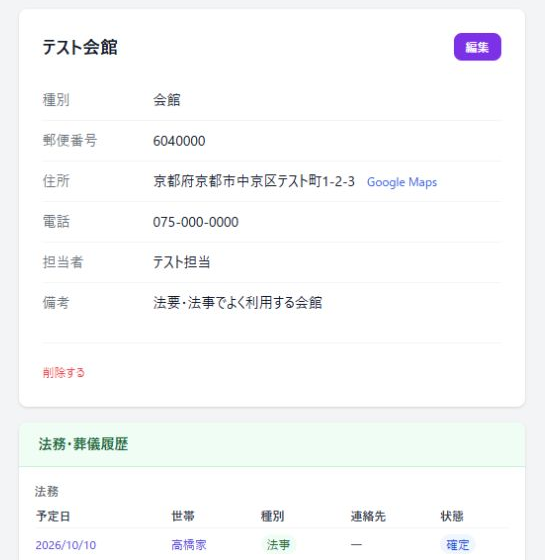
- 一覧の施設名または「詳細」を押して詳細画面を開きます。
- 「編集」を押すと、同じ画面内に入力フォームが開きます。内容を修正して「保存する」を押します。
- 削除する場合は、詳細画面の「削除する」を押します(確認メッセージが表示されます)。
①「登録する」を押すと一覧に追加されます。
🔍 使い方を解説してもらうプロンプト例(そのままコピーして使えます)
💡 書き換え不要でそのまま使えます。ブラウザで実際の画面を見ながら手順を解説してくれます(詳しくはこちら →)
🤖 AIプロンプト例(コピーして使えます)
💡 このプロンプトは実際の画面を見ながら進められるよう「ブラウザで誘導しながら、」から始まっています(詳しくはこちら →)
種別で絞り込んで確認するやり方
一覧画面上部の「すべて」「会館」「斎場」「霊園」のタブを押すと、その種別の施設だけに絞り込んで確認できます。住所欄をクリックすると、Googleマップでの経路案内が新しいタブで開きます。
🔍 使い方を解説してもらうプロンプト例(そのままコピーして使えます)
💡 書き換え不要でそのまま使えます。ブラウザで実際の画面を見ながら手順を解説してくれます(詳しくはこちら →)
🤖 AIプロンプト例(コピーして使えます)
💡 このプロンプトは実際の画面を見ながら進められるよう「ブラウザで誘導しながら、」から始まっています(詳しくはこちら →)
法務・葬儀での利用履歴を確認するやり方
- 施設の詳細画面を開きます。
- 法務管理・葬儀管理の予定作成時に「場所」欄でこの施設を選ぶと、詳細画面の「法務・葬儀履歴」に自動的に反映されます。改めてこの画面で記録し直す必要はありません。
- 予定日・世帯名・種別・連絡先・状態が一覧表示されます。日付や世帯名をクリックすると、元になった予定の詳細画面へ移動できます。
💡 利用履歴が表示されない場合: まだこの施設を「場所」に選んだ法務・葬儀の予定が無いときは、履歴セクション自体が表示されません。「法事を予定 →」・「葬儀を予定 →」から予定を作成する際に、この施設を場所として選択してください。
🔍 使い方を解説してもらうプロンプト例(そのままコピーして使えます)
💡 書き換え不要でそのまま使えます。ブラウザで実際の画面を見ながら手順を解説してくれます(詳しくはこちら →)
🤖 AIプロンプト例(コピーして使えます)
💡 このプロンプトは実際の画面を見ながら進められるよう「ブラウザで誘導しながら、」から始まっています(詳しくはこちら →)
よくある質問
Q. 会場(会館・斎場・霊園)を新しく登録するにはどうすればいいですか?
Q. 法務・葬儀の予定でこの会場を過去に何回使ったか確認できますか?
Q. 会場を削除すると、その会場を使った過去の法務・葬儀の記録も消えますか?
消えません。会場を選んだ時点で、その予定には施設名・住所などの情報がコピーされて保存されるため、後から会場管理で会場を削除しても過去の記録の表示はそのまま残ります。ただし、その予定の詳細から会場の詳細ページへ移動するリンクは無効になります。