← 設定・管理に戻る
事業報告書
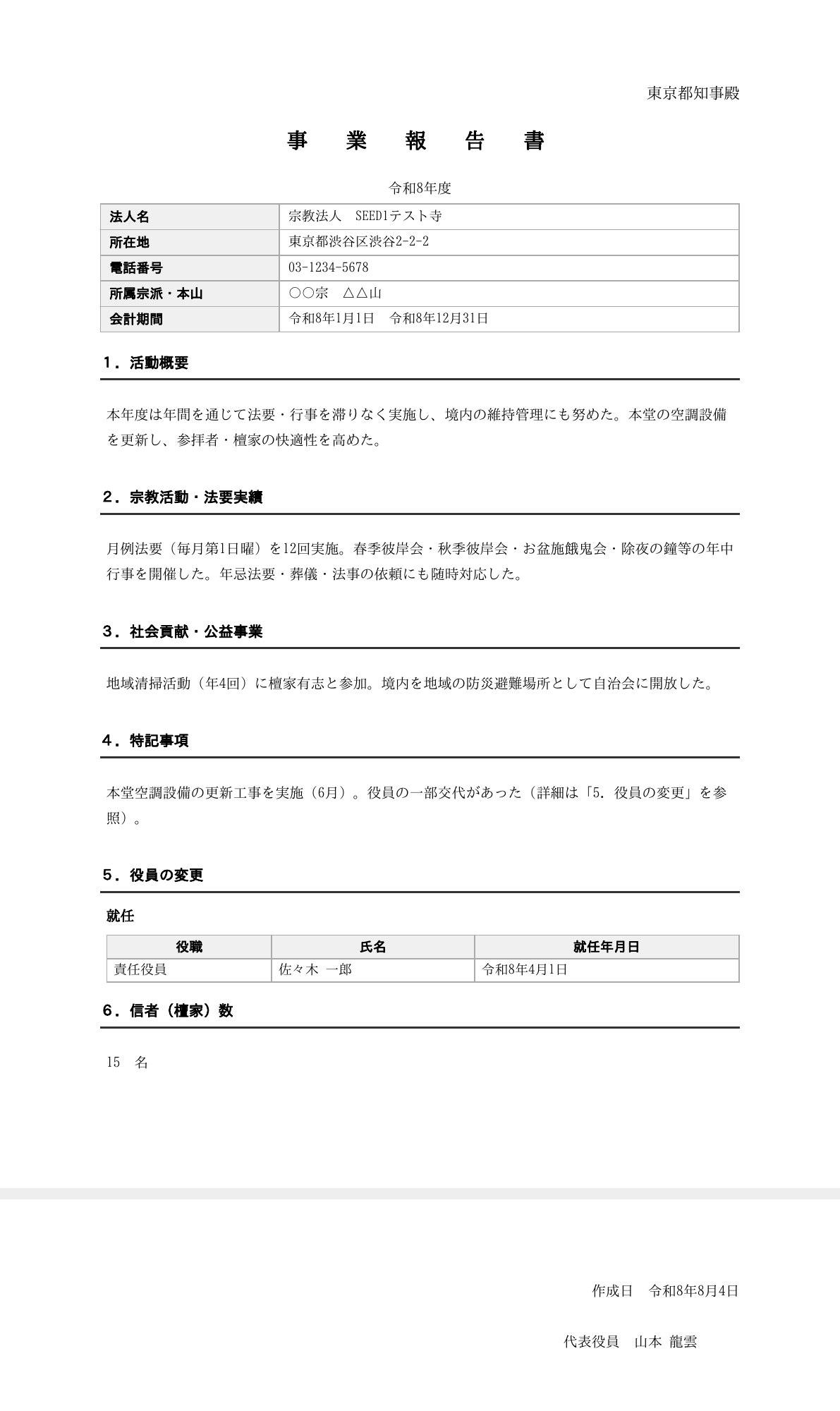
→ この画面を開く(事業報告書)事業報告書は、年度ごとの活動概要・宗教活動実績・社会貢献・特記事項を記録し、所轄庁への提出書類としてPDF出力できる機能です。入力するのはこの4項目だけですが、PDFには法人名・所在地・決算期の会計期間・代表役員・年度内の役員の異動・信者数までが他の設定から自動的に集められて印字されるため、提出のたびに寺院の基本情報を書き写す手間がかかりません。
できること
年度の事業報告書を記録するのやり方
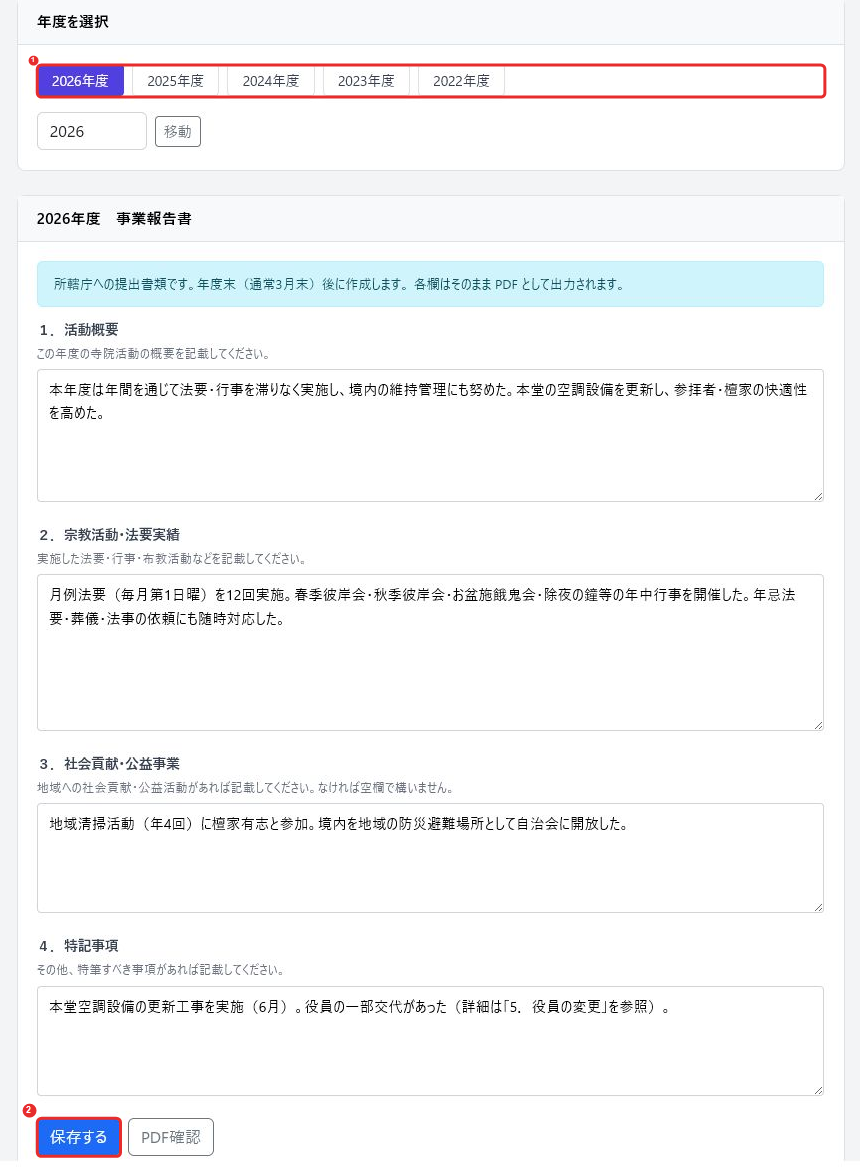
「事業報告書」を開くと、対象年度を選ぶタブと、その年度の入力フォームが表示されます。
- 下の画像の①年度タブ(直近5年度)または年度入力欄で対象年度を選ぶ
- 「1.活動概要」「2.宗教活動・法要実績」「3.社会貢献・公益事業」「4.特記事項」を入力する(3.社会貢献・公益事業は無ければ空欄でよい)
- ②「保存する」を押す
保存済みの年度は画面下部の「登録済み年度一覧」に並び、一覧の「編集」で内容を直したり、「PDF」でその年度のPDFをすぐに開いたりできます。
①年度タブで対象年度を切り替えます。②「保存する」で入力内容を保存します。保存済みの年度は「PDF確認」ボタンも表示されます。
🔍 使い方を解説してもらうプロンプト例(そのままコピーして使えます)
💡 書き換え不要でそのまま使えます。ブラウザで実際の画面を見ながら手順を解説してくれます(詳しくはこちら →)
🤖 AIプロンプト例(コピーして使えます)
💡 このプロンプトは実際の画面を見ながら進められるよう「ブラウザで誘導しながら、」から始まっています(詳しくはこちら →)
事業報告書PDFを出力するのやり方
「事業報告書」画面右上の「PDF出力」(または年度ごとの「PDF確認」「登録済み年度一覧」の「PDF」)を押すと、その年度の「事業 報 告 書」PDFがダウンロードされます。所在地の都道府県から「〇〇県知事殿」という宛先も自動的に入ります。
- 「事業報告書」画面右上の「PDF出力」を押す
💡 PDFに自動反映される情報について: 入力する4項目以外の内容は、他の設定・機能から自動的に集められます。内容を直すときは、この画面ではなくそれぞれの画面を修正してください。
- 法人名・所属宗派・本山・山号: 「寺院・組織設定」の「基本情報」
- 所在地・電話番号(宛先の「〇〇県知事殿」もここから自動判定): 「寺院・組織設定」の「住所・連絡先」
- 会計期間(年度の区切り): 「寺院・組織設定」の「決算期」
- 代表役員の氏名・年度内の役員の就任/退任一覧: 「役員等名簿」
- 信者数欄の呼び方(檀家/門徒等): 「寺院・組織設定」の「呼称設定」
💡 PDF出力について: PDFファイルの生成・ダウンロードそのものはAIには行えません。内容の確認・案内まではAIと一緒に進められますが、実際のPDF出力ボタンはご自身で押してください。
法人名・所在地・会計期間・代表役員・年度内の役員異動・信者数までが自動的にまとめられ、所轄庁への提出にそのまま使える書式で出力されます。
🔍 使い方を解説してもらうプロンプト例(そのままコピーして使えます)
💡 書き換え不要でそのまま使えます。ブラウザで実際の画面を見ながら手順を解説してくれます(詳しくはこちら →)