← 運営業務に戻る
授与品管理
→ この画面を開く(授与品管理)授与品管理は、お守り・お札・御朱印帳・線香・護摩木などの授与品(頒布品)の販売記録を、日々の売上入力から集計、財務への自動記帳、担当僧侶への謝礼計算までまとめて行える機能です。販売を記録するだけでその場で財務へ自動で記帳されるため、社務所の現金管理と帳簿の整合性を都度確認する手間がかかりません。区分・月・支払方法別の集計もワンクリックで確認できるので、どの授与品がよく出ているか、社務所の売上傾向を一目で把握できます。
できること
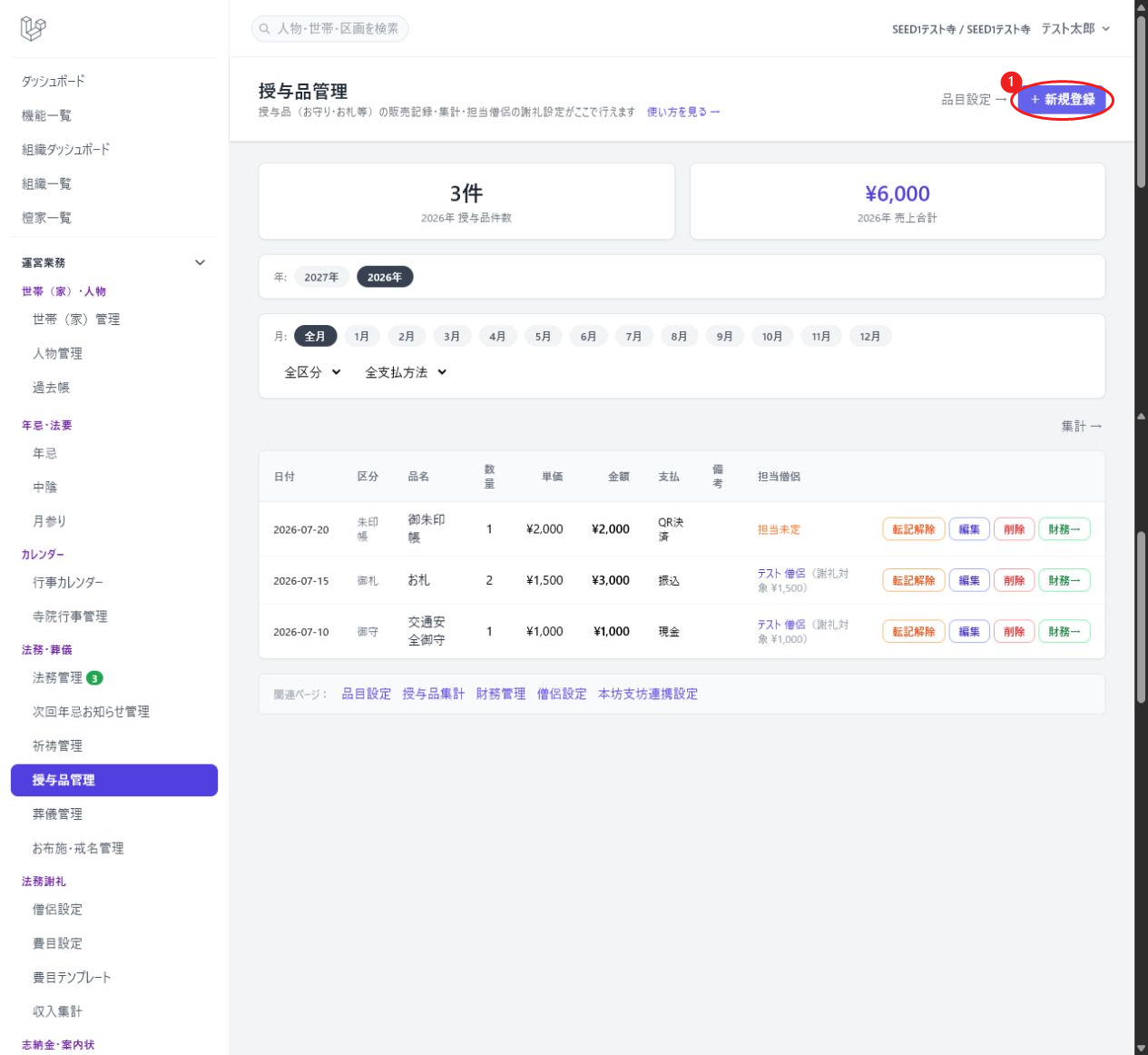
①の「+ 新規登録」から新しい授与品の販売を記録できる。
授与品を記録するのやり方
- 左メニュー「授与品管理」を開く
- 右上の「+ 新規登録」を押す
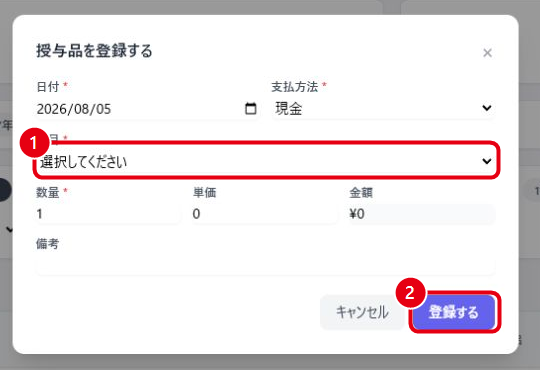
- 日付・支払方法(現金・振込・QR決済)を選ぶ
- 品目を選ぶ(品目が無い場合は「品目設定 →」から先に登録する)。品目を選ぶと単価が自動入力される
- 数量を入力する(金額は単価×数量で自動計算される)
- 必要に応じて備考を入力し、「登録する」を押す
登録すると同時に、志納金額がそのまま財務へ自動で記帳される(担当僧侶・謝礼は登録後の編集で設定する)。
①の品目欄で品目を選び、②「登録する」を押すと販売記録が登録される。
🔍 使い方を解説してもらうプロンプト例(そのままコピーして使えます)
💡 書き換え不要でそのまま使えます。ブラウザで実際の画面を見ながら手順を解説してくれます(詳しくはこちら →)
🤖 AIプロンプト例(コピーして使えます)
💡 このプロンプトは実際の画面を見ながら進められるよう「ブラウザで誘導しながら、」から始まっています(詳しくはこちら →)
記録を編集・削除するのやり方
- 「授与品管理」の一覧で対象行の「編集」を押すと、その行がそのまま入力欄に変わり日付・品目・数量・単価・支払方法・備考を修正できる
- 記帳済みの記録を修正すると、記帳済みの取引にも同じ内容が反映される
- 削除する場合は「削除」を押し、確認ダイアログで「実行する」を押す(記帳済みの場合、記帳も同時に削除される)
🔍 使い方を解説してもらうプロンプト例(そのままコピーして使えます)
💡 書き換え不要でそのまま使えます。ブラウザで実際の画面を見ながら手順を解説してくれます(詳しくはこちら →)
🤖 AIプロンプト例(コピーして使えます)
💡 このプロンプトは実際の画面を見ながら進められるよう「ブラウザで誘導しながら、」から始まっています(詳しくはこちら →)
品目・デフォルト記帳科目を設定するのやり方
- 一覧右上の「品目設定 →」を開く
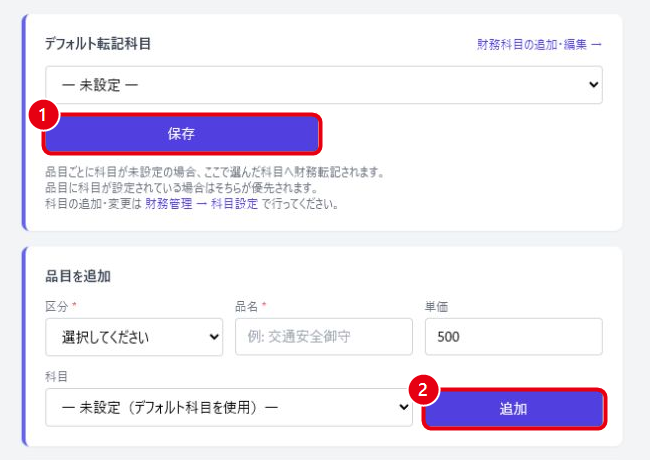
- 「デフォルト記帳科目」で、品目ごとに科目が未設定の場合の記帳先の科目を選び「保存」を押す
- 「品目を追加」で区分(御守・御札・朱印帳・護摩木・線香・書籍・その他)・品名・単価・(任意で)科目を入力し「追加」を押す。まだ何も登録していない場合は「標準品目を取り込む」から代表的な品目を一括で取り込める
- 登録済みの品目は「品目一覧」で編集・並び替え(ドラッグ)・削除ができる(販売記録がある品目は削除できない)
①の「保存」でデフォルト記帳科目を設定でき、②の「追加」で新しい品目を登録できる。
🔍 使い方を解説してもらうプロンプト例(そのままコピーして使えます)
💡 書き換え不要でそのまま使えます。ブラウザで実際の画面を見ながら手順を解説してくれます(詳しくはこちら →)
🤖 AIプロンプト例(コピーして使えます)
💡 このプロンプトは実際の画面を見ながら進められるよう「ブラウザで誘導しながら、」から始まっています(詳しくはこちら →)
担当僧侶・謝礼を設定するのやり方
一覧の対象行を「編集」し、「担当僧侶・謝礼」欄で僧侶を選んで対象金額を入力すると、配分率に応じた謝礼が自動計算される(候補が無い場合は「僧侶設定」から先に登録する)。
💡 入力方法・自動計算の仕組みの詳細: 僧侶への割り当て手順、配分率・源泉徴収の計算方法、僧侶の新規登録、謝礼収入集計、財務への記帳、源泉徴収票への反映は「法務僧侶謝礼管理」にまとめてあります。
🔍 使い方を解説してもらうプロンプト例(そのままコピーして使えます)
💡 書き換え不要でそのまま使えます。ブラウザで実際の画面を見ながら手順を解説してくれます(詳しくはこちら →)
🤖 AIプロンプト例(コピーして使えます)
💡 このプロンプトは実際の画面を見ながら進められるよう「ブラウザで誘導しながら、」から始まっています(詳しくはこちら →)
財務への記帳を管理するのやり方
- 登録すると同時に、売上金額がそのまま財務へ収入として自動で記帳される(記帳先の科目は品目ごとの設定、無ければ「品目設定」のデフォルト科目が使われる)
- 記帳を取り消したい場合は「記帳の取り消し」を押す
- 取り消した記録を改めて記帳したい場合は「記帳を直す」を押す
- 記帳済みの行には「財務→」リンクが表示され、財務管理の該当取引へ直接移動できる
🔍 使い方を解説してもらうプロンプト例(そのままコピーして使えます)
💡 書き換え不要でそのまま使えます。ブラウザで実際の画面を見ながら手順を解説してくれます(詳しくはこちら →)
🤖 AIプロンプト例(コピーして使えます)
💡 このプロンプトは実際の画面を見ながら進められるよう「ブラウザで誘導しながら、」から始まっています(詳しくはこちら →)
集計で確認するのやり方
- 一覧右上の「集計 →」を開く
- 年・月タブで対象期間を選ぶ
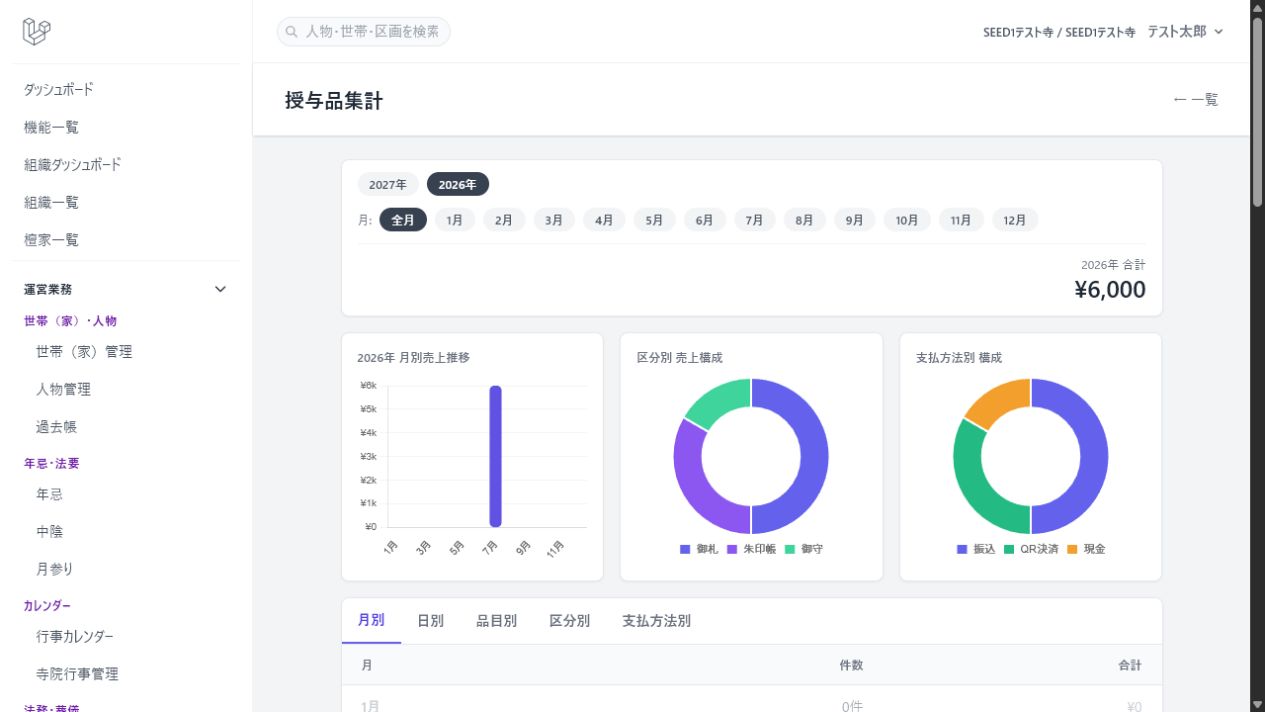
- 月別売上推移(棒グラフ)・区分別売上構成・支払方法別構成(ドーナツグラフ)で傾向を確認できる
- 下部のタブ(月別・日別・品目別・区分別・支払方法別)で詳細な内訳を数値で確認できる
🔍 使い方を解説してもらうプロンプト例(そのままコピーして使えます)
💡 書き換え不要でそのまま使えます。ブラウザで実際の画面を見ながら手順を解説してくれます(詳しくはこちら →)
🤖 AIプロンプト例(コピーして使えます)
💡 このプロンプトは実際の画面を見ながら進められるよう「ブラウザで誘導しながら、」から始まっています(詳しくはこちら →)