← 運営業務に戻る
法務管理
→ この画面を開く(法務管理)法務管理は、四十九日・百箇日などの中陰法要、一周忌・三回忌などの年忌法要、その他一般の法事をまとめて予約・管理する機能です。故人の命日から次に来る中陰・年忌の候補を自動で提示してくれるため、「そろそろ〇〇さんの一周忌では」とカレンダーを見比べながら探す手間がありません。お布施・お車代などの費用明細を記録すれば財務へ自動で記帳されるので、法要の予約から入金までを1つの画面で完結できます。
できること
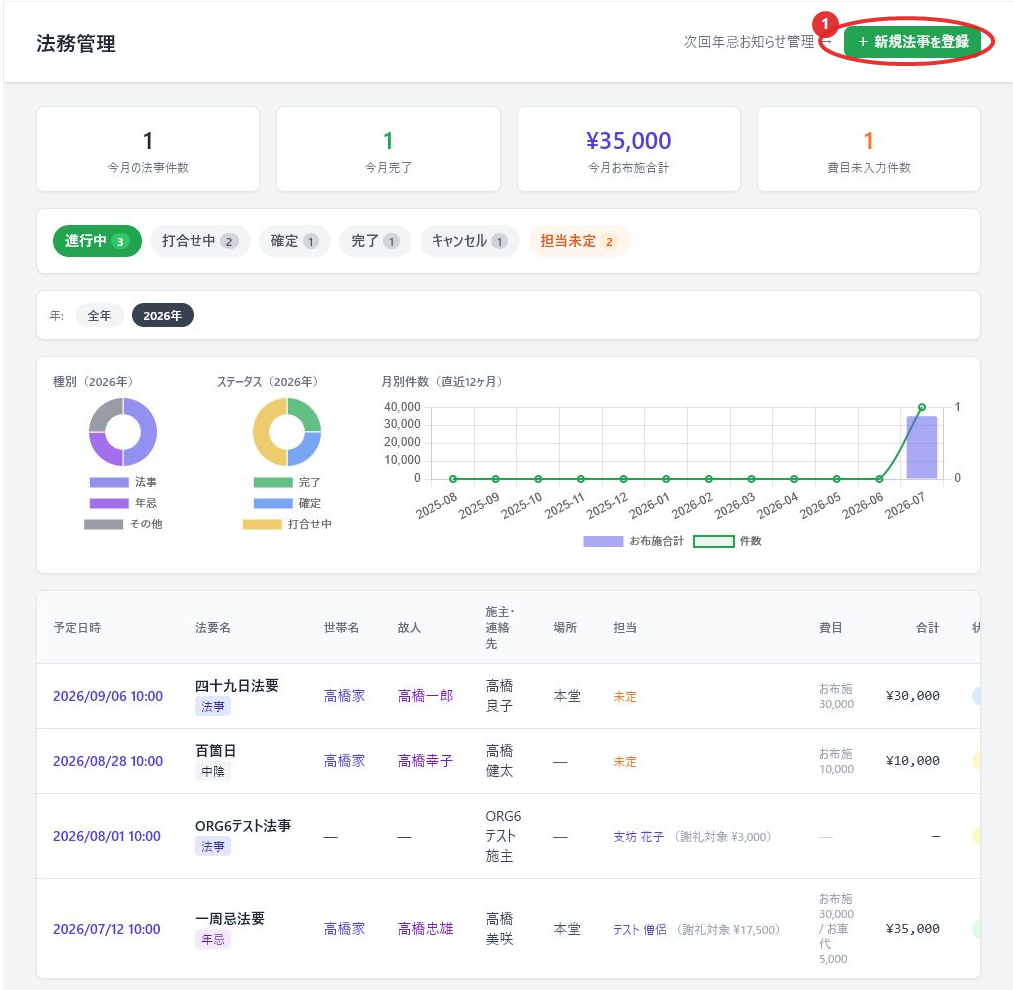
①の「+ 新規法事を登録」から新しい法事を予約できる。
法事を予約するのやり方
- 左メニュー「法務管理」を開く
- 右上の「+ 新規法事を登録」を押す
- 種別(法事・中陰・年忌・その他)を選ぶ
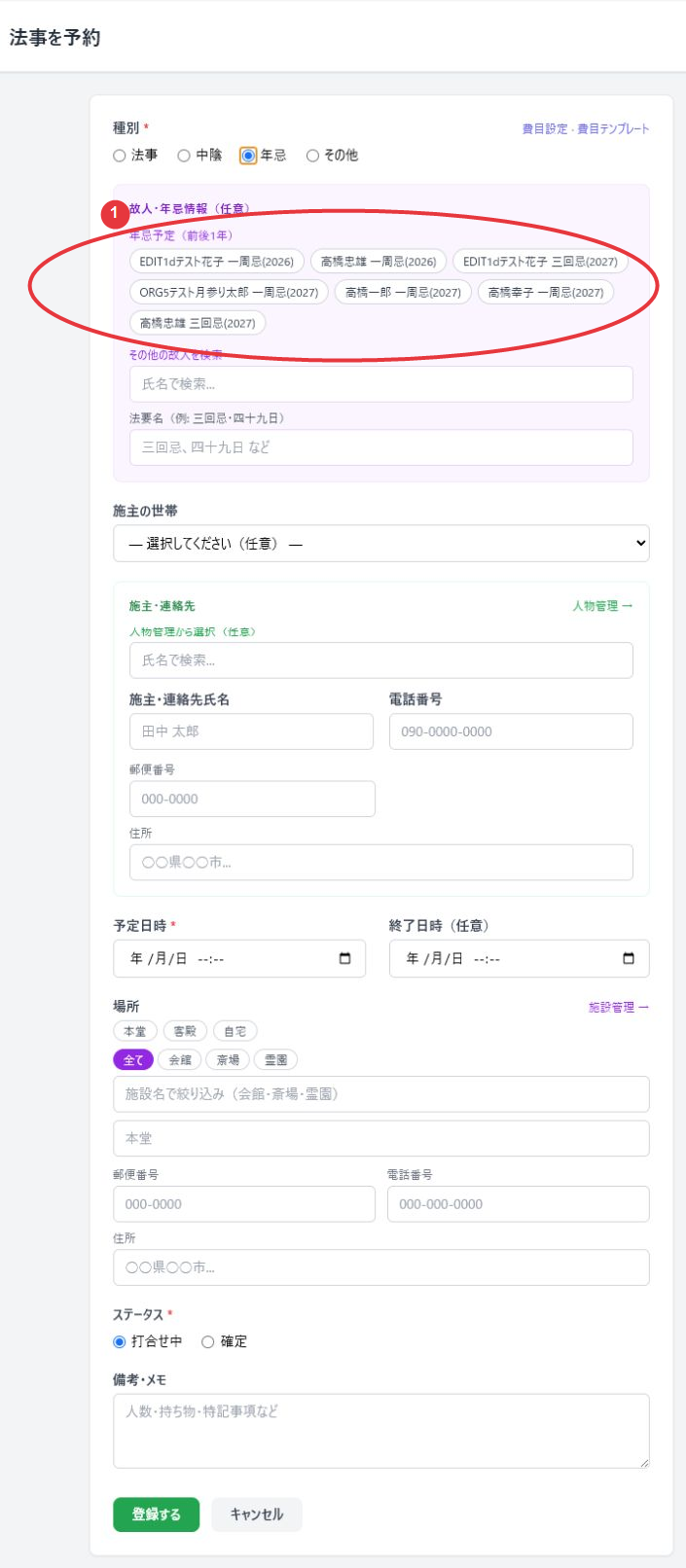
- 中陰・年忌の場合、①の欄に故人の命日から自動で近づく法要の候補(例:「高橋幸子 百箇日」)が表示されるので、その中から選ぶか、「その他の故人を検索」で検索する。故人を選ぶと法要名・予定日時が自動で入力される(必要に応じて修正できる)
- 施主・連絡先、場所、備考を必要に応じて入力する
- ステータス(打合せ中・確定)を選び、「登録する」を押す
①故人の命日から自動で近づく法要の候補です。候補を選ぶと法要名・予定日時が自動入力されます。
💡 年忌の対象年数の設定: 一周忌・三回忌など、どの年数を年忌の候補として表示するかは「寺院・組織設定」の「年忌設定」で変更できます。
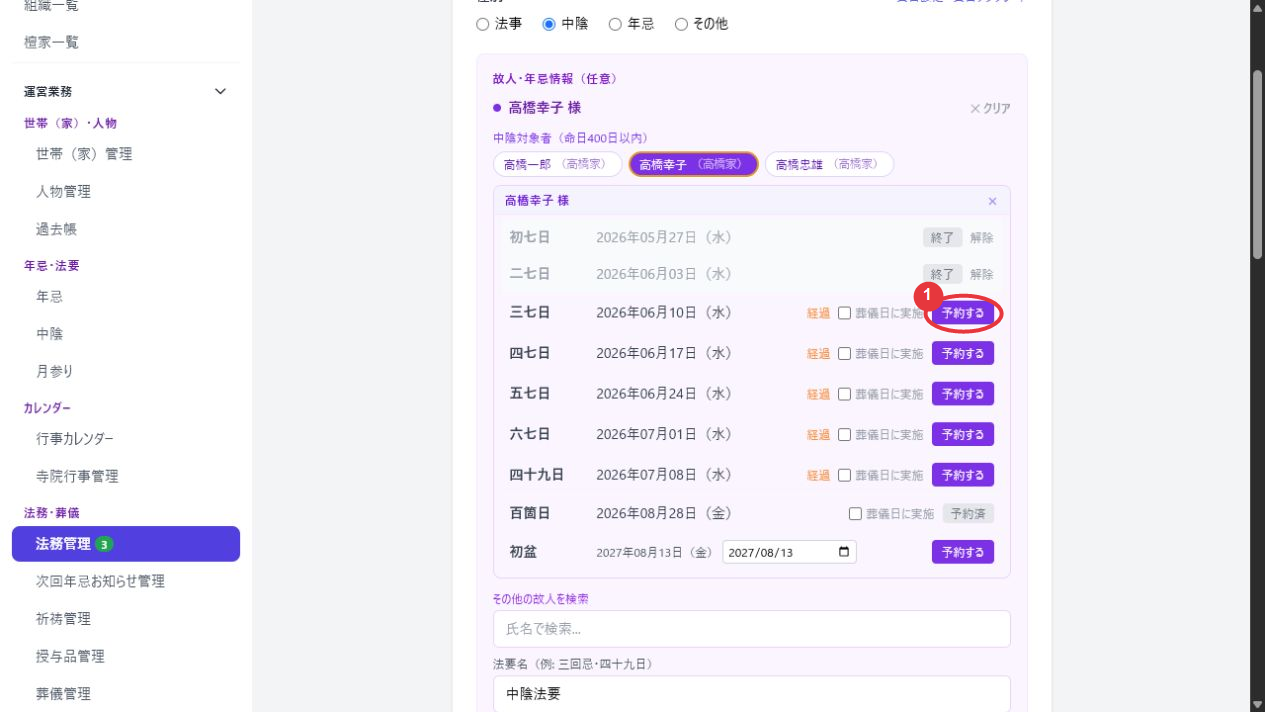
中陰(種別「中陰」)を選ぶと、故人ごとに初七日〜百箇日・初盆までの法要日程が一覧表示され、①のようにまだ予約していない法要だけ「予約する」ボタンが表示される。
①まだ予約していない法要にだけ表示される「予約する」ボタンです。
🔍 使い方を解説してもらうプロンプト例(そのままコピーして使えます)
💡 書き換え不要でそのまま使えます。ブラウザで実際の画面を見ながら手順を解説してくれます(詳しくはこちら →)
🤖 AIプロンプト例(コピーして使えます)
💡 このプロンプトは実際の画面を見ながら進められるよう「ブラウザで誘導しながら、」から始まっています(詳しくはこちら →)
予約情報を編集・削除するのやり方
- 「法務管理」の一覧で対象案件の「詳細・編集」を押すと、詳細ページで日時・場所・施主・連絡先等を修正できる
- 削除する場合は詳細ページ末尾の「この案件を削除」を押し、確認ダイアログで「実行する」を押す
🔍 使い方を解説してもらうプロンプト例(そのままコピーして使えます)
💡 書き換え不要でそのまま使えます。ブラウザで実際の画面を見ながら手順を解説してくれます(詳しくはこちら →)
🤖 AIプロンプト例(コピーして使えます)
💡 このプロンプトは実際の画面を見ながら進められるよう「ブラウザで誘導しながら、」から始まっています(詳しくはこちら →)
ステータスを管理するのやり方
- 詳細ページ上部のステータス(打合せ中・確定・完了・キャンセル)を切り替える
- 「完了」にすると、費用明細の合計額が自動的に財務へ記帳される
🔍 使い方を解説してもらうプロンプト例(そのままコピーして使えます)
💡 書き換え不要でそのまま使えます。ブラウザで実際の画面を見ながら手順を解説してくれます(詳しくはこちら →)
🤖 AIプロンプト例(コピーして使えます)
💡 このプロンプトは実際の画面を見ながら進められるよう「ブラウザで誘導しながら、」から始まっています(詳しくはこちら →)
担当僧侶・謝礼を設定するのやり方
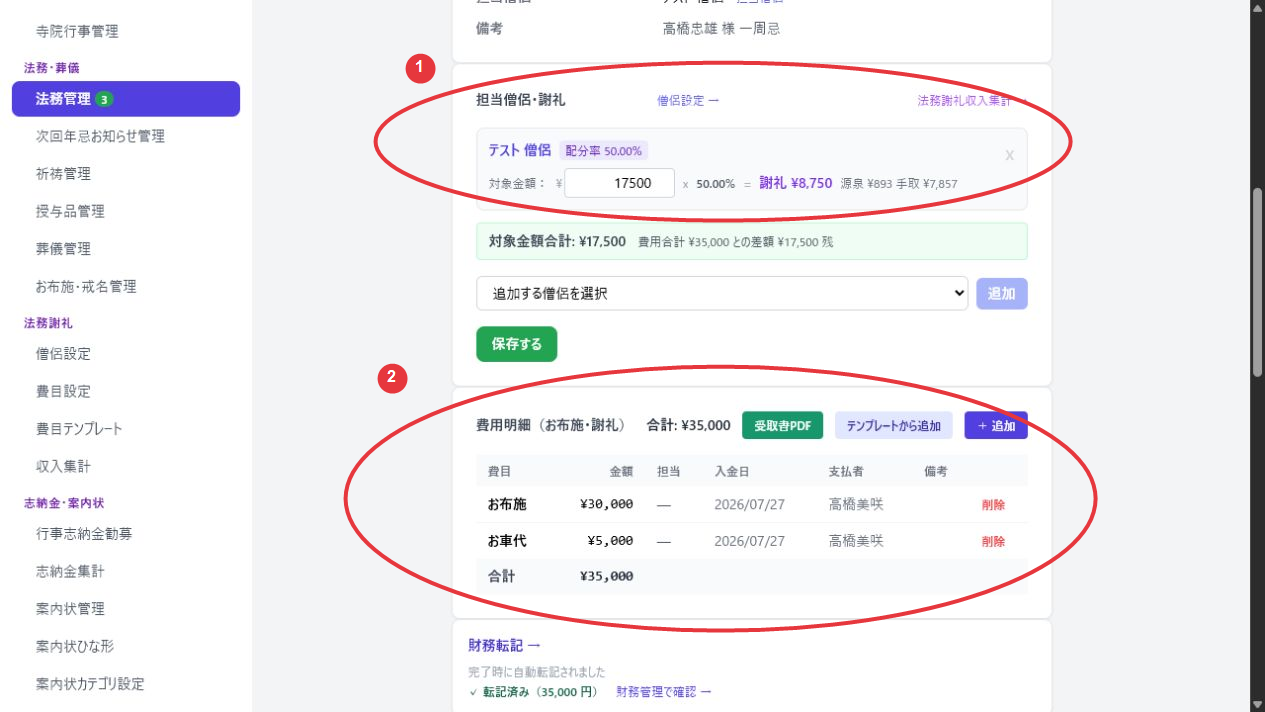
詳細ページの「担当僧侶・謝礼」欄で僧侶を選んで対象金額を入力すると、配分率に応じた謝礼が自動計算される(候補が無い場合は「僧侶設定」から先に登録する)。
①「担当僧侶・謝礼」欄(下の「保存する」ボタンを含む)、②「費用明細(お布施・謝礼)」欄です。②の使い方は次の「費用明細を記録し財務へ自動で記帳する」で説明します。
💡 入力方法・自動計算の仕組みの詳細: 僧侶への割り当て手順、配分率・源泉徴収の計算方法、僧侶の新規登録、謝礼収入集計、財務への記帳、源泉徴収票への反映は「法務僧侶謝礼管理」にまとめてあります。
🔍 使い方を解説してもらうプロンプト例(そのままコピーして使えます)
💡 書き換え不要でそのまま使えます。ブラウザで実際の画面を見ながら手順を解説してくれます(詳しくはこちら →)
🤖 AIプロンプト例(コピーして使えます)
💡 このプロンプトは実際の画面を見ながら進められるよう「ブラウザで誘導しながら、」から始まっています(詳しくはこちら →)
費用明細を記録し財務へ自動で記帳するのやり方
- 詳細ページの②「費用明細(お布施・謝礼)」で「+ 追加」を押す(よく使う組み合わせは「費目テンプレート」から一括追加もできる)
- 費目(お布施・お車代・お膳代等)と金額を入力する。支払者は施主が自動的に選ばれるが、候補から選ぶか検索して変更することもできる(人物管理からの選択のみで、氏名の直接入力はできません)。入力後「登録」を押す(費目の追加・編集は「費目設定」から行う)
- ステータスを「完了」にすると、費用明細の合計額が自動的に財務へ記帳される
費用明細を削除して合計を0にした状態で保存すると、記帳済みの取引も自動的に取り消される。
💡 財務へ記帳する科目の設定: 記帳先の科目は「入金・財務連携設定」の「法務 財務へ記帳する科目」(法事・年忌法要・その他を種別ごとに設定可能)で変更できます(未設定の場合は「布施収入」科目が使われます)。
🔍 使い方を解説してもらうプロンプト例(そのままコピーして使えます)
💡 書き換え不要でそのまま使えます。ブラウザで実際の画面を見ながら手順を解説してくれます(詳しくはこちら →)
🤖 AIプロンプト例(コピーして使えます)
💡 このプロンプトは実際の画面を見ながら進められるよう「ブラウザで誘導しながら、」から始まっています(詳しくはこちら →)
カレンダー・PDFで確認するのやり方
- ここで予約した法事は、「行事・法要カレンダー」にも自動的に反映される。行事・年忌・月参りなど他機能の予定とあわせて1つのカレンダーで確認できる
- 詳細ページの「受取書PDF」を押すと、その法事の受取書(領収書)がダウンロードされる
🔍 使い方を解説してもらうプロンプト例(そのままコピーして使えます)
💡 書き換え不要でそのまま使えます。ブラウザで実際の画面を見ながら手順を解説してくれます(詳しくはこちら →)
💡 PDF出力自体はAIには行えません: 「受取書PDFを出すにはどうすればいいですか」と尋ねると、ボタンの場所を案内してもらえます。