AI連携操作
→ この画面を開く(AI連携操作)Claude Desktop・Claude Code・Codex など、寺院ご自身が契約しているAIアシスタントに話しかけるだけで、人物登録・法務予約・志納金の入金確認・財務への記帳まで、このSaaSの主要な操作をほぼすべて代行してもらえる機能です。画面をいちいち開いて入力しなくても、「◯◯さんの命日を登録して」「今月の未納者を教えて」とAIに依頼するだけで作業が終わります。AI側の利用料は寺院ご自身が契約しているAIサービスの料金のみで、otera SaaSから追加の課金は発生しません(標準プラン以上で利用可能)。
できること
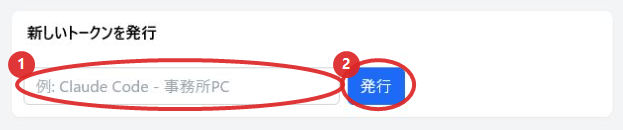
アクセストークンを発行する
- 「AI連携操作」画面を開く。
- 「新しいトークンを発行」欄には、寺院名と発行日時が自動的に入力されている。そのまま「発行」を押してもよいし、分かりやすい名前(例:「Claude Code - 事務所PC」)に書き換えても構わない。他のトークンと同じ名前でも動作上は問題ない。
- 「発行」ボタンを押す。
- 画面上部に表示される英数字の文字列(トークン)をコピーする。この画面を離れると二度と表示されないため、必ずこの時点でコピーして安全な場所に控える。
お使いのAIにMCPサーバーを設定する
ここから先は、AIクライアント(Claude Desktop等)とotera SaaSをつなぐための、パソコン側の準備作業です。手順は多く感じられますが、上から順番に1つずつ進めれば大丈夫です。分からない箇所があれば、otera SaaS開発チームにお問い合わせください。
手順1:Node.js(土台になる無料ソフト)を用意する
- Node.js公式サイトを開く。
- 「推奨版」「LTS」と書かれた緑色の大きなボタンを押し、インストーラーをダウンロードする。
- ダウンロードしたファイルを開き、表示される指示に従って「次へ」「同意する」等を押し続け、インストールを完了する(特別な設定は不要)。
手順2:otera-mcp-server をダウンロードして展開(解凍)する
- 「AI連携操作」画面上部にある「otera-mcp-server をダウンロード」ボタンを押し、ZIPファイルを保存する。
- 保存したZIPファイルを展開(解凍)する。
- Windowsの場合:ダウンロードしたファイルを右クリックし、「すべて展開」を選ぶ。
- Macの場合:ダウンロードしたファイルをダブルクリックすると自動的に展開される。
- 展開してできた「otera-mcp-server」という名前のフォルダを、パソコンの「ドキュメント」フォルダの中など、後で見つけやすい場所に置く(デスクトップに置いても構わない)。
手順3:必要な部品をインストールする
- 「コマンドプロンプト」(Windowsの場合)または「ターミナル」(Macの場合)を開く。
- 手順2で置いた「otera-mcp-server」フォルダを、開いた黒い画面の上にマウスでドラッグ&ドロップする(フォルダの場所が自動的に文字として入力されます)。その文字の先頭に
cd(半角の「シーディー」+半角スペース)を付け足し、Enterキーを押す。 - 続けて次のコマンドをそのまま入力し、Enterキーを押す(インターネットから必要な部品をダウンロードします。数十秒〜数分かかることがあります)。
npm install
- Windows:キーボードの「Windowsキー」を押し、「コマンドプロンプト」と入力すると表示されるアプリを開く。
- Mac:「command」キーを押しながらスペースキーを押し、「ターミナル」と入力すると表示されるアプリを開く。
手順4:AIクライアントに設定を追加する
お使いのAIクライアントによって、設定を追加する方法が異なります。該当する方の手順に従ってください。
◆ Claude Code(ターミナルにインストールするCLIツール)をお使いの場合(コマンドを1回実行するだけ)
claudeコマンド)のことです。claude.ai(ブラウザ版)の画面にある「Claude Code」というタブとは別物で、ブラウザ版の設定からはこの連携はできません。Claude Codeをまだインストールしていない場合は、事務所の担当者かotera SaaS開発チームにご相談ください。
- 下のフォームで「お使いのAIクライアント」から「Claude Code」を選ぶ。
- index.js の絶対パスと、発行したトークンを入力し、「作成する」を押す。
- 表示されたコマンドをコピーする。
- 手順3で開いたコマンドプロンプト/ターミナルに、そのまま貼り付けてEnterキーを押す。
- 「otera」が追加された旨のメッセージが表示されれば完了。設定ファイルを自分で探して編集する必要はない。
- この作業は1回だけでよい。
--scope userを付けているため、これ以降はコマンドプロンプト/ターミナルを開き直しても、別のフォルダで作業していても、そのパソコンのClaude Codeであれば引き続き使える。
◆ Claude Desktop をお使いの場合(設定ファイルに貼り付ける)
- Claude Desktopをアプリごと終了しておく。
- 設定ファイルを開く。
- Windows:エクスプローラーのアドレスバーに
%APPDATA%\Claudeと入力してEnterキーを押す。開いたフォルダの中にある「claude_desktop_config.json」というファイルをメモ帳で開く(無ければ新しく作る)。 - Mac:Finderのメニューから「移動」→「フォルダへ移動」を選び、
~/Library/Application Support/Claudeと入力する。開いたフォルダの中にある「claude_desktop_config.json」というファイルをテキストエディットで開く(無ければ新しく作る)。
%LOCALAPPDATA%\Packages と入力してEnterキーを押し、「Claude_」から始まるフォルダを探してください。その中の LocalCache\Roaming\Claude フォルダの中にある「claude_desktop_config.json」を、代わりに編集してください。
- 下のフォームで「お使いのAIクライアント」から「Claude Desktop」を選ぶ。
- index.js の絶対パスと、発行したトークンを入力し、「作成する」を押す。
- Windows:エクスプローラーで「otera-mcp-server」フォルダを開き、中の「index.js」を右クリックして「パスのコピー」を選ぶ。
- Mac:Finderで「otera-mcp-server」フォルダを開き、中の「index.js」を選択した状態で option キーを押しながら右クリックし、「"index.js"のパス名をコピー」を選ぶ。
コピーした内容を、そのままフォームに貼り付けてください。
- Claude Codeの場合は手順4で実行済み。Claude Desktopの場合は、コピーした内容をファイルに貼り付けて保存し、Claude Desktopを起動し直す(既に他の設定が書かれている場合は、その"mcpServers"の中に"otera"の部分だけ追加する)。
- Claude Desktopの場合、起動後にチャット入力欄の「+」から「コネクタ」を開き、「otera」が表示されトグルがONになっていれば設定完了。表示されない場合は、上記「Windowsで上記のフォルダが見つからない場合」の代替の保存場所を試してください。
AIに日本語で操作を依頼する
設定が終われば、AIとの会話の中で、画面を開かずに次のような指示をそのまま伝えるだけで操作が行われます。
- 「田中太郎さんを新しい檀家として登録して」
- 「来月の法務予約の一覧を教えて」
- 「今月の志納金の未入金者を教えて」
- 「先週の葬儀の費用明細を財務へ記帳して」
登録・更新・削除・財務への記帳まで、通常の画面操作とほぼ同じ範囲のことをAIに任せられます。ただし、削除や財務への記帳のように取り消しにくい操作をAIが実行する前には、AIクライアント側が「本当に実行してよいか」を必ず確認してきます。確認なしに自動でどんどん進んでしまうことはありません。
AIの操作履歴を確認する
「AI連携操作」画面の「利用ログ」に、AIが実際に行った操作が日時・内容とともに新しい順で記録されます。人間がログイン画面から行った操作とは区別して記録されるため、後から「いつ、何を、AIが行ったか」を確認できます。
同じ内容は「操作ログ(監査証跡)」にも合わせて記録されます。
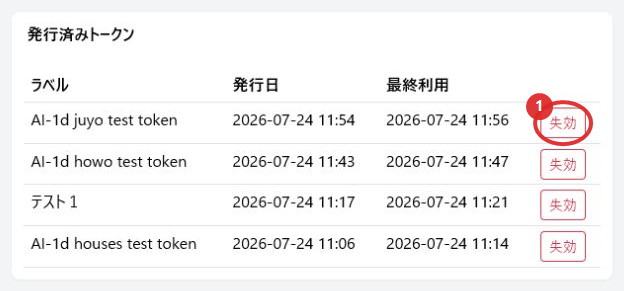
不要になったトークンを失効する
- 「AI連携操作」画面の「発行済みトークン」欄で、失効させたいトークンの行にある「失効」ボタンを押す。
- 確認ダイアログで「実行する」を押すと、そのトークンは即座に使えなくなる。
パソコンの紛失・買い替えや、AIサービスの利用をやめる際は、すぐにこの操作でトークンを失効させてください。
よくある質問
Q. AIに操作を任せるにはどんな準備が必要ですか?
Q. AIが誤って削除や重要な変更をしてしまう心配はありませんか?
削除や財務への記帳のように取り消しにくい操作をAIが実行する前には、AIクライアント側が「本当に実行してよいか」を必ず確認してきます。確認なしに自動でどんどん進んでしまうことはありません。
また、AIが行った操作はすべて操作ログ(監査証跡)に「AI連携」バッジ付きで記録されるため、後から何をしたか確認できます。
心配なトークンはAI連携操作画面の「発行済みトークン」欄からいつでも失効できます。