← 共通に戻る
 「共通」のFAQをもっと見る →
バックアップ・復元
→ この画面を開く(バックアップ・復元)寺院の全データをZIPファイルとして手動でバックアップ・復元できます。拡張プランをご契約の寺院は、日次の自動バックアップ(直近7世代を保持)も利用できます。
できること
- データをバックアップとしてダウンロードする(エクスポート)
- 特定の分野だけを選んでバックアップする
- バックアップファイルからデータを復元する(インポート)
- 自動バックアップの世代をダウンロードする(拡張プランのみ)
- 自動バックアップの世代から復元する(拡張プランのみ)
データをバックアップとしてダウンロードする(エクスポート)のやり方
- 左メニュー「バックアップ・復元」からこのページを開く
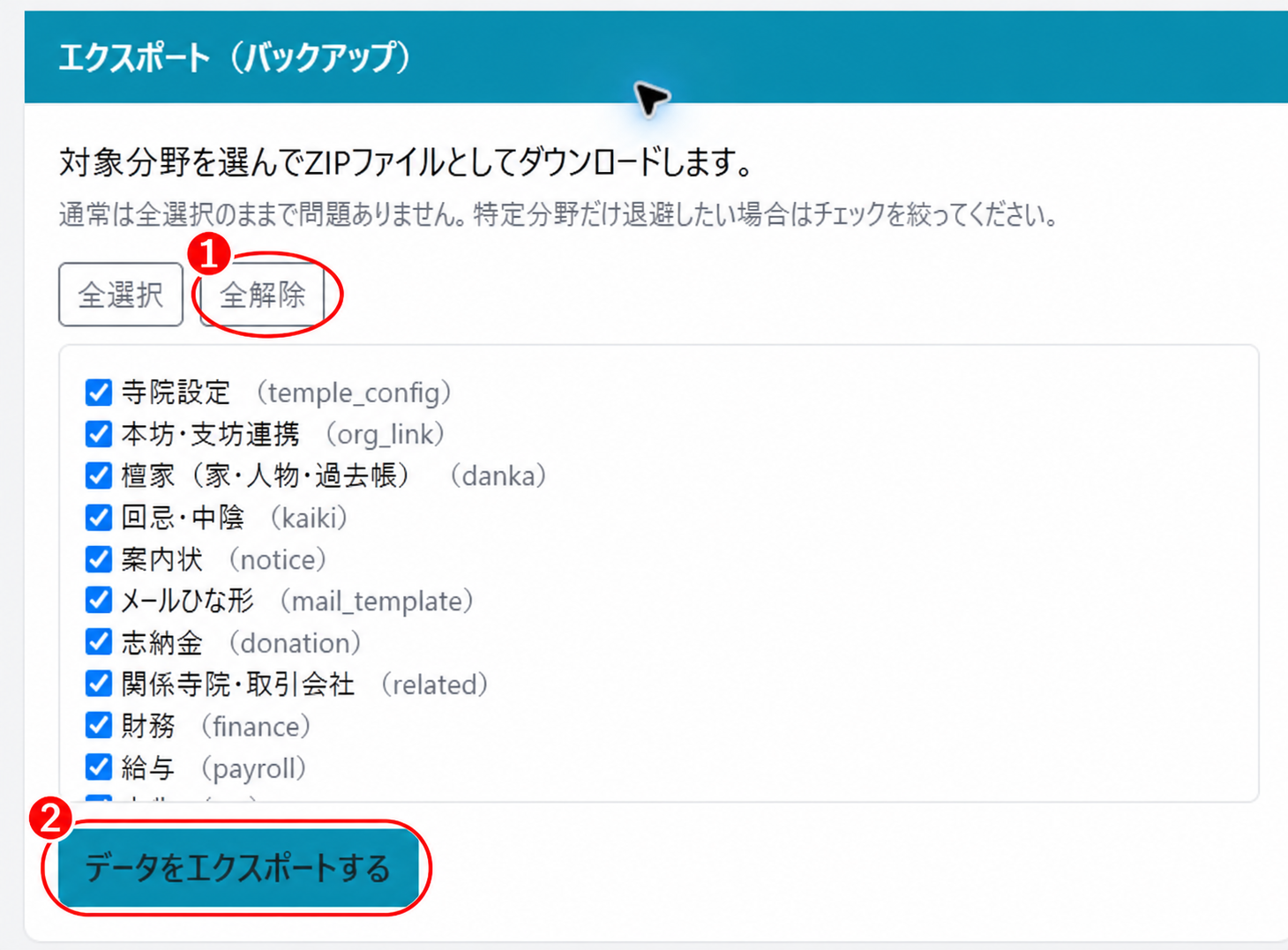
- 「エクスポート(バックアップ)」の分野一覧は、初期状態ですべてにチェックが入っています。通常はそのままで問題ありません
- 「データをエクスポートする」を押す
- ZIPファイルがダウンロードされます
🔍 使い方を解説してもらうプロンプト例(そのままコピーして使えます)
💡 書き換え不要でそのまま使えます。ブラウザで実際の画面を見ながら手順を解説してくれます(詳しくはこちら →)
💡 エクスポート(ダウンロード)はAIにはできません: 全データのバックアップ作成・ダウンロードは、ブラウザでのファイル操作が必要なため、AI連携からは実行できません。「バックアップの作成方法を教えて」等と聞くと、ボタンの場所を案内してもらえます。
特定の分野だけを選んでバックアップするのやり方
- ①「全解除」を押して、いったんすべてのチェックを外す
- 必要な分野(例:「墓地」「納骨堂」)だけにチェックを入れる
- ②「データをエクスポートする」を押す。チェックした分野のテーブルだけを含むZIPがダウンロードされます
「全選択」を押すとすべての分野に一括でチェックが戻ります。
🔍 使い方を解説してもらうプロンプト例(そのままコピーして使えます)
💡 書き換え不要でそのまま使えます。ブラウザで実際の画面を見ながら手順を解説してくれます(詳しくはこちら →)
💡 分野を絞ったエクスポートもAIにはできません: チェックの選び方はご案内できますが、ダウンロード操作自体はブラウザでのファイル操作が必要なため、AI連携からは実行できません。
バックアップファイルからデータを復元する(インポート)のやり方
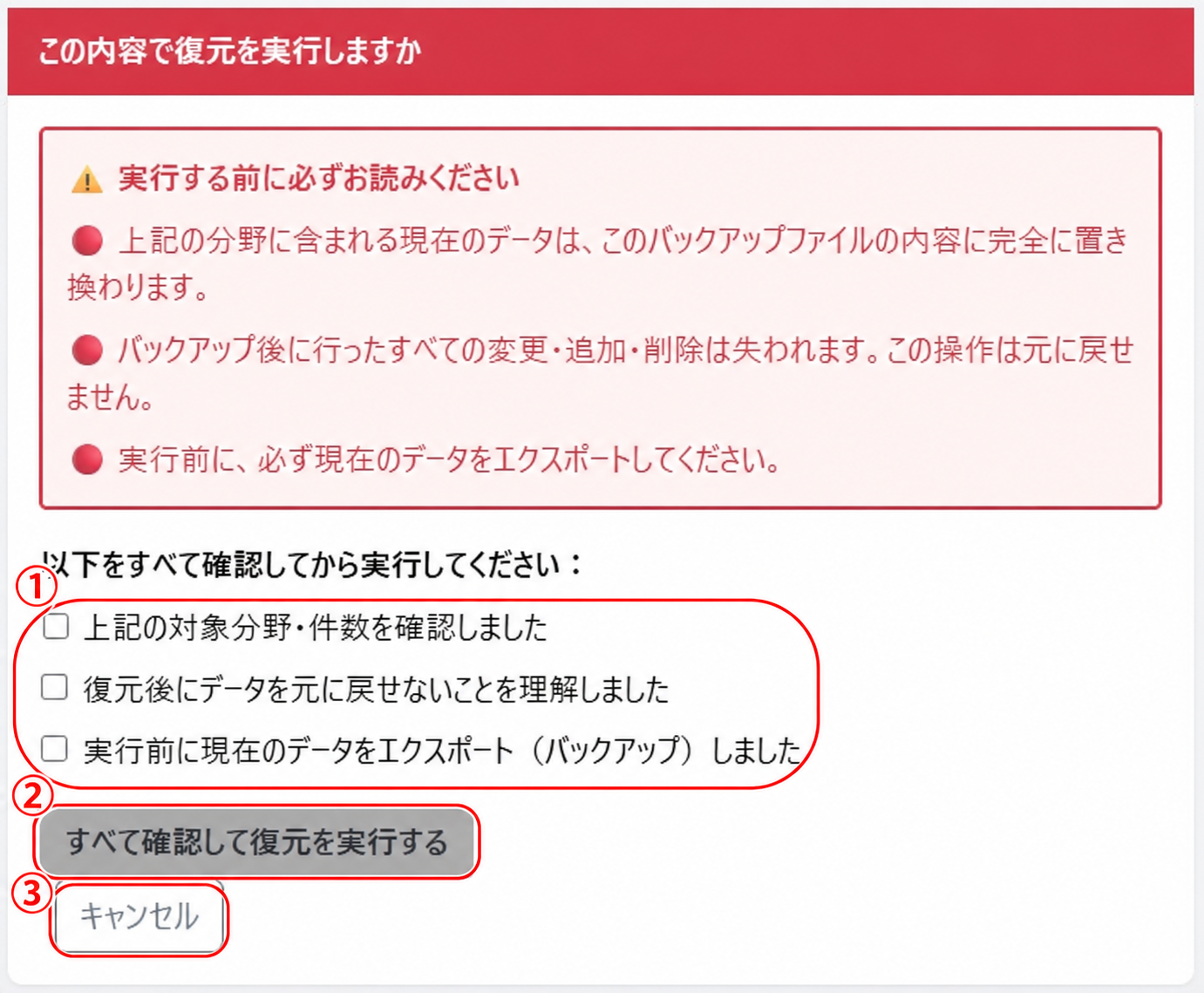
⚠️ 復元は元に戻せない操作です。 復元を実行すると、対象分野の現在のデータはバックアップファイルの内容に完全に置き換わります。復元前に必ず現在のデータをエクスポート(バックアップ)しておいてください。
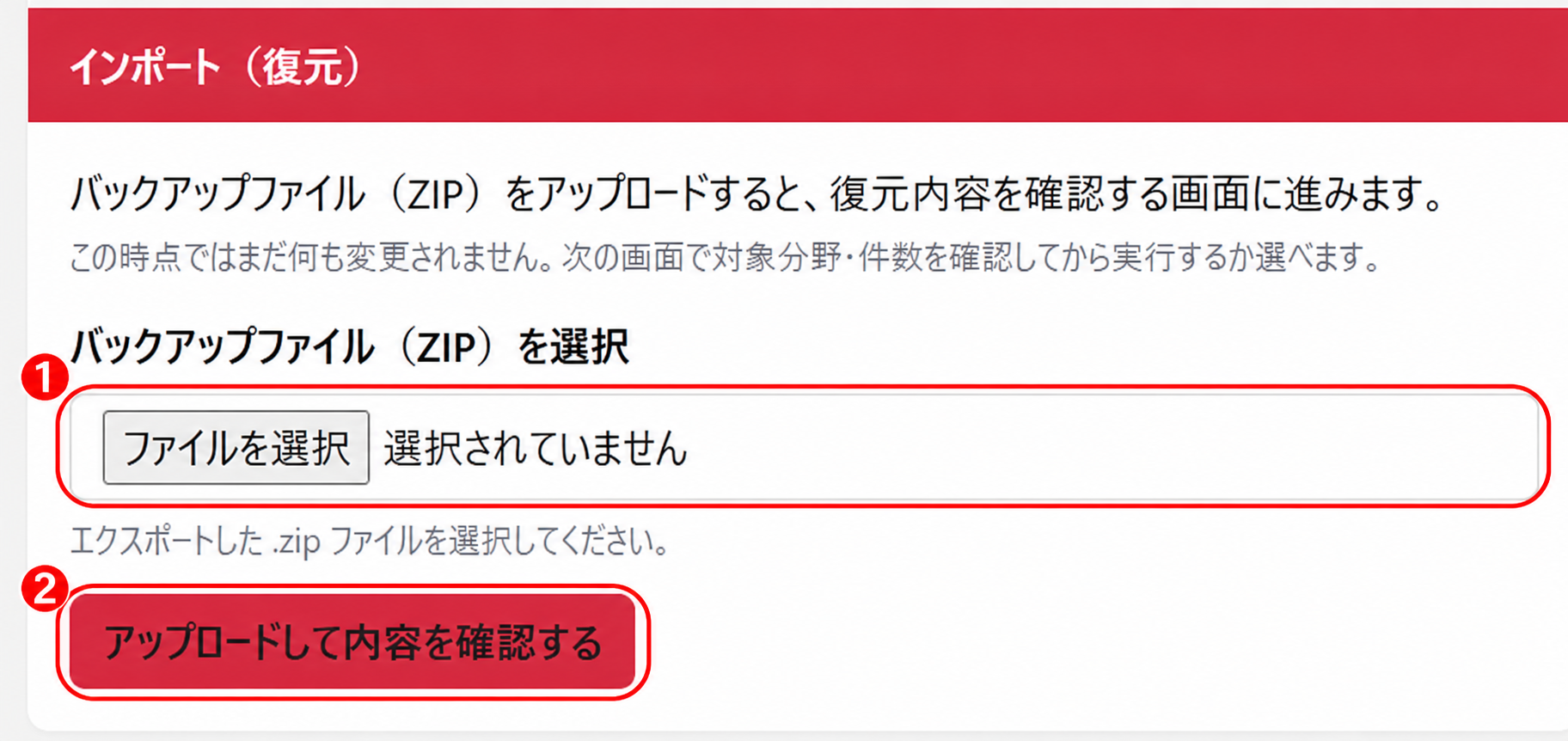
- 「インポート(復元)」の①「ファイルを選択」でエクスポート済みの.zipファイルを選ぶ
- ②「アップロードして内容を確認する」を押す(この時点ではまだ何も変更されません)
- 「復元内容の確認」画面で、含まれる分野・テーブル数・件数を確認する
- ①「上記の対象分野・件数を確認しました」「復元後にデータを元に戻せないことを理解しました」「実行前に現在のデータをエクスポートしました」の3つすべてにチェックを入れる
- ②「すべて確認して復元を実行する」を押し、確認ダイアログで「実行する」を押す
途中でやめたい場合は③「キャンセル」を押すと、何も変更せずにバックアップ・復元ページへ戻ります。
特定分野だけのバックアップファイルを復元しても、他の分野のデータには一切影響しません(ZIP内のmanifest.jsonに実際に含まれるテーブルだけが復元対象になります)。なお、操作ログ(監査証跡)はエクスポートには含まれますが、改ざん防止のため復元の対象にはなりません。
🔍 使い方を解説してもらうプロンプト例(そのままコピーして使えます)
💡 書き換え不要でそのまま使えます。ブラウザで実際の画面を見ながら手順を解説してくれます(詳しくはこちら →)
💡 アップロードしての復元はAIにはできません: お手元のZIPファイルをアップロードしての復元は、ブラウザでのファイル操作が必要なため、AI連携からは実行できません。「復元の手順を教えて」と聞くと、案内してもらえます。
自動バックアップの世代をダウンロードするのやり方(拡張プランのみ)
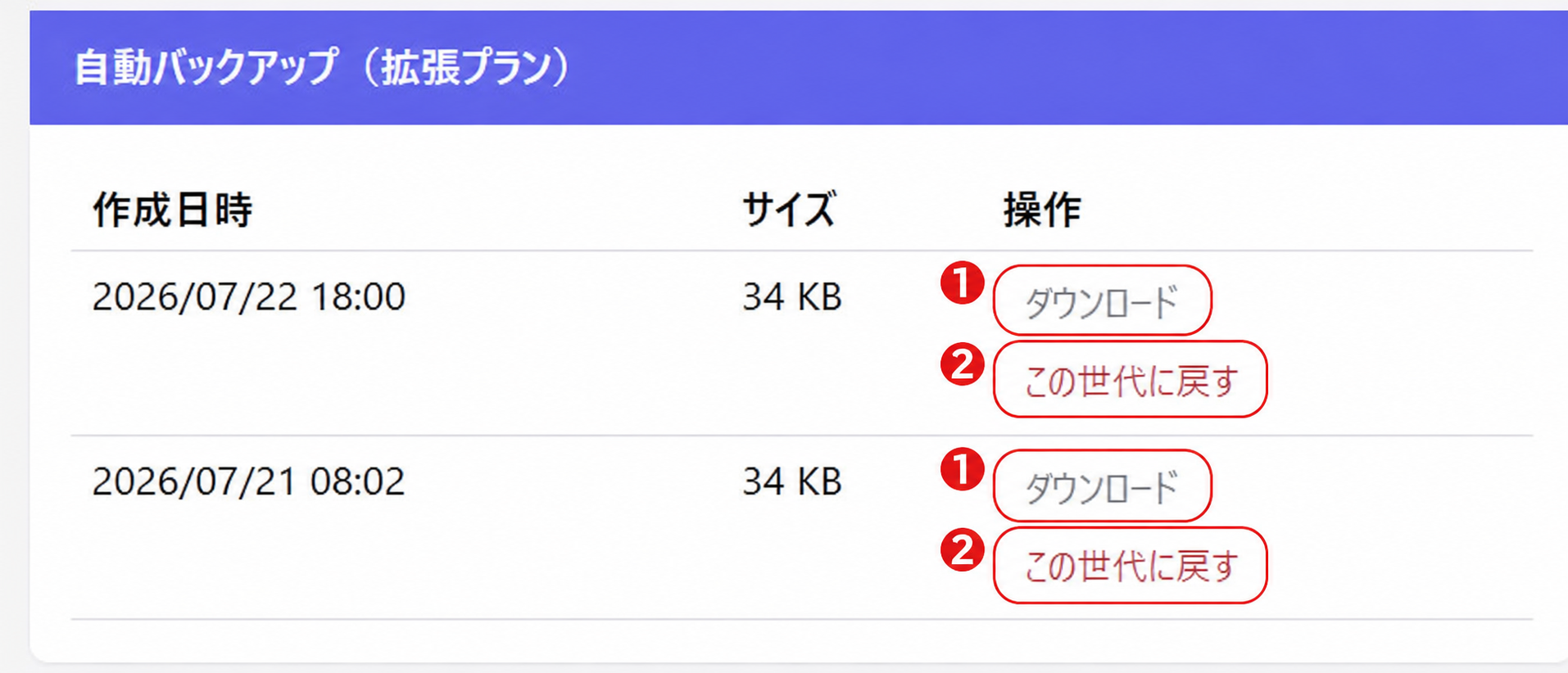
拡張プランをご契約の寺院は、日次で自動的にバックアップが作成され、直近7世代(約1週間分)が保持されます。
- ページ上部の「自動バックアップ」一覧に、作成日時・サイズごとの世代が表示されます
- ダウンロードしたい世代の行にある①「ダウンロード」を押す
🔍 使い方を解説してもらうプロンプト例(そのままコピーして使えます)
💡 書き換え不要でそのまま使えます。ブラウザで実際の画面を見ながら手順を解説してくれます(詳しくはこちら →)
💡 世代の一覧確認はAIに聞けますが、ダウンロード自体はできません: 「どんな世代があるか教えて」と聞けば一覧を教えてもらえますが、ZIPファイルとしてダウンロードする操作はブラウザから手動で行ってください。
自動バックアップの世代から復元するのやり方(拡張プランのみ)
- 戻したい世代の行にある②「この世代に戻す」を押す(ファイルのアップロードは不要で、そのまま「復元内容の確認」画面に進みます)
- このあとの確認手順は、上記「バックアップファイルからデータを復元する」と同じです
🔍 使い方を解説してもらうプロンプト例(そのままコピーして使えます)
💡 書き換え不要でそのまま使えます。ブラウザで実際の画面を見ながら手順を解説してくれます(詳しくはこちら →)
🤖 AIプロンプト例(コピーして使えます)
💡 このプロンプトは実際の画面を見ながら進められるよう「ブラウザで誘導しながら、」から始まっています(詳しくはこちら →)
まだ自動バックアップの世代が無い場合や、拡張プランをご契約でない場合は、このカードに案内が表示されます。拡張プランについてはプラン・料金ページをご確認ください。
よくある質問
Q. エクスポートしたデータを復元すると、今のデータは上書きされますか?
はい。復元を実行すると、選択した分野の既存データは一度削除され、バックアップファイルの内容に置き換わります(追加ではなく置き換えです)。
- 「バックアップ・復元」の「インポート(復元)」欄からZIPファイルをアップロードする
- この時点ではまだ何も変更されません。次の「復元内容の確認」画面で対象分野・件数を確認する
- 内容に問題なければ、復元を実行する
詳しくはマニュアル「バックアップ・復元」をご覧ください。
Q. 一部の分野(例: 財務データだけ)をバックアップ・復元することはできますか?
できます。「バックアップ・復元」の「エクスポート(バックアップ)」欄では、対象分野のチェックを絞り込んでダウンロードできます(通常は全選択のままで問題ありません)。
復元時も、そのZIPファイルに含まれる分野だけが対象になり、含まれていない分野のデータは変更されません。