← 設定・管理に戻る
アカウント設定
→ この画面を開く(アカウント設定)アカウント設定は、このシステムにログインするための「名前」「メールアドレス」「パスワード」を管理する画面です。担当者が異動したときは名前を、連絡先が変わったときはメールアドレスを、それぞれ最新の状態に保っておくことで、通知メールの見落としや連絡不能を防げます。パスワードは定期的に変更することで、不正ログインのリスクを減らせます。
できること
名前を変更するのやり方
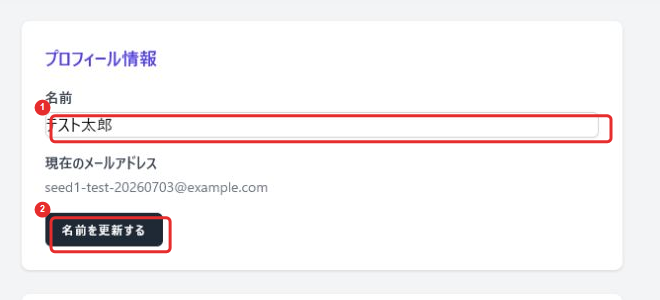
- ①「名前」欄を新しい名前に書き換える
- ②「名前を更新する」を押す
ここで登録した名前は、操作ログの「実行者」欄など、システム内であなたの操作を表す表示名としても使われます。
①「名前」欄、②「名前を更新する」ボタンです。「現在のメールアドレス」欄はここでは変更できません(変更は次の「メールアドレスを変更する」から行います)。
🔍 使い方を解説してもらうプロンプト例(そのままコピーして使えます)
💡 書き換え不要でそのまま使えます。ブラウザで実際の画面を見ながら手順を解説してくれます(詳しくはこちら →)
🤖 AIプロンプト例(コピーして使えます)
💡 このプロンプトは実際の画面を見ながら進められるよう「ブラウザで誘導しながら、」から始まっています(詳しくはこちら →)
メールアドレスを変更するのやり方
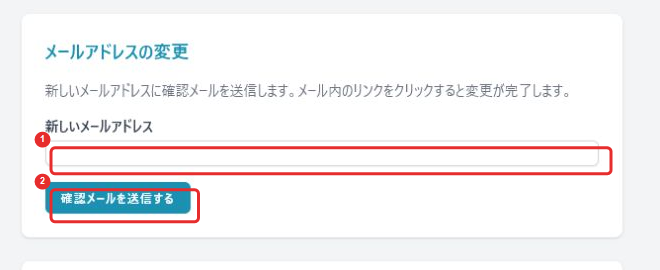
- 「メールアドレスの変更」欄に①新しいメールアドレスを入力する
- ②「確認メールを送信する」を押す
- 新しいメールアドレス宛に届く確認メールのリンクを開くと、変更が完了する
💡 なぜ確認メールが必要か: 入力ミスや第三者による勝手な変更を防ぐため、新しいメールアドレス側で本人確認が取れるまで、実際のメールアドレスは切り替わりません。確認リンクの有効期限は24時間です。
①「新しいメールアドレス」欄、②「確認メールを送信する」ボタンです。既に他のアカウントで使われているメールアドレスは登録できません。
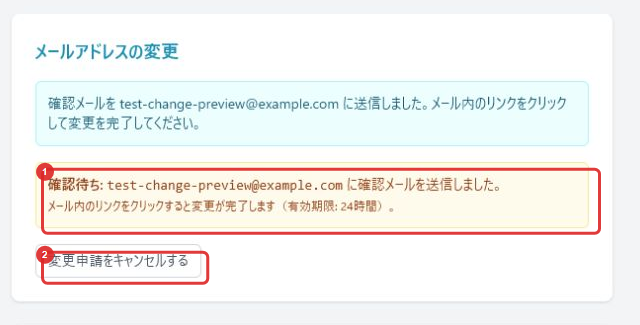
確認メールを送信すると、変更が完了するまでの間は「確認待ち」の表示に切り替わります。
①確認待ちであることを示す表示です。届いたメールのリンクを開くまでは、メールアドレスは変更されません。心当たりのない変更申請が表示された場合は、②「変更申請をキャンセルする」を押してください。
🔍 使い方を解説してもらうプロンプト例(そのままコピーして使えます)
💡 書き換え不要でそのまま使えます。ブラウザで実際の画面を見ながら手順を解説してくれます(詳しくはこちら →)
💡 メールアドレスの変更はAIには行えません: セキュリティ上の理由により、AI連携ではメールアドレスの変更を実行できません(ログイン情報に関わる操作のため、確認メールの送信・完了はご自身で行ってください)。「メールアドレスを変更するにはどうすればいいですか」と尋ねると、手順の案内は受けられます。
パスワードを変更するのやり方
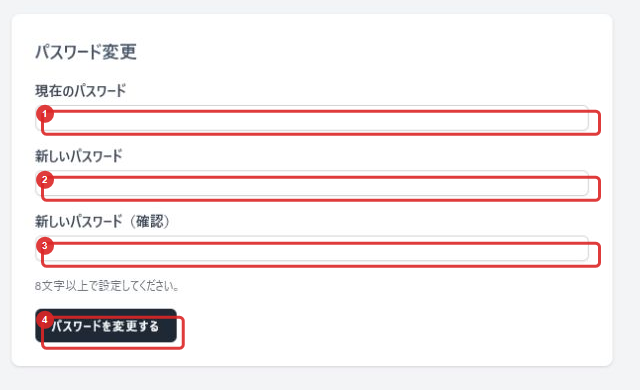
- ①「現在のパスワード」欄に、今使っているパスワードを入力する
- ②「新しいパスワード」欄・③「新しいパスワード(確認)」欄に、新しいパスワード(8文字以上)を入力する
- ④「パスワードを変更する」を押す
💡 Googleアカウントでログインしている場合: 画面上部に「Googleアカウント連携済み」と表示されているアカウントは、「現在のパスワード」の入力なしで新しいパスワードを設定できます。普段はGoogleログインを使う場合でも、緊急時の予備としてパスワードを設定しておくことができます。
①「現在のパスワード」、②「新しいパスワード」、③「新しいパスワード(確認)」、④「パスワードを変更する」ボタンです。
🔍 使い方を解説してもらうプロンプト例(そのままコピーして使えます)
💡 書き換え不要でそのまま使えます。ブラウザで実際の画面を見ながら手順を解説してくれます(詳しくはこちら →)
💡 パスワードの変更はAIには行えません: セキュリティ上の理由により、AI連携ではパスワードの変更を実行できません(ログイン情報に関わる操作のため、必ずご自身で行ってください)。「パスワードを変更するにはどうすればいいですか」と尋ねると、手順の案内は受けられます。