← 運営業務に戻る
 「運営業務」のFAQをもっと見る →
年忌管理
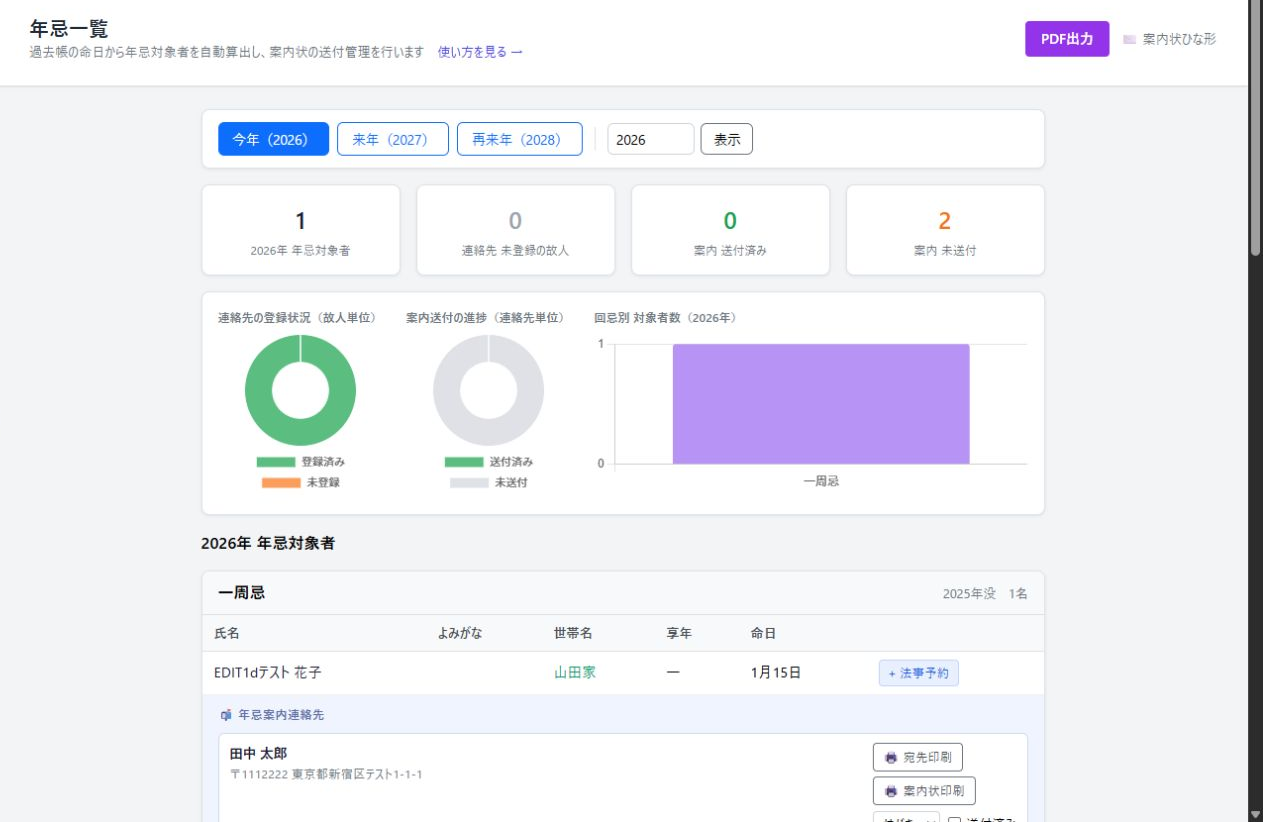
→ この画面を開く(年忌管理)年忌管理は、過去帳に登録された命日をもとに一周忌・三回忌・七回忌などの年忌対象者を自動的に算出し、案内状の送付管理までをまとめて行える機能です。
できること
年忌対象者を年別に確認するのやり方
- 左メニュー「年忌」を開く
- 「今年」「来年」「再来年」のいずれかを押す、または年数を直接入力して「表示」を押す
年忌対象者は、過去帳に登録された命日から一周忌・三回忌・七回忌などが自動的に計算されます。過去帳に命日が登録されていない故人は年忌対象者として表示されません。
💡 対象とする回忌年の設定: どの回忌(一周忌・三回忌・七回忌...)を対象とするかは、「寺院・組織設定」の「年忌設定」で選択できます。ここでチェックを入れた回忌年だけが、この年忌一覧に表示されます。同じ画面で「回忌リマインダーメールの自動送信」(回忌を迎える故人を毎月1日に寺院メールへ通知)も設定できます。
🔍 使い方を解説してもらうプロンプト例(そのままコピーして使えます)
💡 書き換え不要でそのまま使えます。ブラウザで実際の画面を見ながら手順を解説してくれます(詳しくはこちら →)
🤖 AIプロンプト例(コピーして使えます)
💡 このプロンプトは実際の画面を見ながら進められるよう「ブラウザで誘導しながら、」から始まっています(詳しくはこちら →)
年忌案内の連絡先を登録するのやり方
- 年忌対象者一覧の氏名から、対象者の詳細ページを開く
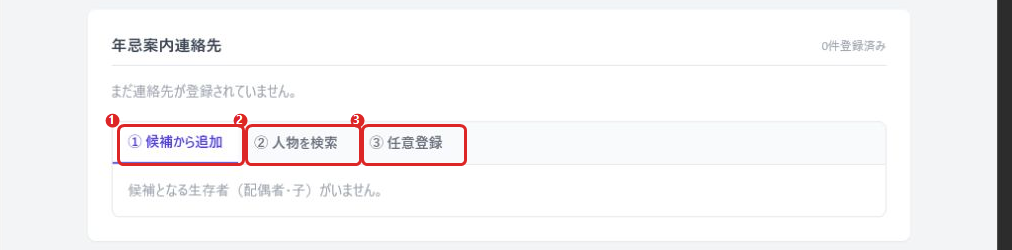
- 「年忌案内連絡先」欄の「①候補から追加」(配偶者・子など)「②人物を検索」(登録済みの他の人物)のいずれかのタブから登録する。候補にいない場合は「③任意」タブの案内に従い、先に人物管理で登録してから「②人物を検索」タブで選んでください(氏名の直接入力はできません)
- 「故人との関係」(例:長男の妻)を入力すると一覧にも表示されます
「年忌案内連絡先」欄の①「候補から追加」・②「人物を検索」・③「任意」の3つのタブです。③は氏名の直接入力はできず、人物管理への登録を案内するタブになっています。
登録した連絡先は「年忌」ページの対象者行の下に表示され、宛先印刷・案内状印刷・送付管理ができるようになります。
🔍 使い方を解説してもらうプロンプト例(そのままコピーして使えます)
💡 書き換え不要でそのまま使えます。ブラウザで実際の画面を見ながら手順を解説してくれます(詳しくはこちら →)
🤖 AIプロンプト例(コピーして使えます)
💡 このプロンプトは実際の画面を見ながら進められるよう「ブラウザで誘導しながら、」から始まっています(詳しくはこちら →)
宛先・案内状を印刷するのやり方
- 「年忌」ページの対象者行の下にある連絡先の「🖨 宛先印刷」を押すと宛名だけを印刷できる
- 「🖨 案内状印刷」を使うには、あらかじめ「案内状ひな形」で年忌用のひな形を登録しておく必要があります。ひな形を選択してから押すと案内状が印刷できる
- 印刷済みの操作はそれぞれ「取消」で印刷済み状態を解除できます
🔍 使い方を解説してもらうプロンプト例(そのままコピーして使えます)
💡 書き換え不要でそのまま使えます。ブラウザで実際の画面を見ながら手順を解説してくれます(詳しくはこちら →)
💡 宛先・案内状の印刷はAIには行えません: 印刷(PDF出力)はブラウザから手動で行ってください。
送付方法・送付済みを記録するのやり方
- 連絡先ごとに「送付方法」(はがき・書面・メール・手渡し・その他)を選ぶ
- 「送付済み」にチェックを入れると送付日が記録される
- 対象者に連絡先が複数ある場合、「✓ 全員を送付済みにする」「✗ 全員を未送付に戻す」でまとめて操作できる
🔍 使い方を解説してもらうプロンプト例(そのままコピーして使えます)
💡 書き換え不要でそのまま使えます。ブラウザで実際の画面を見ながら手順を解説してくれます(詳しくはこちら →)
🤖 AIプロンプト例(コピーして使えます)
💡 このプロンプトは実際の画面を見ながら進められるよう「ブラウザで誘導しながら、」から始まっています(詳しくはこちら →)
法事の予約をするのやり方
- 年忌対象者一覧の行にある「+ 法事予約」を押す
- 対象者・回忌名が引き継がれた状態で法務の新規予約画面が開く
予約後の入力方法は法務管理画面で行います。
🔍 使い方を解説してもらうプロンプト例(そのままコピーして使えます)
💡 書き換え不要でそのまま使えます。ブラウザで実際の画面を見ながら手順を解説してくれます(詳しくはこちら →)
💡 法事の予約は法務管理側の機能です: 「田中花子さんの一周忌の法事を予約して」のようにAIへ依頼すると、法務管理側の予約登録として行えます。詳しい入力例は「法務管理」のマニュアル記事をご覧ください。
一覧をPDF出力するのやり方
表示している年の内容がそのまま出力されます。
🔍 使い方を解説してもらうプロンプト例(そのままコピーして使えます)
💡 書き換え不要でそのまま使えます。ブラウザで実際の画面を見ながら手順を解説してくれます(詳しくはこちら →)
💡 PDF出力自体はAIには行えません: 「年忌一覧のPDFを出すにはどうすればいいですか」と尋ねると、ボタンの場所を案内してもらえます。
年忌ページの上部には、年忌対象者数・連絡先未登録の故人数・送付済み数・未送付数のKPIのほか、連絡先の登録状況・案内送付の進捗・回忌別対象者数のグラフも自動的に表示されます。
よくある質問
Q. 今年の年忌対象者はどうやって決まりますか?自分で選ぶ必要がありますか?
自分で選ぶ必要はありません。過去帳に登録されている命日と、寺院・組織設定の年忌設定で選んでいる年忌の数(一周忌・三回忌・七回忌…など)から、対象者が自動的に計算されます。
詳しくはマニュアル「年忌管理」をご覧ください。