お布施・戒名管理
→ この画面を開く(お布施・戒名管理)「お布施・戒名管理」は、法要やご葬儀でいただく志納金(お布施・戒名料など)を記録・集計する機能です。法務管理・葬儀管理・祈祷管理・月参りにそれぞれ入力された志納金も自動的にここへ集まってくるため、年間でいくらの志納金をいただいたか、どの世帯からいくらいただいたかを、複数の機能を個別に開いて確認しなくても、この画面だけで一目で把握できます。お盆・お彼岸など、他の機能では記録できない志納金は、この画面で直接入力することもできます。
できること
法務・葬儀・祈祷・月参りの志納金を自動集計で確認するやり方
- 画面上部の「すべて」「法要志納金」「戒名授与志納金」「その他」「月参りお布施」のタブで、種類ごとに絞り込んで確認できます。
- 法務管理・葬儀管理・祈祷管理・月参りで記録したお布施・戒名料・祈祷料・月参りのお布施は、それぞれの画面で登録した時点で自動的にこの一覧に反映されます。この画面で改めて入力し直す必要はありません。
- 一覧の各行にある「法務→」「葬儀→」「祈祷→」「月参り→」リンクをクリックすると、元になった記録の詳細画面(またはその一覧)へ移動できます。
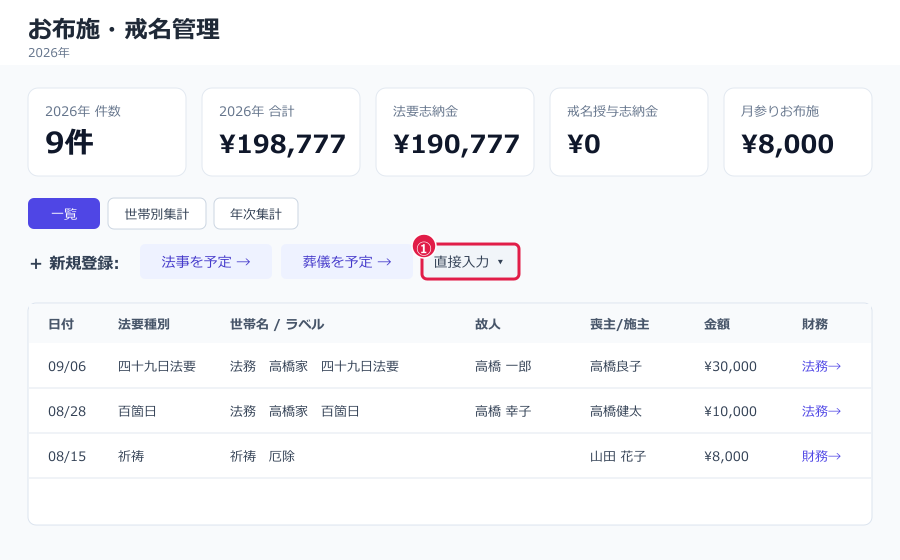
①「直接入力」を押すと、その場で入力フォームが開きます。
志納金を直接記録するやり方
- 一覧画面の「直接入力」ボタンを押すと、入力フォームが開きます。
- 法要日・法要種別(葬儀/法事/お盆/お彼岸/その他)・種類(お布施/戒名授与志納金/その他)を選びます。
- 施主の世帯・故人は分かる場合のみ選択します(任意)。金額・ラベル(例:「田中春子 三回忌」)・備考を入力します。
- 「登録する」を押すと一覧に追加されます。
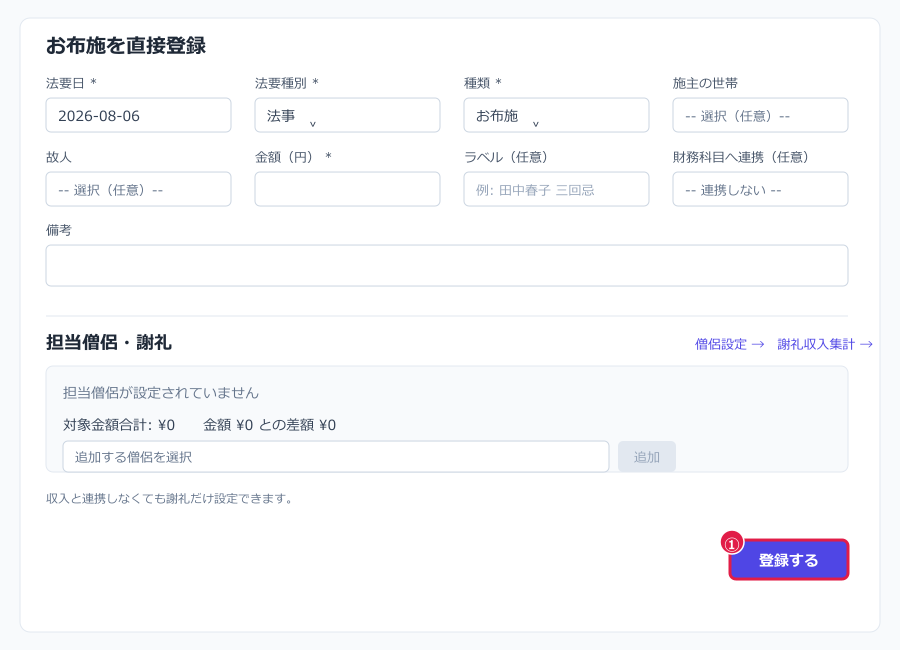
①「登録する」を押すと一覧に追加されます。
すでに法事・葬儀の予定が決まっている場合は、この画面から直接入力するのではなく、「法事を予定 →」・「葬儀を予定 →」から法務管理・葬儀管理側で登録してください。その予定に紐づくお布施・戒名料は、法要が完了して費用明細を入力すると自動的にこの一覧へ反映されます。
記録を編集・削除するやり方
この画面の一覧で「編集」「削除」ボタンが表示されるのは、この画面で直接入力した記録のみです。法務・葬儀・祈祷・月参りから自動反映された記録は、この画面では編集・削除できません。それぞれの元になった画面(法務管理・葬儀管理・祈祷管理・月参り)を開いて変更してください。
- 直接入力した記録の「編集」を押すと、フォームに現在の内容が読み込まれます。内容を修正して「更新する」を押します。
- 「削除」を押すと、その記録を削除します(財務科目と連携している場合は、財務管理の明細も同時に削除される旨の確認が表示されます)。
担当僧侶・謝礼を設定するやり方
直接入力した記録には、担当した僧侶とその謝礼を設定できます。僧侶を選んで対象金額を入力すると、配分率に応じた謝礼が自動計算される仕組みは他の機能と共通です。具体的な操作手順は「法務僧侶謝礼管理」の「案件に担当僧侶を割り当てて謝礼を自動計算する」を参照してください。
収入と連携しなくても、謝礼だけを設定することもできます。僧侶自体の登録・配分率の設定は「僧侶設定」で行います。謝礼の集計は「法務謝礼 収入集計」でまとめて確認できます。
財務科目と連携するやり方
- 「直接入力」フォームの「財務科目へ連携」欄で、記帳したい財務科目を選びます(任意)。
- 「登録する」を押すと、志納金の記録と同時に財務管理へも自動的に記帳されます。
連携した記録は、一覧の「財務」列に「財務→」リンクが表示され、クリックすると財務管理の該当明細までジャンプできます。連携しなくても、志納金の記録・集計自体は行えます。
世帯別に集計を確認するやり方
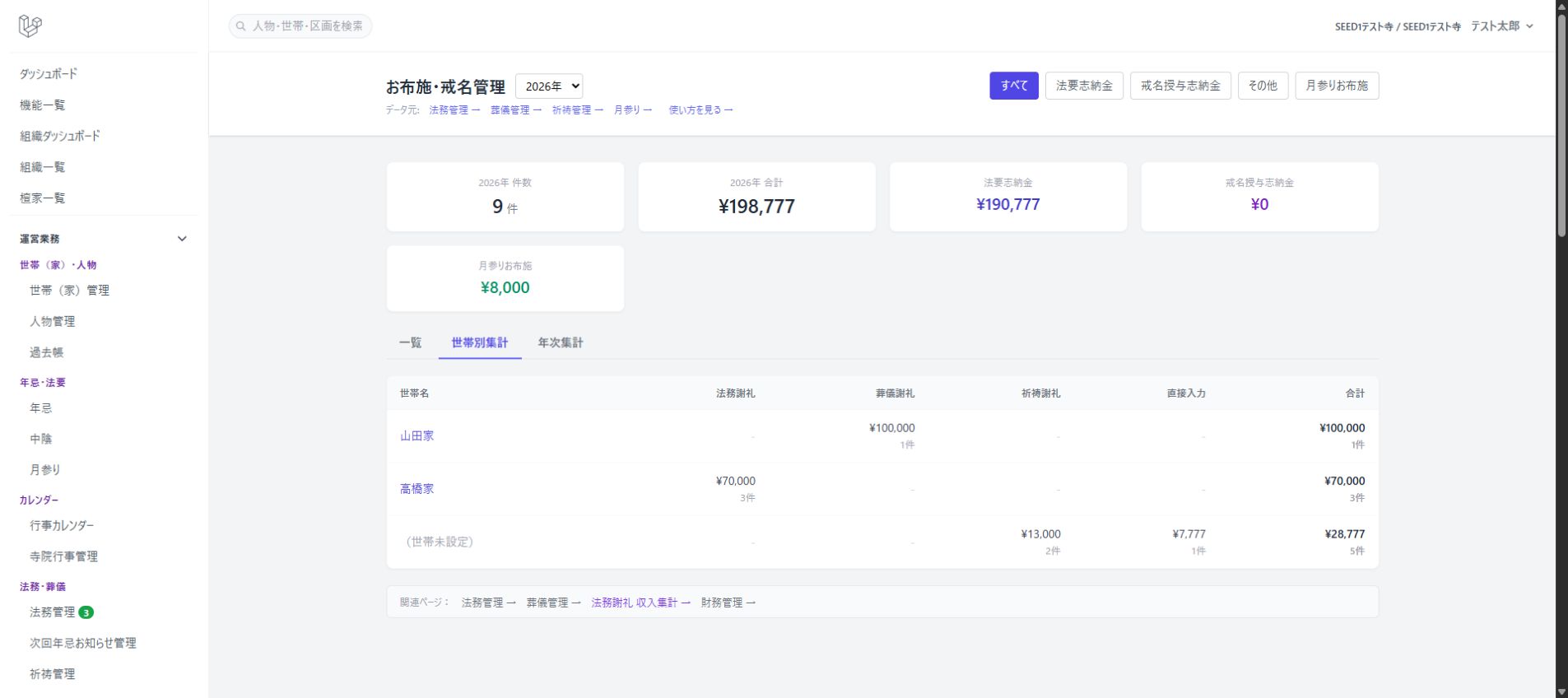
- 一覧画面上部の「世帯別集計」タブを押します。
- 世帯ごとに、法務謝礼・葬儀謝礼・祈祷謝礼・直接入力・合計金額の内訳が確認できます。
- 世帯名をクリックすると、世帯管理の詳細画面が開きます。
年ごとの推移を確認するやり方
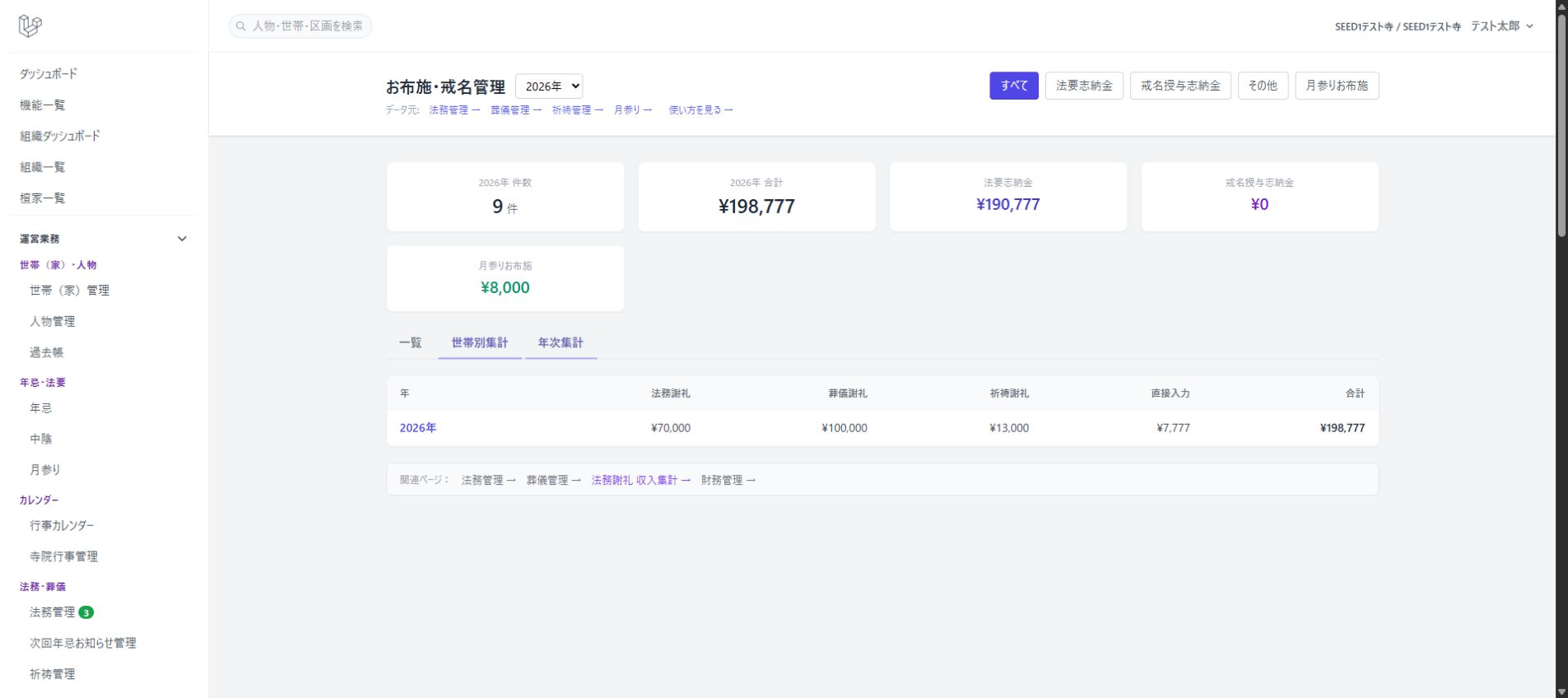
- 一覧画面上部の「年次集計」タブを押します。
- 年ごとに、法務謝礼・葬儀謝礼・祈祷謝礼・直接入力・合計金額の推移が確認できます。
- 年をクリックすると、その年の一覧に切り替わります。画面右上の年セレクタからも切り替えられます。
よくある質問
Q. このページに表示されている金額は、どこから集計されていますか?
Q. ここで直接入力した記録を削除すると、財務の記録も一緒に消えますか?
はい、消えます。お布施・戒名管理で直接入力した記録を削除すると、自動的に記録されていた財務の記録・担当僧侶の謝礼記録も一緒に削除されます。