← 運営業務に戻る
祈祷管理
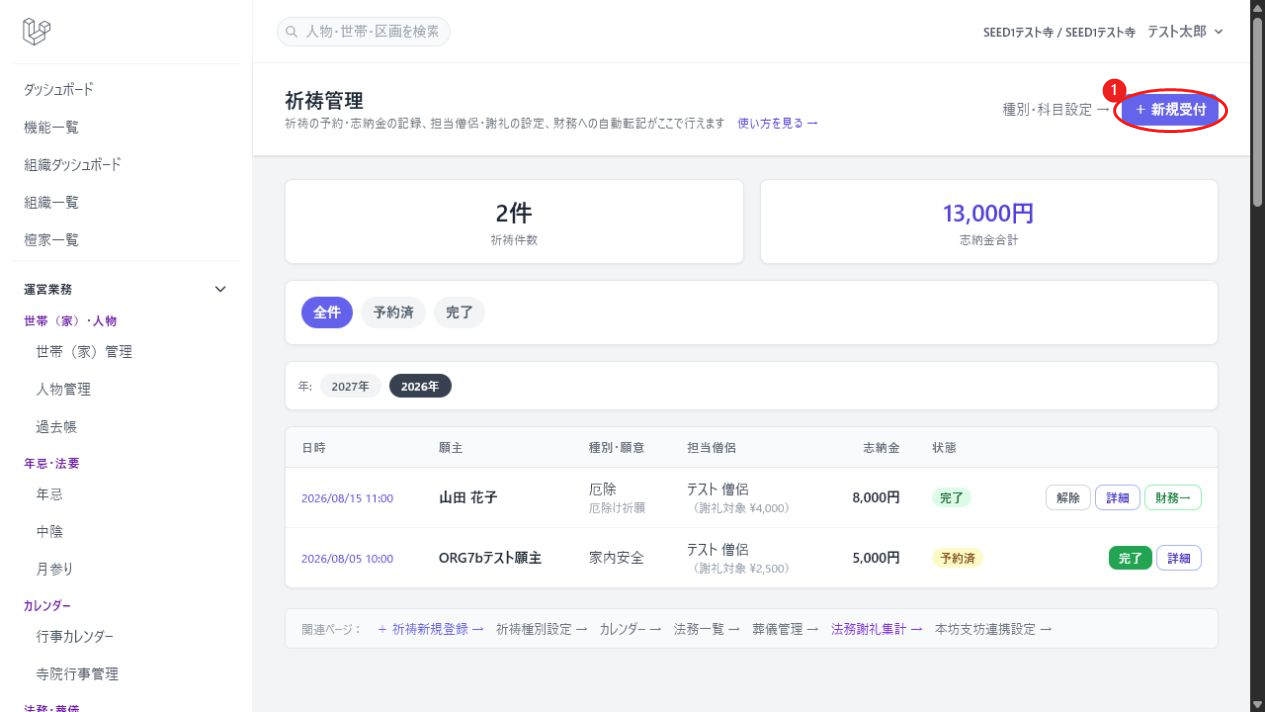
→ この画面を開く(祈祷管理)祈祷管理は、家内安全・交通安全・厄除けなどのご祈祷の受付から、志納金の記録、担当僧侶への謝礼計算、財務への記帳までを1つの画面で完結できる機能です。祈祷を「完了」にするだけで志納金が自動的に財務へ記帳されるため、祈祷ごとに入金の記帳を忘れる心配がありません。担当僧侶を割り当てれば、あらかじめ設定した配分率に応じて謝礼額・源泉徴収額もその場で自動計算されるので、お礼の分配計算に悩む必要もありません。
できること
①の「+ 新規受付」から新しい祈祷を予約できる。
祈祷を予約するのやり方
- 左メニュー「祈祷管理」を開く
- 右上の「+ 新規受付」を押す
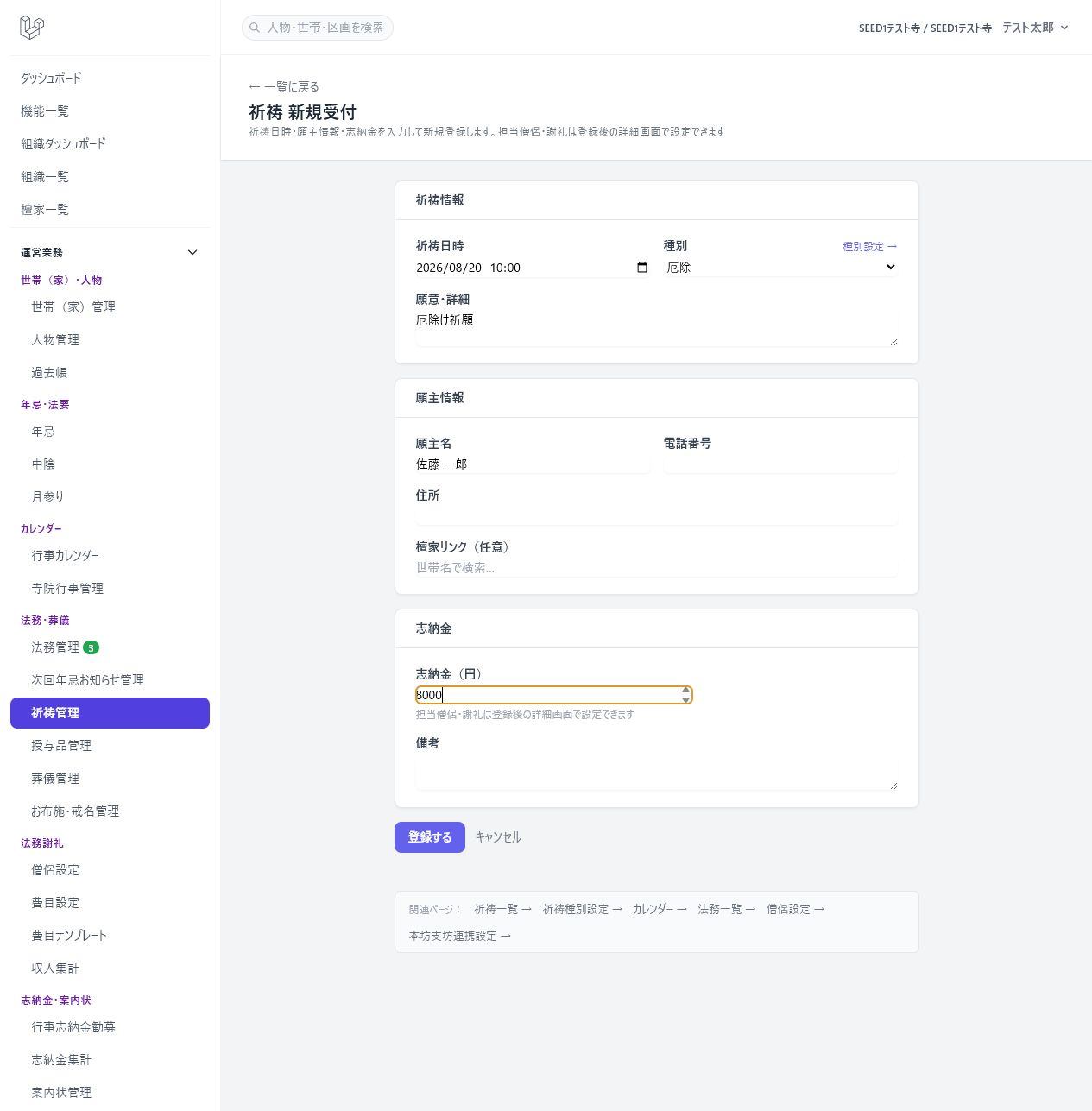
- 祈祷日時を入力し、種別(家内安全・交通安全・厄除等)を選ぶ。種別が無い場合は「種別設定」から先に登録する
- 願意・詳細(家内安全・厄除け等の具体的な内容)を入力する
- 願主名・電話番号・住所を入力する
- 既存の世帯と紐付ける場合は「檀家リンク(任意)」で世帯名を検索して選ぶ
- 志納金額を入力し、「登録する」を押す(担当僧侶・謝礼は登録後の詳細画面で設定する)
🔍 使い方を解説してもらうプロンプト例(そのままコピーして使えます)
💡 書き換え不要でそのまま使えます。ブラウザで実際の画面を見ながら手順を解説してくれます(詳しくはこちら →)
🤖 AIプロンプト例(コピーして使えます)
💡 このプロンプトは実際の画面を見ながら進められるよう「ブラウザで誘導しながら、」から始まっています(詳しくはこちら →)
予約情報を編集・削除するのやり方
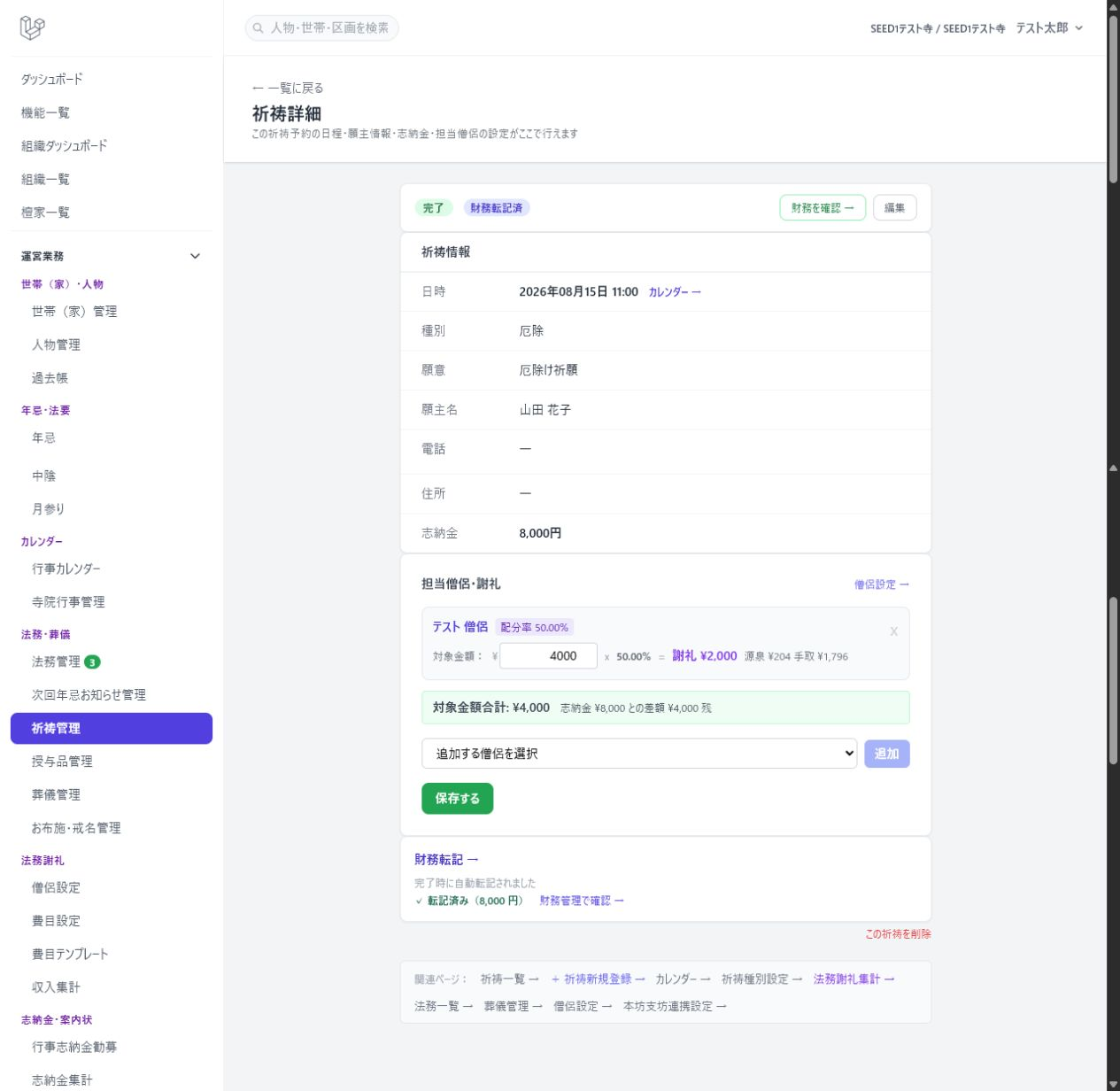
- 「祈祷管理」の一覧で対象の「詳細」を押すと、詳細ページで日時・種別・願主情報・志納金等を修正できる
- 削除する場合は詳細ページ末尾の「この祈祷を削除」を押し、確認ダイアログで「実行する」を押す(記帳済みの場合、記帳も同時に取り消される)
🔍 使い方を解説してもらうプロンプト例(そのままコピーして使えます)
💡 書き換え不要でそのまま使えます。ブラウザで実際の画面を見ながら手順を解説してくれます(詳しくはこちら →)
🤖 AIプロンプト例(コピーして使えます)
💡 このプロンプトは実際の画面を見ながら進められるよう「ブラウザで誘導しながら、」から始まっています(詳しくはこちら →)
完了にして財務へ自動で記帳するのやり方
- 詳細ページ、または一覧の「完了にする」を押す(確認ダイアログで「実行する」を押す)
- 志納金額がそのまま財務へ収入として自動で記帳される(記帳先の科目は後述の「種別・科目設定」で指定できる)
- 完了を取り消す場合は「完了を解除」を押すと、財務へ記帳した取引も自動的に削除される
🔍 使い方を解説してもらうプロンプト例(そのままコピーして使えます)
💡 書き換え不要でそのまま使えます。ブラウザで実際の画面を見ながら手順を解説してくれます(詳しくはこちら →)
🤖 AIプロンプト例(コピーして使えます)
💡 このプロンプトは実際の画面を見ながら進められるよう「ブラウザで誘導しながら、」から始まっています(詳しくはこちら →)
担当僧侶・謝礼を設定するのやり方
詳細ページの「担当僧侶・謝礼」欄で僧侶を選んで対象金額を入力すると、配分率に応じた謝礼が自動計算される(候補が無い場合は「僧侶設定」から先に登録する)。
💡 入力方法・自動計算の仕組みの詳細: 僧侶への割り当て手順、配分率・源泉徴収の計算方法、僧侶の新規登録、謝礼収入集計、財務への記帳、源泉徴収票への反映は「法務僧侶謝礼管理」にまとめてあります。
🔍 使い方を解説してもらうプロンプト例(そのままコピーして使えます)
💡 書き換え不要でそのまま使えます。ブラウザで実際の画面を見ながら手順を解説してくれます(詳しくはこちら →)
🤖 AIプロンプト例(コピーして使えます)
💡 このプロンプトは実際の画面を見ながら進められるよう「ブラウザで誘導しながら、」から始まっています(詳しくはこちら →)
祈祷種別・記帳先の科目を設定するのやり方
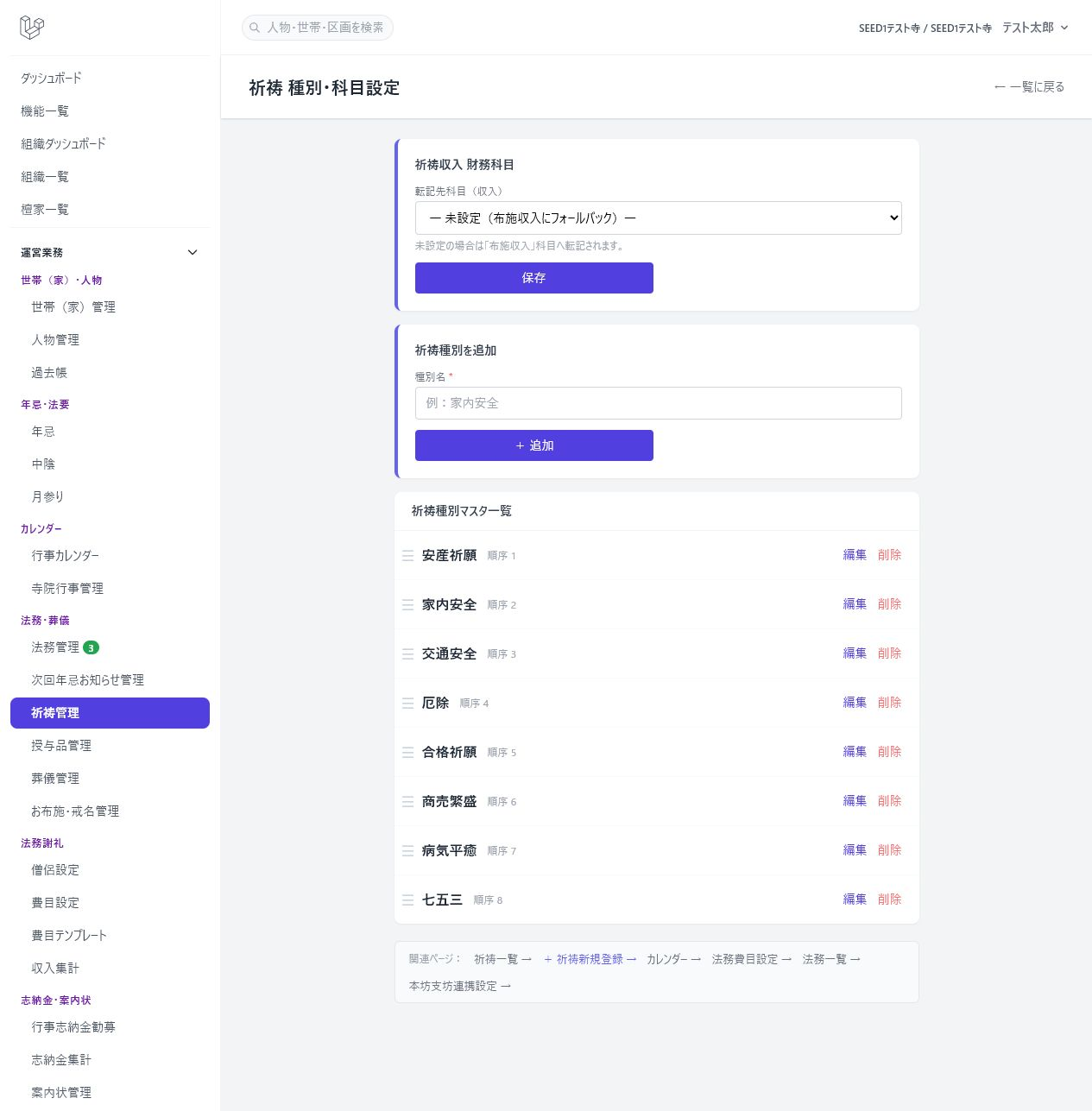
- 一覧右上の「種別・科目設定」を開く
- 「祈祷収入 財務科目」で、志納金を記帳する財務科目を選び「保存」を押す(未設定の場合は「布施収入」科目へ記帳される)
- 「祈祷種別を追加」で種別名を入力し「+ 追加」を押す。まだ何も登録していない場合は「標準種別を取り込む」から代表的な種別(安産祈願・家内安全・交通安全・厄除等)を一括で取り込める
- 登録済みの種別は「祈祷種別マスタ一覧」で編集・並び替え(ドラッグ)・削除ができる(祈祷予約で使用中の種別は削除できない)
🔍 使い方を解説してもらうプロンプト例(そのままコピーして使えます)
💡 書き換え不要でそのまま使えます。ブラウザで実際の画面を見ながら手順を解説してくれます(詳しくはこちら →)
🤖 AIプロンプト例(コピーして使えます)
💡 このプロンプトは実際の画面を見ながら進められるよう「ブラウザで誘導しながら、」から始まっています(詳しくはこちら →)
カレンダーで確認するのやり方
- ここで予約した祈祷は、「行事・法要カレンダー」にも自動的に反映される。法事・年忌・月参りなど他機能の予定とあわせて1つのカレンダーで確認できる
- 一覧の日時をクリックしても、カレンダーの該当日へ移動できる
🔍 使い方を解説してもらうプロンプト例(そのままコピーして使えます)
💡 書き換え不要でそのまま使えます。ブラウザで実際の画面を見ながら手順を解説してくれます(詳しくはこちら →)
🤖 AIプロンプト例(コピーして使えます)
💡 このプロンプトは実際の画面を見ながら進められるよう「ブラウザで誘導しながら、」から始まっています(詳しくはこちら →)