← 設定・管理に戻る
郵送カテゴリ設定
→ この画面を開く(郵送カテゴリ設定)郵送カテゴリ設定は、年賀状・護持会費案内・回忌案内・寺報等、寺院から発送する郵送物の「種類」をあらかじめ登録しておく機能です。ここで登録したカテゴリは、「世帯(家)管理」の各世帯詳細ページで「この世帯にはどの郵送物を送るか」を種類ごとにチェックする選択肢になります。カテゴリを整理しておくことで、世帯ごとの送付設定が種類ごとに一目でわかり、案内状の送り忘れ・重複送付を防げます。
できること
💡 登録したカテゴリの使われ方: ここで登録した郵送カテゴリは、「世帯(家)管理」の各世帯詳細ページ「送付設定」で、世帯ごとに「送る/送らない」「代表者のみ/連名」を選ぶ選択肢として使われます。
カテゴリを登録するのやり方
💡 初めて設定する場合: カテゴリが1件も登録されていない状態で「郵送カテゴリ設定」を開くと「標準カテゴリを取り込む」ボタンが表示され、年賀状・護持会費案内・回忌案内・寺報・行事案内といった代表的なカテゴリをまとめて追加できます。
- 左メニュー「郵送カテゴリ設定」を開く
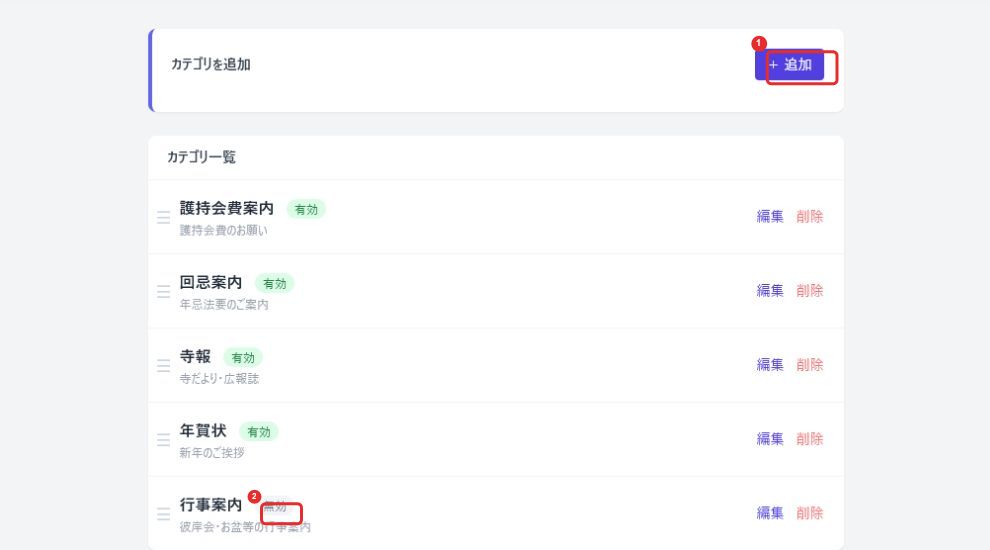
- 画面右上の①「+ 追加」を押す
- 「カテゴリ名」(必須、例:年賀状、春彼岸案内、特別案内)を入力する
- 「表示順」(数字が小さいほど上に表示)・「説明」(任意、発送時期や対象などのメモ)を入力する
- ②「有効」にチェックが入っていることを確認し、「追加」を押す
①画面右上の「+ 追加」を押すと登録フォームが開きます。②各カテゴリの右側には「有効」「無効」の状態バッジが表示されます。
🔍 使い方を解説してもらうプロンプト例(そのままコピーして使えます)
💡 書き換え不要でそのまま使えます。ブラウザで実際の画面を見ながら手順を解説してくれます(詳しくはこちら →)
🤖 AIプロンプト例(コピーして使えます)
💡 このプロンプトは実際の画面を見ながら進められるよう「ブラウザで誘導しながら、」から始まっています(詳しくはこちら →)
カテゴリを編集・無効化するのやり方
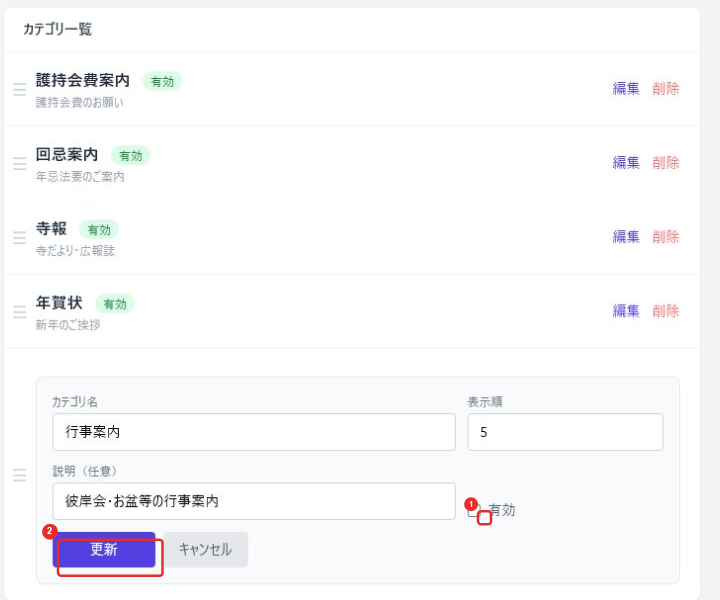
- 一覧の該当カテゴリの「編集」を押すと、登録時と同じ入力欄が開く
- カテゴリ名・表示順・説明を直して「更新」を押す
使わなくなった郵送物の種類は、「有効」のチェックを外して更新すると「無効」になります。無効にしたカテゴリは、世帯詳細ページの送付設定に表示されなくなります(データは残るため、必要になれば再度チェックを入れて有効に戻せます)。
①「有効」のチェックを外すと、そのカテゴリは無効になります。②「更新」を押すと保存されます。
🔍 使い方を解説してもらうプロンプト例(そのままコピーして使えます)
💡 書き換え不要でそのまま使えます。ブラウザで実際の画面を見ながら手順を解説してくれます(詳しくはこちら →)
🤖 AIプロンプト例(コピーして使えます)
💡 このプロンプトは実際の画面を見ながら進められるよう「ブラウザで誘導しながら、」から始まっています(詳しくはこちら →)
カテゴリを削除するのやり方
- 一覧の該当カテゴリの「削除」を押す
- 確認ダイアログで「OK」を押すと削除される
いずれかの世帯で送付設定が保存済み(送付履歴が残っている)のカテゴリは「このカテゴリは送付設定で使用中のため削除できません。」と表示され削除できません。使わなくなった場合は、削除の代わりに「有効」のチェックを外して無効化してください。
🔍 使い方を解説してもらうプロンプト例(そのままコピーして使えます)
💡 書き換え不要でそのまま使えます。ブラウザで実際の画面を見ながら手順を解説してくれます(詳しくはこちら →)
🤖 AIプロンプト例(コピーして使えます)
💡 このプロンプトは実際の画面を見ながら進められるよう「ブラウザで誘導しながら、」から始まっています(詳しくはこちら →)
表示順を並び替えるのやり方
- 一覧の行の左端「☰」をドラッグして並べ替える(離すとその場で自動的に保存される)
並べ替えた順序は、世帯詳細ページの送付設定欄にもそのまま反映されます。
🔍 使い方を解説してもらうプロンプト例(そのままコピーして使えます)
💡 書き換え不要でそのまま使えます。ブラウザで実際の画面を見ながら手順を解説してくれます(詳しくはこちら →)
🤖 AIプロンプト例(コピーして使えます)
💡 このプロンプトは実際の画面を見ながら進められるよう「ブラウザで誘導しながら、」から始まっています(詳しくはこちら →)