← 運営業務に戻る
 「運営業務」のFAQをもっと見る →
案内状ひな形
→ この画面を開く(案内状ひな形)案内状ひな形は、年忌案内・年賀状・お盆やお彼岸のご案内、護持会費のお願いなど、案内状で使う文面をあらかじめ登録しておける機能です。ここで作ったひな形は「案内状管理」で案内状を作成するときに文面プルダウンから選んで使い回せるため、送付のたびに一から文章を考える手間がなくなります。故人名・宛名・回忌名や、山号・住所・役職名(住職名等)は【】で囲んだ変数として本文に埋め込んでおくだけで、送付時に対象者・寺院ごとの実際の値へ自動的に差し替わるため、1つのひな形を多くの案内状で共通して使い回せます。
※ メールで案内を送る場合の文面は、別の「メールひな形」で管理する。
できること
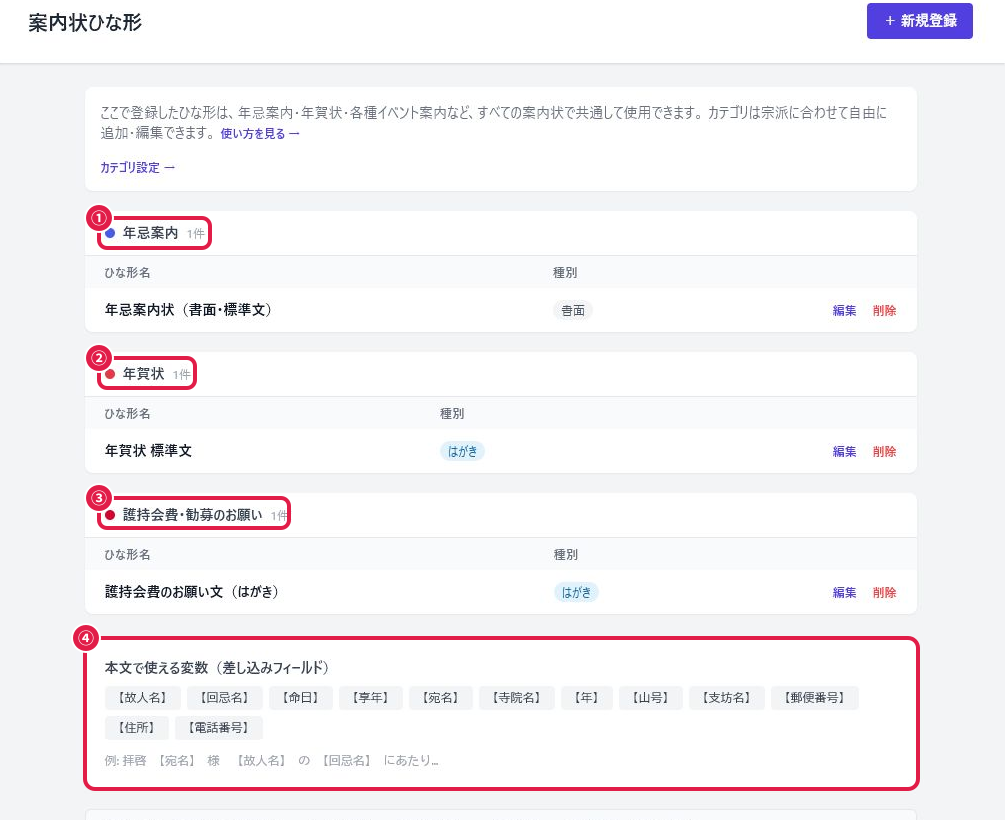
①〜③はカテゴリ別にグループ分けされたひな形一覧の例(年忌案内・年賀状・護持会費・勧募のお願い)。④で本文に使える変数の一覧を確認できる。右上の「+ 新規登録」から新しいひな形を登録できる。
ひな形を新規登録するのやり方
- 左メニュー「案内状ひな形」を開く
- 右上の「+ 新規登録」を押す
- カテゴリを選ぶ(候補が無い場合は先に「カテゴリ設定」で追加する)
- 種別(はがき/書面)を選ぶ
- カテゴリと種別を選ぶと自動でサンプル文例が表示されるので、「このサンプルを本文に適用」を押す(または自由に本文を入力してもよい)
- ひな形名を入力し、本文を確認・編集する
- 「保存する」を押す
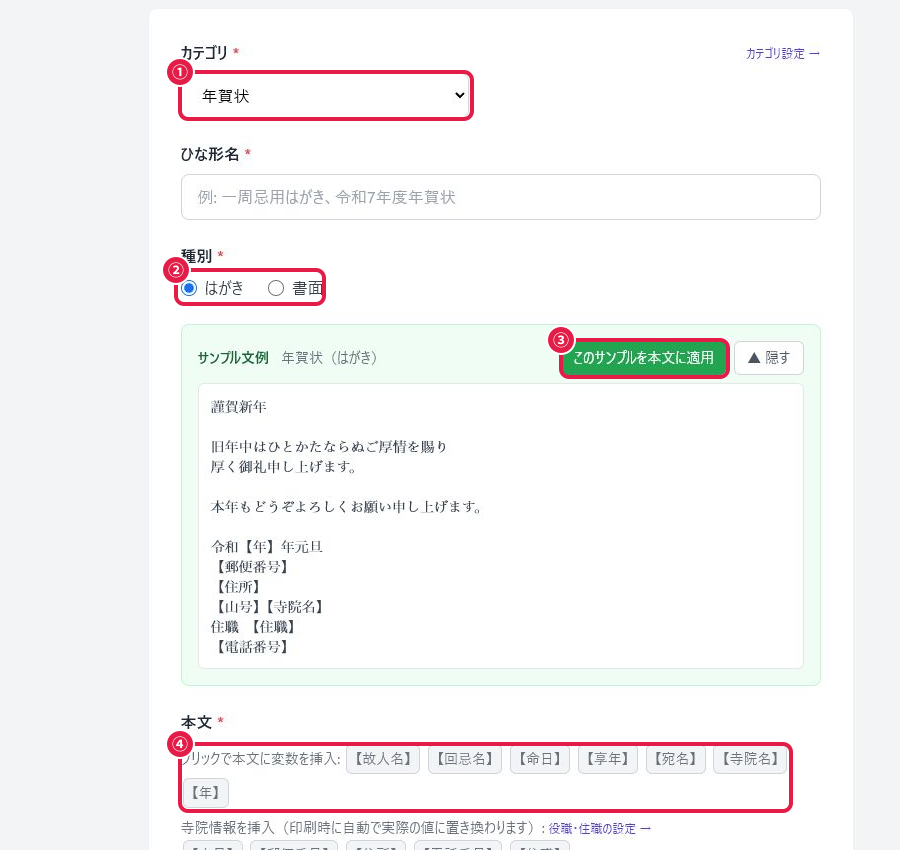
①でカテゴリ、②で種別(はがき/書面)を選ぶと、③のサンプル文例が自動で表示される。「このサンプルを本文に適用」を押すと④の本文欄に反映される。
🔍 使い方を解説してもらうプロンプト例(そのままコピーして使えます)
💡 書き換え不要でそのまま使えます。ブラウザで実際の画面を見ながら手順を解説してくれます(詳しくはこちら →)
🤖 AIプロンプト例(コピーして使えます)
💡 このプロンプトは実際の画面を見ながら進められるよう「ブラウザで誘導しながら、」から始まっています(詳しくはこちら →)
差し込み変数を使うのやり方
- 本文欄で変数を入れたい位置にカーソルを置き、【故人名】【回忌名】【命日】【享年】【宛名】【寺院名】【年】等のボタンを押すと、その位置に変数が挿入される
- 【故人名】【回忌名】【命日】【享年】【宛名】【寺院名】【年】は、「案内状管理」で送付するときに対象者ごとの実際の値に自動で置き換わる
- 【山号】【郵便番号】【住所】【電話番号】、および住職・役職名(例:【住職】)は、寺院の設定値がそのまま自動で差し込まれる。役職名の登録・変更は「役職・住職の設定 →」から行う
🔍 使い方を解説してもらうプロンプト例(そのままコピーして使えます)
💡 書き換え不要でそのまま使えます。ブラウザで実際の画面を見ながら手順を解説してくれます(詳しくはこちら →)
🤖 AIプロンプト例(コピーして使えます)
💡 このプロンプトは実際の画面を見ながら進められるよう「ブラウザで誘導しながら、」から始まっています(詳しくはこちら →)
プレビューで確認するのやり方
- 本文入力欄の下にある「プレビュー」を押す
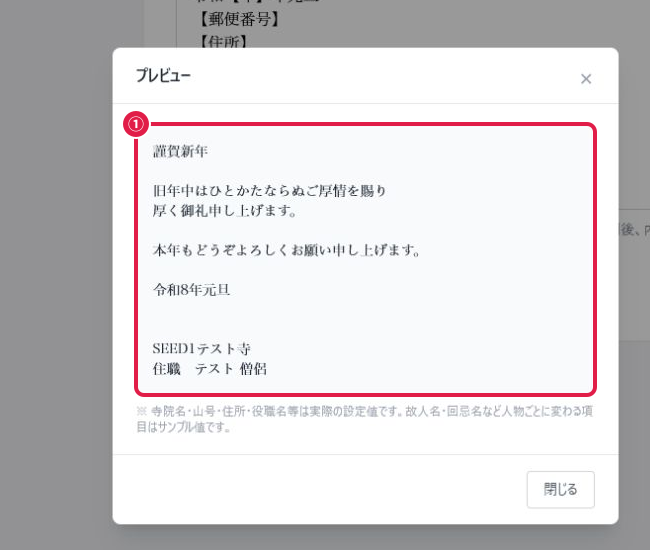
- 変数がサンプル値・実際の設定値に置き換わった状態のイメージを確認できる(故人名・回忌名等、対象者ごとに変わる項目は仮の値で表示される)
①がプレビューされた本文。変数が実際の設定値・サンプル値に置き換わって表示される。
🔍 使い方を解説してもらうプロンプト例(そのままコピーして使えます)
💡 書き換え不要でそのまま使えます。ブラウザで実際の画面を見ながら手順を解説してくれます(詳しくはこちら →)
🤖 AIプロンプト例(コピーして使えます)
💡 このプロンプトは実際の画面を見ながら進められるよう「ブラウザで誘導しながら、」から始まっています(詳しくはこちら →)
編集・削除するのやり方
- 一覧の該当ひな形の「編集」を押す
- 内容を修正し、「保存する」を押す
- 削除する場合は一覧の「削除」を押し、確認ダイアログで「実行する」を押す
🔍 使い方を解説してもらうプロンプト例(そのままコピーして使えます)
💡 書き換え不要でそのまま使えます。ブラウザで実際の画面を見ながら手順を解説してくれます(詳しくはこちら →)
🤖 AIプロンプト例(コピーして使えます)
💡 このプロンプトは実際の画面を見ながら進められるよう「ブラウザで誘導しながら、」から始まっています(詳しくはこちら →)
カテゴリを設定するのやり方
- 一覧画面の「カテゴリ設定 →」を押す
- 「+ カテゴリを追加」からカテゴリ名を入力して登録する
- 一覧の「編集」からカテゴリ名を変更できる
- 行の左端(☰)をドラッグして並び順を変更できる
- 削除する場合は「削除」を押す。ただしそのカテゴリを使用中のひな形が1件以上ある場合は削除できない
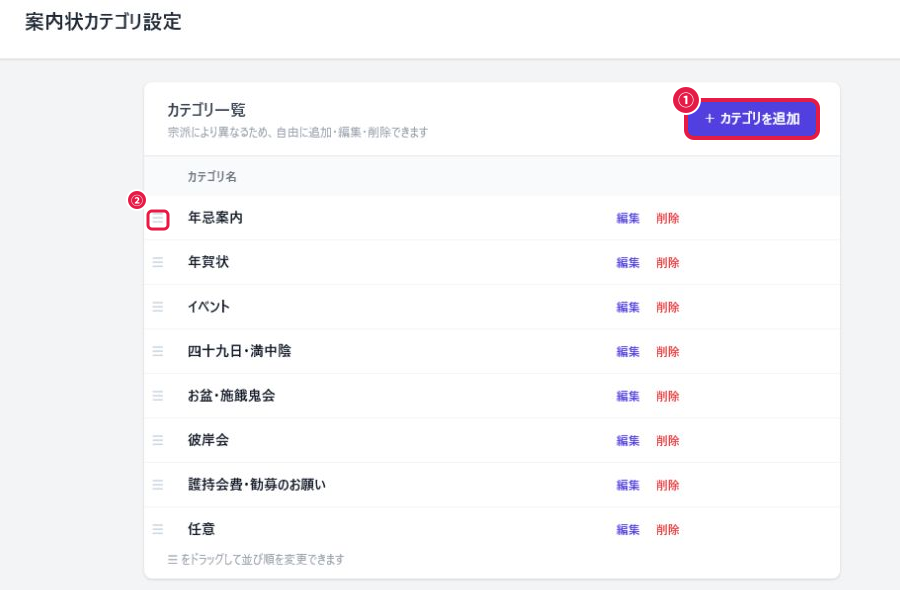
①の「+ カテゴリを追加」から新規登録、②のハンドル(☰)をドラッグして並び順を変更できる。
🔍 使い方を解説してもらうプロンプト例(そのままコピーして使えます)
💡 書き換え不要でそのまま使えます。ブラウザで実際の画面を見ながら手順を解説してくれます(詳しくはこちら →)
🤖 AIプロンプト例(コピーして使えます)
💡 このプロンプトは実際の画面を見ながら進められるよう「ブラウザで誘導しながら、」から始まっています(詳しくはこちら →)
よくある質問
Q. 本坊・支坊で連携していますが、案内状ひな形は共有されますか?
いいえ、共有されません。案内状ひな形は本坊・支坊の連携設定の対象外で、常に自坊のみで管理されます。支坊で使いたい場合は、支坊側でも別途登録してください。