案内状管理
→ この画面を開く(案内状管理)案内状管理は、年賀状・行事のご案内・護持会費のお願いなど、寺院から檀家や関係寺院へ一斉に送るお知らせを、送付のたびに対象者・送付状況・入金までまとめて管理する機能です。誰にいつ送ったか、入金があったか、担当僧侶への謝礼はどうなっているかをこの1画面で確認できるため、送付のたびに宛先リストを作り直したり、送付状況を別のメモで管理したりする手間がなくなります。
できること
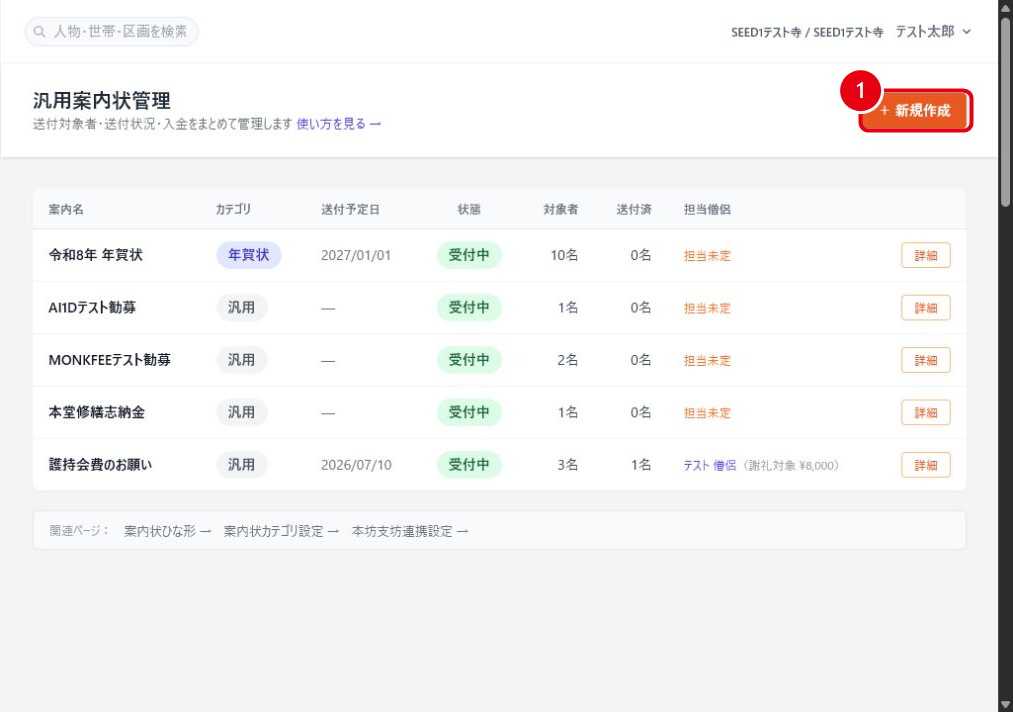
①の「+ 新規作成」から新しい案内状を作成できる。
案内状を作成する
- 「案内状管理」を開き、「+ 新規作成」を押す
- 案内名を入力する(例:「令和8年 年賀状」)
- カテゴリを選ぶ(年賀状/イベント/汎用)
- 文面ひな形を選ぶ(任意。ここで選ばなくても、後から編集画面で設定できます)
- 状態(受付中/完了)・送付予定日・備考を入力し、「作成する」を押す
送付対象者を追加する
案内状の詳細ページから、次の5つの方法で送付対象者を追加できます。
- 「人物を一括追加(志納金対象者)」を押すと、志納金対象に設定されている存命の人物を全員まとめて追加します
- 「関係寺院を一括追加」を押すと、登録済みの関係寺院を全員まとめて追加します
- 「▼ 個別追加」を開き、人物または関係寺院を1件選んで追加します
- 「▼ 候補者から選んで追加」を開き、一覧からチェックボックスで複数選んでまとめて追加します
- 「▼ 個別追加」内で「世帯(連名)」を選び、世帯を検索して追加します。あらかじめ世帯(家)側で設定した「主・連名1・連名2」(最大3名)が対象者になり、宛名CSV・PDF出力では1通の連名としてまとまります(宛先住所は世帯の住所を使用)
送付状況・対象者を管理する
- 対象者一覧の「未送付」ボタンを押すと「送付済み」に切り替わります(送付日が自動で記録されます)
- 「全員を送付済みにする」で、まとめて送付済みに切り替えられます
- 対象者を「外す」と、削除せずに除外扱いになります。除外した対象者は「除外済み」欄から「対象に戻す」でいつでも復帰できます
- よく使う対象者の組み合わせは「メンバーひな形」として保存でき、次回以降ワンクリックで同じ対象者を追加できます
- 逆に「除外したい人の組み合わせ」も「除外ひな形」として保存でき、次回以降ワンクリックで同じ人たちを除外できます
- すべての送付が終わったら「対象者の受付を締め切る」を押すと、状態が「完了」になります
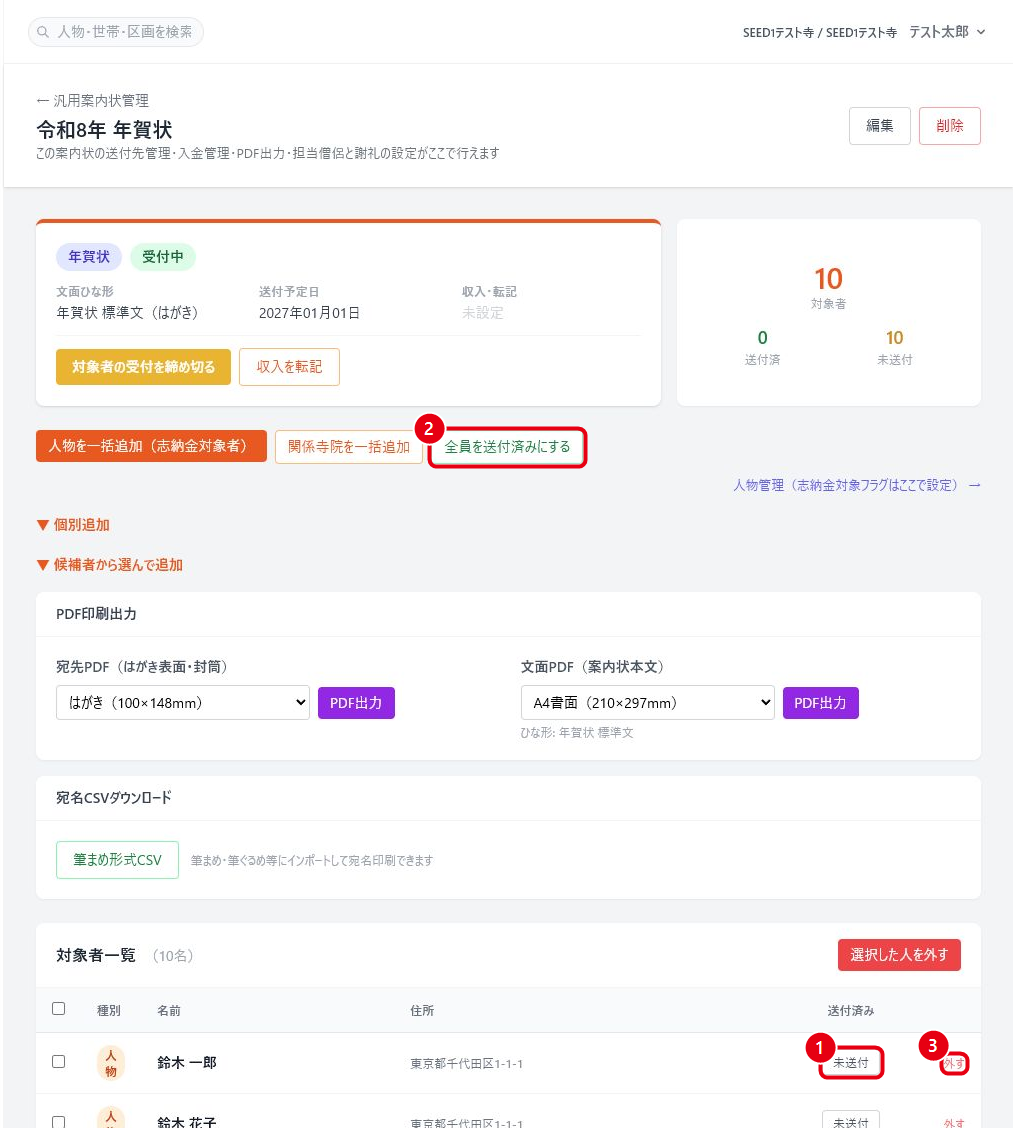
①「未送付」を押すと送付済みに切り替わる。②「全員を送付済みにする」でまとめて切り替えられる。③「外す」を押すと対象者から除外できる(除外済みからはいつでも「対象に戻す」で復帰できる)。
宛先・宛名を出力する
お寺からの送付は縦書きが一般的です。縦書きできれいに宛名を印刷したい場合は、下記の「宛名CSV」を使い、筆まめ・筆ぐるめなどの市販の宛名印刷ソフトへ取り込むことをおすすめします。
- 宛名CSV(筆まめ形式):「宛名CSVダウンロード」から、対象者全員の氏名・住所・郵便番号等を筆まめ形式のCSVファイルとして書き出せます。筆まめ・筆ぐるめ等の市販ソフトに取り込めば、縦書きの宛名を正式な仕上がりで印刷できます。実際の郵送用の宛名印刷には、この方法をおすすめします。
- 宛先PDF(はがき表面・封筒):はがき・年賀はがき・長形3号封筒・角形2号封筒のサイズを選んで、アプリ内で直接PDFを出力できます。ただし現状は横書きの簡易的な出力で、正式な郵送物としての位置合わせの精度は高くありません。内容の確認や、急いで印刷したいときの簡易的な出力としてご利用ください。
- 文面PDF(案内状本文):文面ひな形が設定されていれば、対象者全員分の本文を1つのPDFにまとめて出力できます
収入を記録し、担当僧侶の謝礼を設定する
案内状に護持会費のお願い等の入金が伴う場合、収入額を記録して財務へ自動で記帳できます。担当僧侶を割り当てて謝礼を計算する操作も同じ画面で行えます。やり方は「法務僧侶謝礼管理」の担当僧侶・謝礼の設定方法と共通のため、そちらをご覧ください。
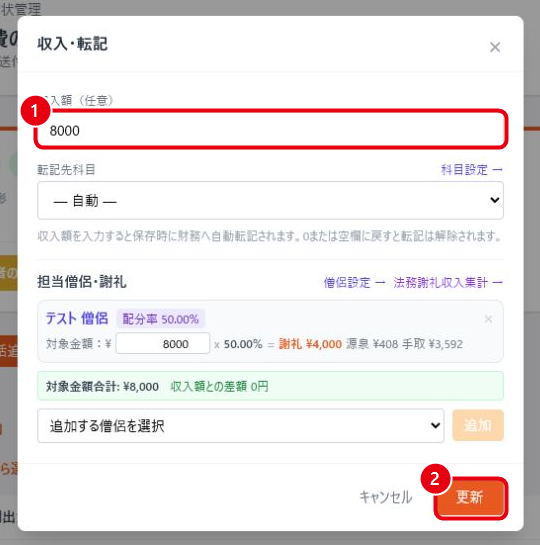
①の収入額欄に入金額を入力し、②「更新」を押すと財務へ自動で記帳される。
志納金勧募から案内状を自動作成する
「志納金管理」の勧募詳細ページから案内状を作成すると、その勧募の対象者をそのまま引き継いだ案内状が自動で作られます。案内状側の詳細ページにも「← 元の志納金勧募」というリンクが表示され、いつでも元の勧募に戻れます。
よくある質問
Q. 案内状を削除すると、収入の記録・対象者リストも消えますか?
設定していた収入の記録(財務への記帳)がある場合は、案内状の削除と同時に自動的に削除されます。対象者リストのデータも一覧からは見えなくなります。
Q. はがき・封書、どちらでも宛先を印刷できますか?
Q. 対象者をまとめて追加する方法を教えてください。
Q. 対象者を世帯単位で連名にしてまとめて追加できますか?
「▼ 個別追加」の中で「世帯(連名)」を選ぶと、世帯を検索して対象者に追加できます。追加されるのは、その世帯の詳細ページであらかじめ設定した「主・連名1・連名2」(最大3名)で、宛名CSV・PDF出力では1通の連名としてまとまります(宛先住所は世帯の住所を使用)。連名メンバーが未設定、またはそのカテゴリの送付設定がOFFの世帯は、警告が表示されます。
詳しくはマニュアル「案内状管理」、マニュアル「世帯(家)管理」をご覧ください。