人物管理
→ この画面を開く(人物管理)人物は、世帯に所属する家族一人ひとりの記録です。氏名・生年月日・志納金対象の設定のほか、親子・配偶者などの関係の登録、家系図の確認ができます。
できること
- 人物を新規登録する
- 人物情報を編集する
- 人物を削除する
- 所属する世帯を移す(結婚・分家等)
- 志納金の対象・対象外を切り替える
- 志納金地区番号を設定する
- 親・子・配偶者の関係を登録する
- 家系図で家族関係を確認する
- 表示順を並び替える
- 一覧をPDF出力する
人物を新規登録するのやり方
- 左メニュー「人物管理」を開く
- 右上の①「+新規登録」を押す
- 「所属する世帯」(必須)を選択する。まだ世帯が無い場合は「+ 新しい世帯を登録」から先に世帯を登録できる(世帯登録後、この画面に戻って選択する)。寺院に所属していない人物の場合は「寺院に所属していない人物として登録する」にチェックする
- 「姓」「名」(必須)・「姓(かな)」「名(かな)」・「続柄・役割」(例:代表者、長男、配偶者)・「所属開始日」(任意。空欄なら登録日が自動でセットされ、あとから変更できます)・「性別」・「生年月日」「没年月日」・「備考」を入力する
- 「登録する」を押す
同姓同名の人物が既に登録されている場合は、登録前に警告が表示されます。別人であることが確実な場合は「このまま登録する」を選ぶとそのまま登録できます。
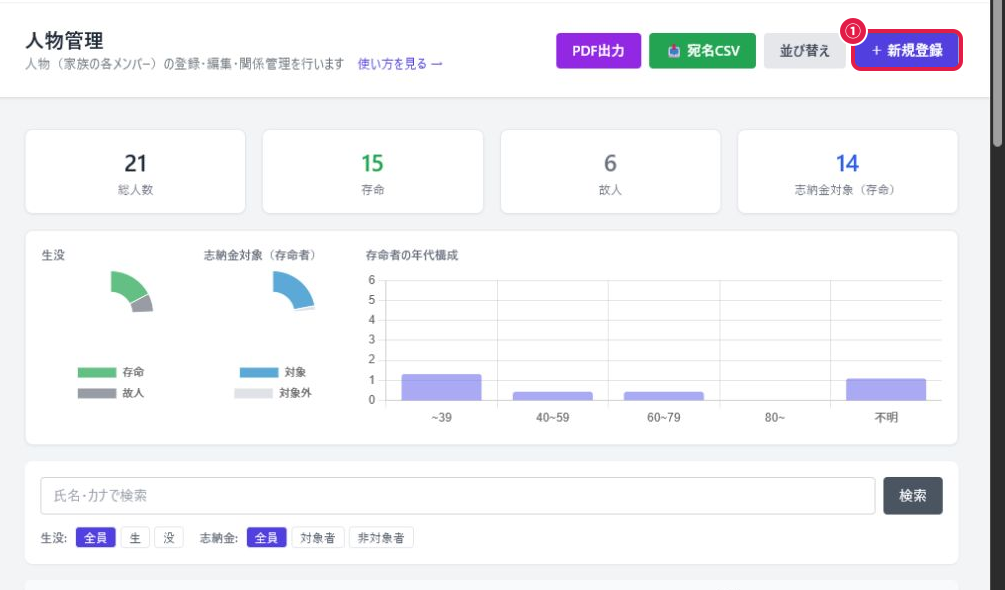
①は「+新規登録」ボタンです。
人物情報を編集するのやり方
- 一覧の対象行にある「編集」を押す(または人物の詳細ページの「設定」からも同じ編集画面を開けます)
- 氏名・かな・性別・生年月日・没年月日・備考・携帯電話・固定電話・メールアドレス・郵便番号・住所を修正し「更新する」を押す
- 同じ編集画面の上部にある「続柄・役割/所属開始日」欄、「月参り対象」欄、「志納金対象・志納金地区番号」欄からは、それぞれの欄の保存操作でその項目だけを個別に更新できます(「更新する」とは別に保存されます)
人物を削除するのやり方
- 一覧の対象行にある「削除」を押す
- 確認ダイアログで「実行する」を押す
所属する世帯を移す(結婚・分家等)のやり方
- 対象人物の詳細ページを開く
- 「基本情報」の「寺院所属」欄にある「世帯を移す →」を押す
- 移動方法を選ぶ。「既存の世帯へ」は移動先の世帯を選ぶ、「新しい世帯を作成」は世帯名(必須)・郵便番号(必須)・住所(任意)を入力する(分家として元の世帯と自動的に紐付きます)
- 備考(任意、例:「結婚のため独立」)を入力する
- 「確定して移す」を押す
今の世帯への所属は本日付で終了として記録され、新しい世帯への所属が追加されます。削除ではないため、元の世帯・この人物の両方に「過去の所属」として履歴が残ります。異動日は入力できず、常に操作した当日の日付が使われます。
世帯から完全に抜けたい場合(新しい世帯を持たない場合)は、「寺院所属」欄のチェックを外してください。この場合も記録は削除されず、履歴として残ります。
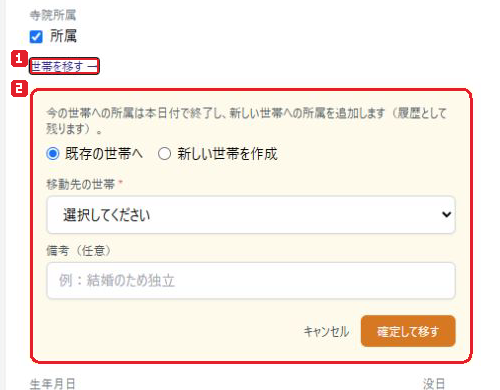
①「世帯を移す →」リンク、②展開されるフォーム(既存の世帯へ/新しい世帯を作成の選択、確定ボタン)です。
志納金の対象・対象外を切り替えるのやり方
- 対象人物の詳細ページを開く
- 「志納金対象」欄のボタン(「対象」または「対象外」と表示されています)を押すと、その場で切り替わります
故人(没年月日が入力されている人物)は志納金対象にできません。
志納金地区番号を設定するのやり方
地区・班番号をあらかじめ登録しておくと、志納金の対象者に追加したときに担当者が自動的にセットされます。地区番号ごとの担当者は「集金担当者管理」で設定します。
- 左メニュー「人物管理」を開く
- 1人だけ設定する場合は、①一覧の「地区番号」欄に番号を入力して「保存」を押す(人物の詳細ページからも設定できます)
- 複数人にまとめて設定する場合は、②左端のチェック欄で対象の人物を選び、③上部の「選択した人物へ志納金地区番号を一括設定」欄に番号を入力して「一括設定」を押す
- 番号を未決定に戻す場合は、④「地区番号」欄の「✕」を押す
故人には設定できません(「地区番号」欄には「─」と表示されます)。
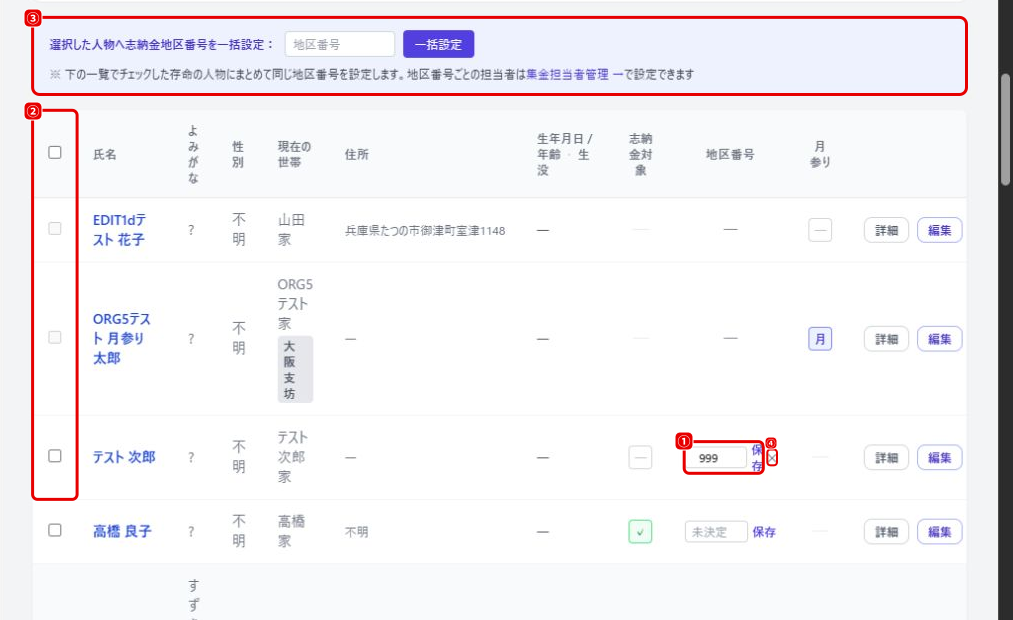
①は各行の地区番号入力欄、②はチェック欄、③は一括設定欄、④は未決定に戻す「✕」ボタンです。
親・子・配偶者の関係を登録するのやり方
- 対象人物の詳細ページを開く
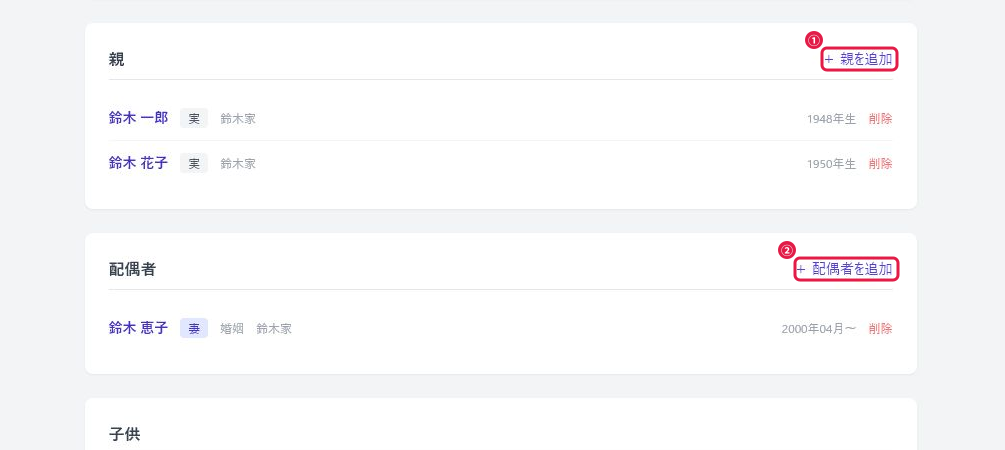
- 「親」欄の①「+ 親を追加」(または「配偶者」欄の②「+ 配偶者を追加」)を押す
- 相手の人物と関係種別(親は実親・養親・継親・後見、配偶者は婚姻・内縁・婚約)を選ぶ。配偶者の場合は婚姻日・終了日・終了理由(いずれも任意)も入力できる
- 「登録」を押す
登録した関係は相手の人物のページにも表示され、子供・兄弟姉妹は登録内容から自動的に一覧表示されます。誤って登録した場合は、一覧の「削除」から取り消せます。
「子供」欄の「+ 子供を追加」からは、親の側から子を選んで親子関係を登録することもできます(「親を追加」と同じ操作を逆向きに行うものです)。
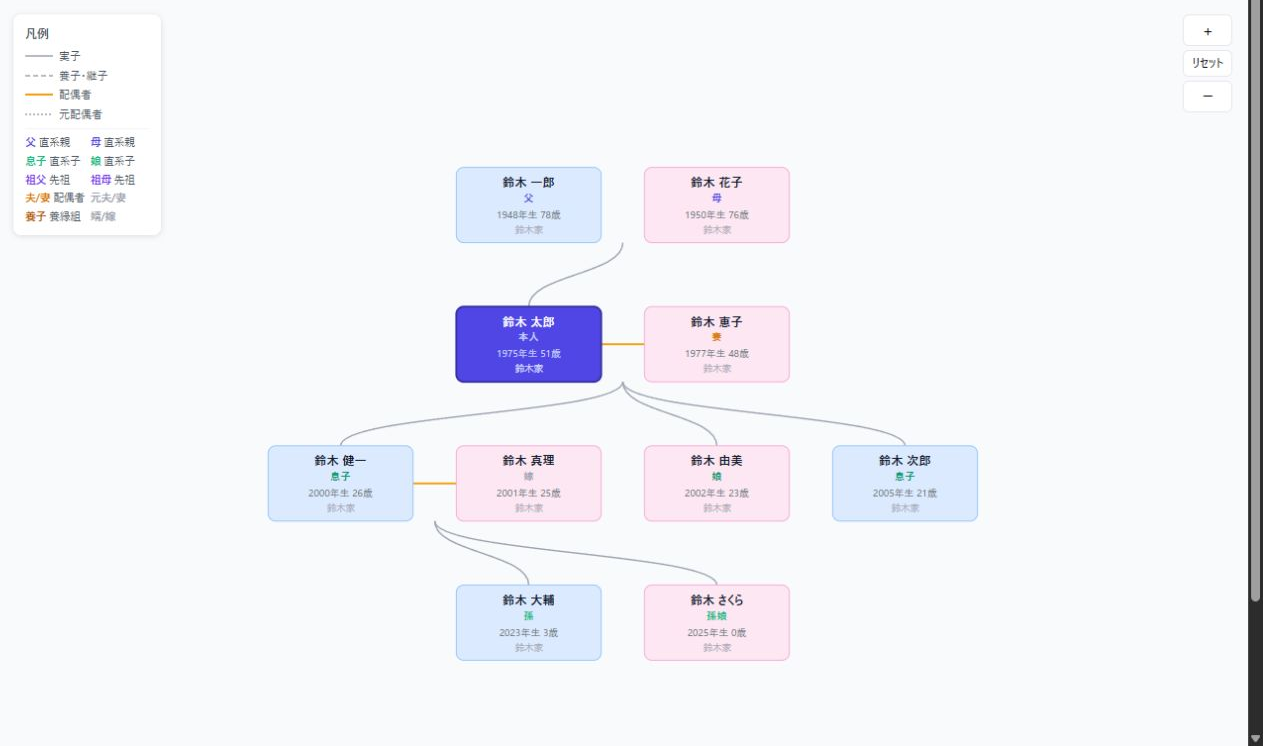
家系図で家族関係を確認するのやり方
- 対象人物の詳細ページ右上の「家系図」を押す
- 「+」「-」ボタンで拡大・縮小、「リセット」で表示位置を元に戻せる
実子・養子・配偶者・元配偶者など、関係の種類が凡例の色分けで表示されます。
表示順を並び替えるのやり方
この順番は、行事志納金勧募の対象者一覧やひな形の表示に反映されます。
一覧をPDF出力するのやり方
- 左メニュー「人物管理」を開く
- 一覧上部の「PDF出力」を押すとダウンロードされる
一覧で検索・絞り込み(生没・月参り対象・志納金対象・寺院所属)を行った状態でPDF出力すると、その条件で絞り込んだ内容が出力されます。
人物の詳細ページには、このほかに過去帳の記録、年忌案内連絡先、墓地・納骨堂の収蔵・埋葬情報も自動的に表示されます(確認のみで、登録・変更はそれぞれの機能ページで行います)。過去帳への登録は詳細ページの「過去帳」欄にある「+ 登録する」から行えます。
よくある質問
Q. 人物の「月参り対象」を設定しようとしても切り替わりません。なぜですか?
Q. 志納金の対象に設定できない、または対象から外れてしまう人がいます。
「志納金対象」は、人物管理で存命の方のみ設定できる項目です。亡くなられた方(故人)を志納金対象にすることはできない仕様になっています。命日を登録すると、志納金対象は自動的に外れます。
この項目にチェックが入っている人物が志納金管理の対象者候補になります。
詳しくはマニュアル「人物管理」をご覧ください。
Q. 結婚等で人物が別の世帯に移る場合、どうすればいいですか?
対象人物の詳細ページの「寺院所属」欄にある「世帯を移す →」から、既存の世帯へ移す、または新しい世帯を作って分家として登録できます。今の世帯への所属は本日付で終了として記録され、削除されないため、元の世帯・人物の両方に「過去の所属」として履歴が残ります。
詳しくはマニュアル「人物管理」をご覧ください。
Q. 人物の続柄・役割は、登録したあとで変更できますか?
はい。人物管理の編集画面、人物の詳細ページの「現在の世帯」欄、または世帯(家)の詳細ページの「現在の所属人物」一覧から、いつでも変更できます(以前は新規登録時にしか設定できませんでした)。
Q. 世帯への所属開始日(加入日)は必ず入力しないといけませんか?
いいえ、任意です。空欄のまま登録すると、その日(登録日)が所属開始日として自動的にセットされます。あとから編集画面や詳細ページの「現在の世帯」欄で変更できます。なお、所属開始日は生年月日より前の日付にはできません。
Q. 世帯の代表者から見た続柄(長男・長男の嫁など)は自動で入りますか?
世帯(家)の詳細ページの「現在の所属人物」一覧で、続柄・役割が「代表者」の人物を設定しておくと、他のメンバーの「続柄・役割」欄に、代表者から見た続柄(「長男」「長男の嫁」「長男の長男」など)の候補が自動で表示されます。候補は入力欄に仮入力されるだけで、保存するまで確定しません(未保存の候補は背景色と「未保存」バッジで区別されます)。親族の生年月日が未登録でも、登録順で兄弟姉妹の順序を判定します。
Q. 親の側から子供を追加できますか?
はい。人物の詳細ページの「子供」欄にある「+ 子供を追加」から、親となる人物のページで子を選んで親子関係を登録できます。従来は子の側から親を選ぶ操作だけでしたが、どちらの側からでも登録できるようになりました。