← 運営業務に戻る
 「運営業務」のFAQをもっと見る →
月参り
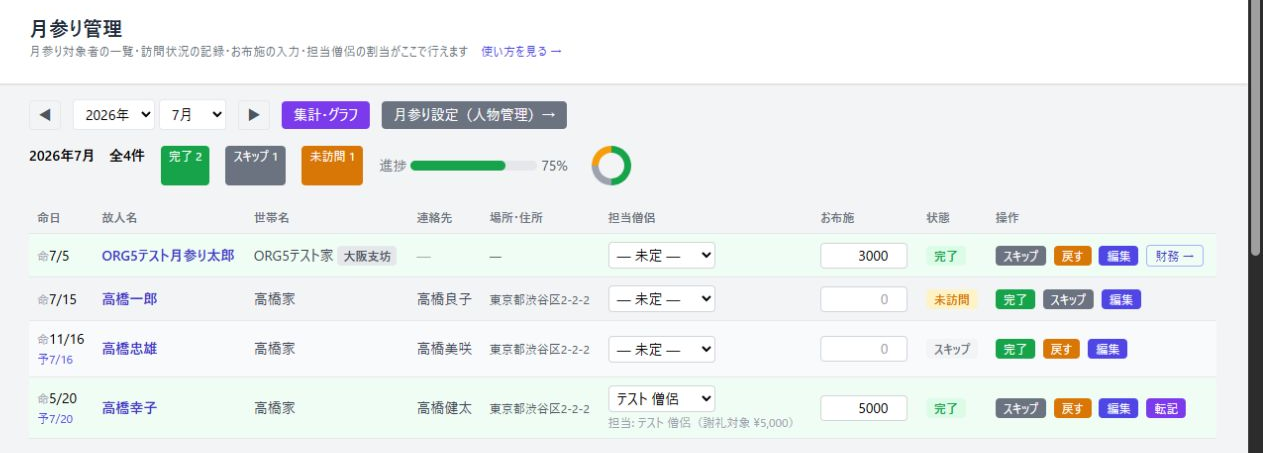
→ この画面を開く(月参り)月参り管理は、月参り対象者(故人)の訪問予定を月ごとに自動生成し、訪問結果・担当僧侶・お布施の記録、財務への記帳までをまとめて行える機能です。
できること
月参り対象者を月別に確認するのやり方
- 左メニュー「月参り」を開く
- 年月セレクター、または「◀」「▶」で表示する月を切り替える
対象月を開くと、月参り対象に設定されている故人ぶんの訪問予定が自動的に生成されます(命日の日にちを基準に、その月の予定日が算出されます)。
🔍 使い方を解説してもらうプロンプト例(そのままコピーして使えます)
💡 書き換え不要でそのまま使えます。ブラウザで実際の画面を見ながら手順を解説してくれます(詳しくはこちら →)
🤖 AIプロンプト例(コピーして使えます)
💡 このプロンプトは実際の画面を見ながら進められるよう「ブラウザで誘導しながら、」から始まっています(詳しくはこちら →)
月参りの対象者を追加・除外するのやり方
- 「月参り」ページ上部の「月参り設定(人物管理)→」を押す(故人のみで絞り込んだ人物管理が開きます)
- 一覧の「月参り」列にある「月」(対象)/「─」(対象外)をクリックすると切り替わります。人物管理で個人の詳細ページを開いた場合は、「対象」カード内の「月参り対象」からも同じように切り替えられます
🔍 使い方を解説してもらうプロンプト例(そのままコピーして使えます)
💡 書き換え不要でそのまま使えます。ブラウザで実際の画面を見ながら手順を解説してくれます(詳しくはこちら →)
🤖 AIプロンプト例(コピーして使えます)
💡 このプロンプトは実際の画面を見ながら進められるよう「ブラウザで誘導しながら、」から始まっています(詳しくはこちら →)
訪問結果(完了・スキップ)を記録するのやり方
- 対象行の「完了」「スキップ」「戻す」のいずれかを押すと、その場で状態が更新されます
集計バーの「完了」「スキップ」「未訪問」件数と進捗率は自動的に更新されます。
🔍 使い方を解説してもらうプロンプト例(そのままコピーして使えます)
💡 書き換え不要でそのまま使えます。ブラウザで実際の画面を見ながら手順を解説してくれます(詳しくはこちら →)
🤖 AIプロンプト例(コピーして使えます)
💡 このプロンプトは実際の画面を見ながら進められるよう「ブラウザで誘導しながら、」から始まっています(詳しくはこちら →)
担当僧侶・お布施・予定日等を編集するのやり方
- 一覧の「担当僧侶」欄・「お布施」欄は直接クリックして入力するとその場で保存されます
- 予定日・連絡先・場所住所もあわせて変更したい場合は「編集」を押すとモーダルが開き、まとめて修正できます
💡 担当僧侶の候補設定: 担当僧侶の選択肢は「僧侶設定」で登録した僧侶です。候補が無い場合は先にそちらで登録してください。
🔍 使い方を解説してもらうプロンプト例(そのままコピーして使えます)
💡 書き換え不要でそのまま使えます。ブラウザで実際の画面を見ながら手順を解説してくれます(詳しくはこちら →)
🤖 AIプロンプト例(コピーして使えます)
💡 このプロンプトは実際の画面を見ながら進められるよう「ブラウザで誘導しながら、」から始まっています(詳しくはこちら →)
お布施を財務へ記帳するのやり方
- 「完了」にした対象者にお布施の金額が入力されていると「記帳」ボタンが表示されるので押す
- 記帳済みの行は「財務 →」リンクに変わり、押すと財務管理の該当取引へ移動できます
💡 記帳先の科目の設定: 財務へ記帳する際の科目は「入金・財務連携設定」の「法務 財務へ記帳する科目」で変更できます(未設定の場合は「布施収入」科目が使われます)。
🔍 使い方を解説してもらうプロンプト例(そのままコピーして使えます)
💡 書き換え不要でそのまま使えます。ブラウザで実際の画面を見ながら手順を解説してくれます(詳しくはこちら →)
🤖 AIプロンプト例(コピーして使えます)
💡 このプロンプトは実際の画面を見ながら進められるよう「ブラウザで誘導しながら、」から始まっています(詳しくはこちら →)
集計・グラフを見るのやり方
- 「月参り」ページ上部の「集計・グラフ」を押す
年間の月別集計・故人別の年間集計を確認できます。
🔍 使い方を解説してもらうプロンプト例(そのままコピーして使えます)
💡 書き換え不要でそのまま使えます。ブラウザで実際の画面を見ながら手順を解説してくれます(詳しくはこちら →)
🤖 AIプロンプト例(コピーして使えます)
💡 このプロンプトは実際の画面を見ながら進められるよう「ブラウザで誘導しながら、」から始まっています(詳しくはこちら →)
よくある質問
Q. 月参りの対象者はどうやって設定しますか?
「人物管理」でその人物の詳細画面を開き、故人(亡くなられた方)に「月参り対象」を設定します。存命の方には設定できません。「月参り」の一覧には、対象に設定した故人だけが表示されます。
詳しくはマニュアル「月参り」をご覧ください。
Q. 月ごとの月参り記録は、対象者ぶん1件ずつ作らないといけませんか?
いいえ、1件ずつ作る必要はありません。「月参り」画面で対象の年月を選んで一括作成すると、その月の対象者ぶんの記録がまとめて作成されます。作成後、訪問状況やお布施額は個別に記録・更新できます。