財務管理
→ この画面を開く(財務管理)寺院に出入りするお金をすべて記録し、年度ごとの収支・財産状況を正確に把握するための機能です。日々の収入・支出をここに一件ずつ記録するだけで、年度末の収支計算書や財産目録が自動的に組み上がり、所轄庁への提出書類作成や役員会・総代会への報告がスムーズになります。法務・葬儀・祈祷・お布施・志納金・墓地/納骨堂使用料・給与・案内状など、他の機能で発生したお金は自動的にここへ記帳されるため、二重入力の手間もありません。
できること
収支明細を登録・編集・削除するのやり方
「財務管理」を開くと、選択した年度の収入・支出が日付順の一覧で表示されます。法務・葬儀・祈祷・お布施・志納金・墓地/納骨堂使用料・給与・案内状などの機能で発生したお金は自動的にここへ記帳され、摘要欄のリンクから元の記録(法事・契約・案内状など)にそのまま戻れます。
- 画面右上の「+ 新規登録」を押す(他機能から自動で記帳されない、手入力の収入・支出のみここから登録します)
- 年度・日付・科目(選ぶと収入/支出が自動的に決まります)・金額・摘要を入力する
- 「登録する」を押す
科目に無い項目で記録したい場合は、先に科目設定で科目を追加してください。登録済みの明細は各行の「編集」「削除」から変更できます(他機能から自動で記帳された明細も含め、金額の手直しや取り消しが可能です)。
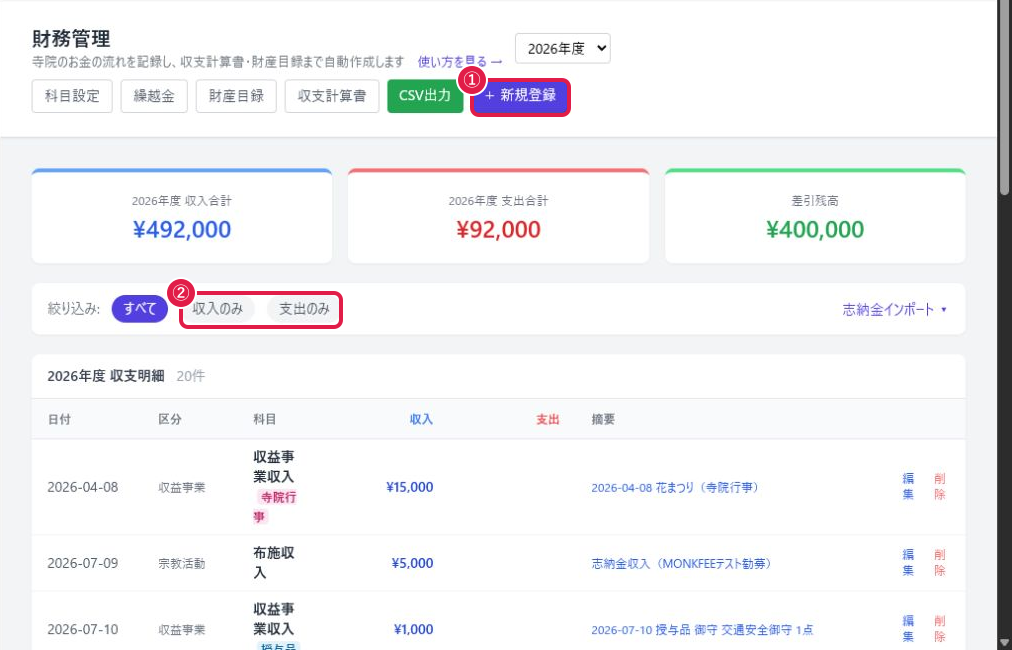
①「+ 新規登録」ボタンから手入力の収支を追加します。②「収入のみ」「支出のみ」の絞り込みボタンで表示を切り替えられます。画面上部のカードで当年度の収入合計・支出合計・差引残高も一目でわかり、科目名の下の色付きタグから元の記録の種類(法務・墓地・授与品など)も判別できます。
志納金の入金を自動で取り込むのやり方
行事志納金勧募(志納金管理)で受け付けた入金を、財務の収支明細へまとめて取り込めます。勧募先ごとに1件ずつ手入力する必要はありません。
- 「財務管理」画面右上の「志納金インポート ▾」を押してパネルを開く
- 対象年度と、入金を計上する収入科目を選ぶ
- 「取り込む」を押す
取り込み対象は「入金日が選んだ年度に該当し、まだ取り込んでいないもの」だけです。既に取り込み済みの入金は自動的にスキップされるため、複数回実行しても二重登録にはなりません。
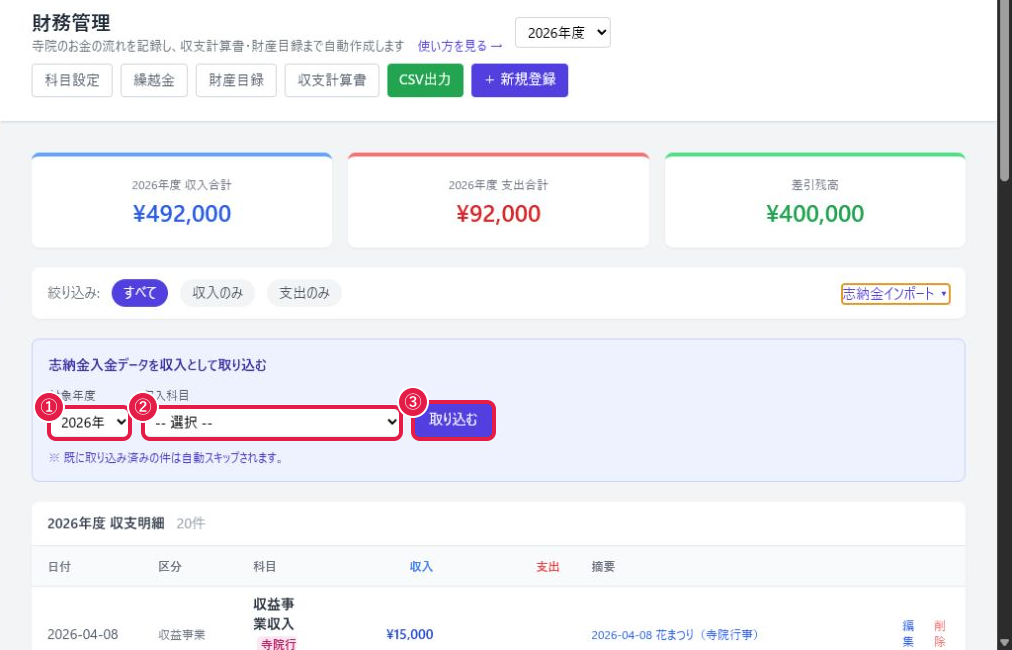
①対象年度、②収入科目を選んで、③「取り込む」を押すと入金データが収支明細に追加されます。
年度の収支計算書を確認するのやり方
1年間の収支を「宗教活動」「公益事業」「収益事業」の3つの活動区分ごとに集計し、前年度からの繰越金・次年度への繰越金まで含めた収支計算書を自動で作成します。所轄庁への事業報告書や、役員会・総代会への報告資料としてそのまま使えます。
本坊・支坊で連携し、財務を共有設定にしている場合は、画面上部の「連結(本坊+支坊)」を選ぶと支坊分も合算した収支計算書に切り替えられます。
収支計算書の内容は収支明細の登録内容と繰越金の登録内容から自動計算されるため、この画面で直接編集することはできません。内容を直すときは、元の収支明細または繰越金を修正してください。
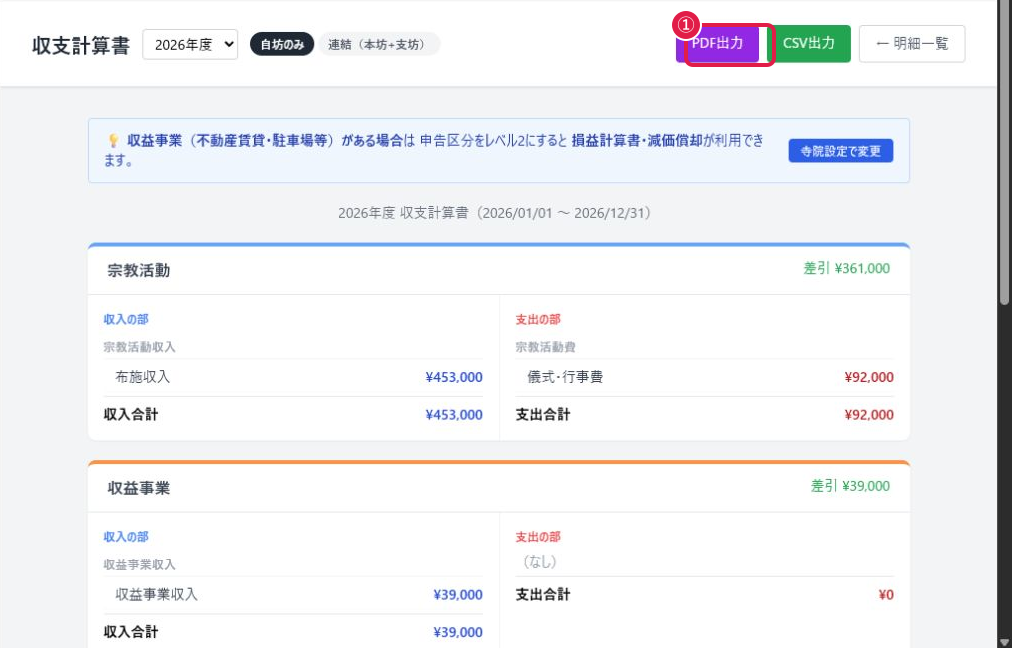
①「PDF出力」から所轄庁提出用のPDFを作成できます。活動区分ごとの収入・支出と、前年度繰越収入・次年度繰越収入を含めた収支計算書(合計)も確認できます。収益事業がある寺院は、画面上部の案内から申告区分をレベル2にすると損益計算書・減価償却も利用できるようになります。
財産目録を管理するのやり方
年度末時点の固定資産・流動資産・負債を記録し、資産合計・負債合計・正味財産を自動計算します。PDF出力は宗教法人法の正式書式(基本財産/特定財産/普通財産の3区分)に対応しているため、所轄庁への提出書類としてそのまま使えます。
- 「財務管理」画面右上の「財産目録」を押す
- 固定資産・流動資産・負債それぞれの「+ 追加」から、財産区分・分類・品目・金額を入力する
- 登録済みの項目は「編集」「削除」、左端の「☰」をドラッグして並び替えができる
固定資産で減価償却の対象になるものは、耐用年数・償却方法を入力すると、PDFに帳簿価額まで自動計算されて出力されます。
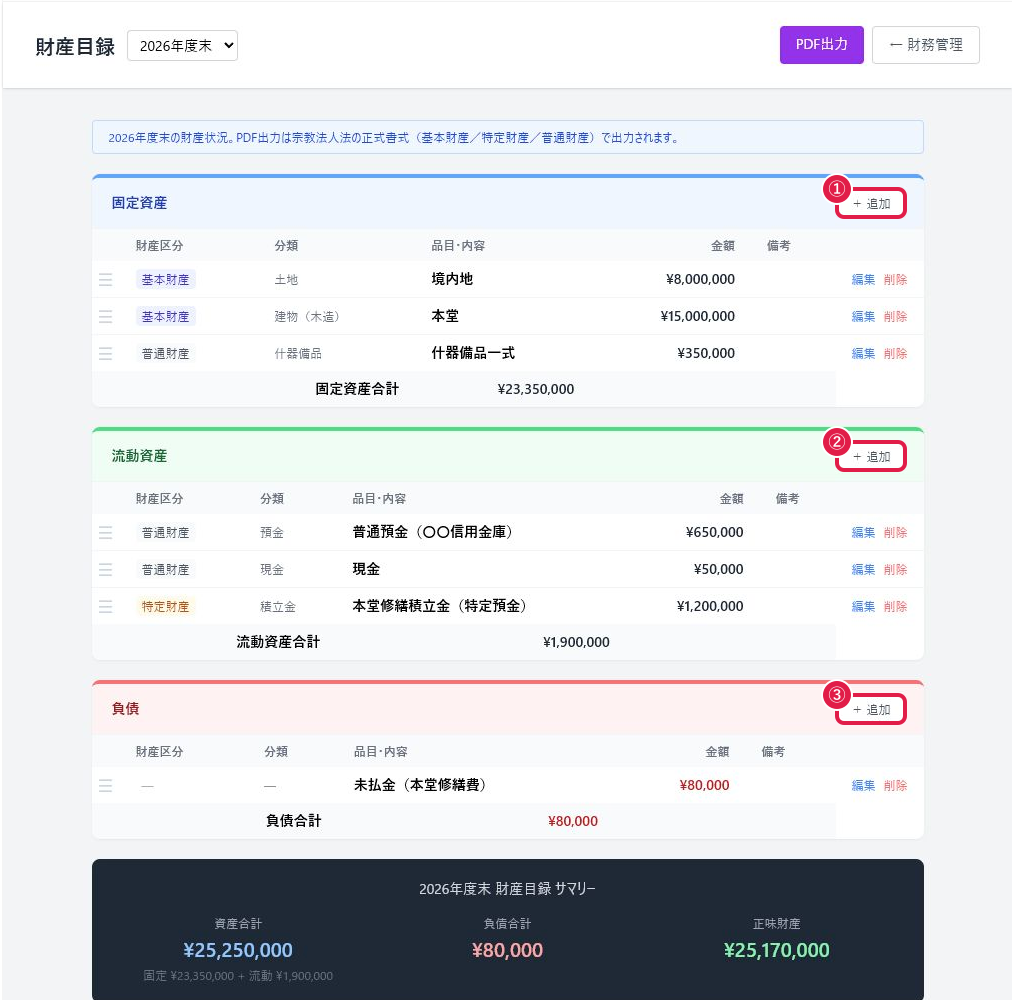
①固定資産、②流動資産、③負債、それぞれの「+ 追加」から登録します。基本財産/特定財産/普通財産の区分ごとに集計されます。
繰越金を登録するのやり方
前年度から繰り越された収入(繰越金)を年度ごとに登録します。収支計算書の「前年度繰越収入」として自動的に反映されます。
同じ年度をもう一度保存すると内容が上書き更新されます(新規に別の行が増えることはありません)。登録済みの年度は一覧から「削除」もできます。
科目(勘定科目)を管理するのやり方
収支明細を記録するときに選ぶ「科目」のマスタです。宗教法人会計の標準科目があらかじめ登録されているため、多くの寺院はそのまま使えますが、寺院独自の科目を追加することもできます。
🔒が付いた科目はシステム標準科目のため削除できませんが、名称の「編集」は可能です。寺院独自に追加した科目は削除もできます。各科目の左端「☰」をドラッグすると表示順を並び替えられます。
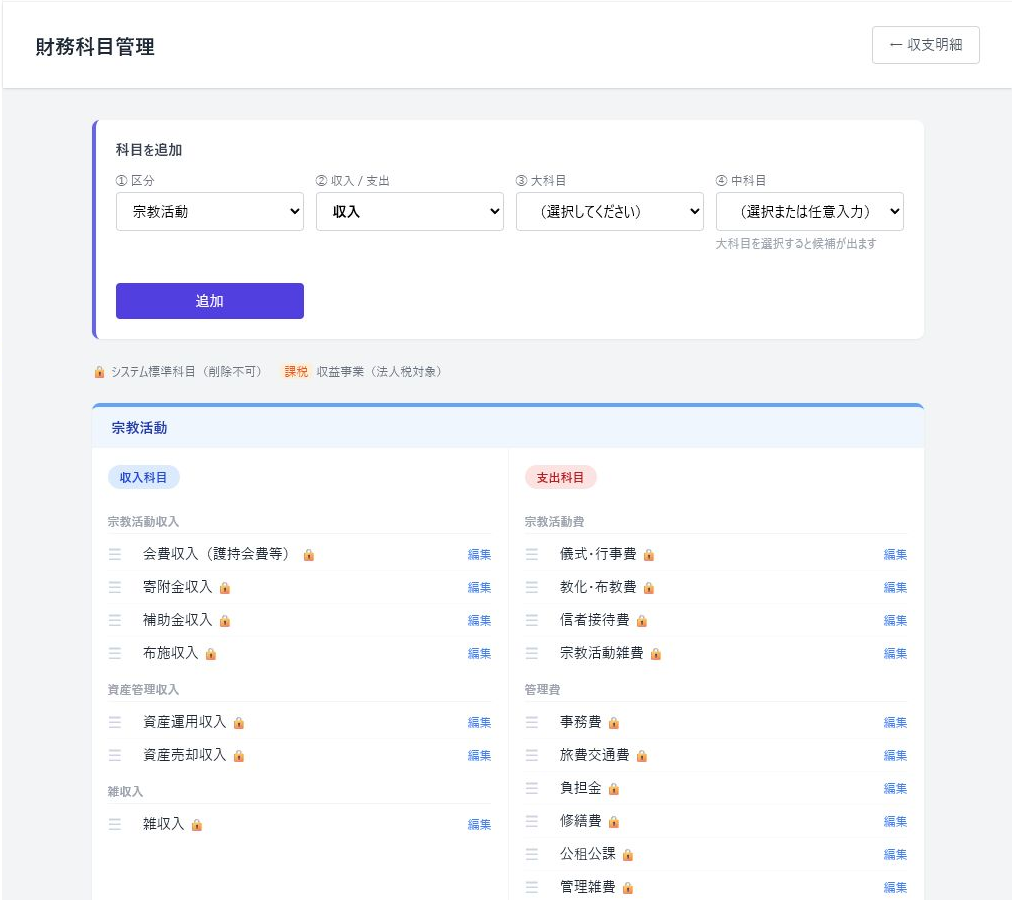
宗教活動・公益事業・収益事業の3区分ごとに、収入科目・支出科目がツリー表示されます。
CSV・PDFで出力するのやり方
収支明細は「CSV出力」から、収支計算書と財産目録はそれぞれの画面の「PDF出力」から書き出せます。収支計算書・財産目録のPDFは所轄庁への提出書類としてそのまま使える正式書式です。
- 収支明細(表形式・Excel等で開けるCSV): 「財務管理」画面右上の「CSV出力」
- 収支計算書PDF: 「収支計算書」画面右上の「PDF出力」
- 財産目録PDF: 「財産目録」画面右上の「PDF出力」
よくある質問
Q. 日々の収入・支出はどうやって記録しますか?他の機能で発生したお金も入力し直す必要がありますか?
財務管理を開くと、選択した年度の収入・支出が日付順の一覧で表示されます。法務管理・葬儀管理・祈祷管理・お布施・戒名管理・志納金・墓地/納骨堂使用料・給与・案内状などの機能で発生したお金は自動的にここへ記帳されるため、改めて入力し直す必要はありません。摘要欄のリンクから元の記録にそのまま戻ることもできます。
他機能から自動で記帳されない、手入力の収入・支出のみ、画面右上の「+ 新規登録」から追加します。年度・日付・科目(選ぶと収入/支出が自動的に決まります)・金額・摘要を入力し、「登録する」を押します。
①「+ 新規登録」ボタンから手入力の収支を追加します。②「収入のみ」「支出のみ」の絞り込みボタンで表示を切り替えられます。画面上部のカードで当年度の収入合計・支出合計・差引残高も一目でわかり、科目名の下の色付きタグから元の記録の種類(法務・墓地・授与品など)も判別できます。
Q. 志納金の入金を1件ずつ手入力しなくても財務管理に反映できますか?
できます。行事志納金勧募(志納金管理)で受け付けた入金を、財務管理画面右上の「志納金インポート ▾」からまとめて取り込めます。
対象年度と、入金を計上する収入科目を選んで「取り込む」を押します。取り込み対象は「入金日が選んだ年度に該当し、まだ取り込んでいないもの」だけなので、複数回実行しても二重登録にはなりません。
①対象年度、②収入科目を選んで、③「取り込む」を押すと入金データが収支明細に追加されます。
Q. 年度末の収支計算書・財産目録はどこで確認・出力できますか?
収支計算書では、宗教活動・公益事業・収益事業の3区分ごとに集計した年度の収支計算書を確認・PDF出力できます(内容は収支明細と繰越金の登録内容から自動計算されるため、直接編集はできません。修正するときは元の収支明細や繰越金を直してください)。
①「PDF出力」から所轄庁提出用のPDFを作成できます。活動区分ごとの収入・支出と、前年度繰越収入・次年度繰越収入を含めた収支計算書(合計)も確認できます。
財産目録では、固定資産・流動資産・負債を登録すると、資産合計・負債合計・正味財産まで自動計算した財産目録をPDF出力できます。
①固定資産、②流動資産、③負債、それぞれの「+ 追加」から登録します。基本財産/特定財産/普通財産の区分ごとに集計されます。