役員等名簿
→ この画面を開く(役員等名簿)役員等名簿は、宗教法人法上の代表役員・責任役員・監事などの役員情報をまとめて管理する機能です。氏名・かな・住所・連絡先・就任年月日を1人ずつ登録しておけば、退任した役員も削除せず「過去の役員」として履歴に残るので、所轄庁へ提出する役員等名簿や各種書類を作成するたびに、誰がいつ就任・退任したかを一から調べ直す必要がなくなります。
できること
役員を登録するのやり方
「役員等名簿」を開くと、宗教法人法の役員規定(責任役員3名以上・うち1名が代表役員を兼ねる。監事や総代等はこの人数とは別に、寺院規則の定めに従って配置します)が案内された上で、登録済みの現任役員が一覧表示されます。
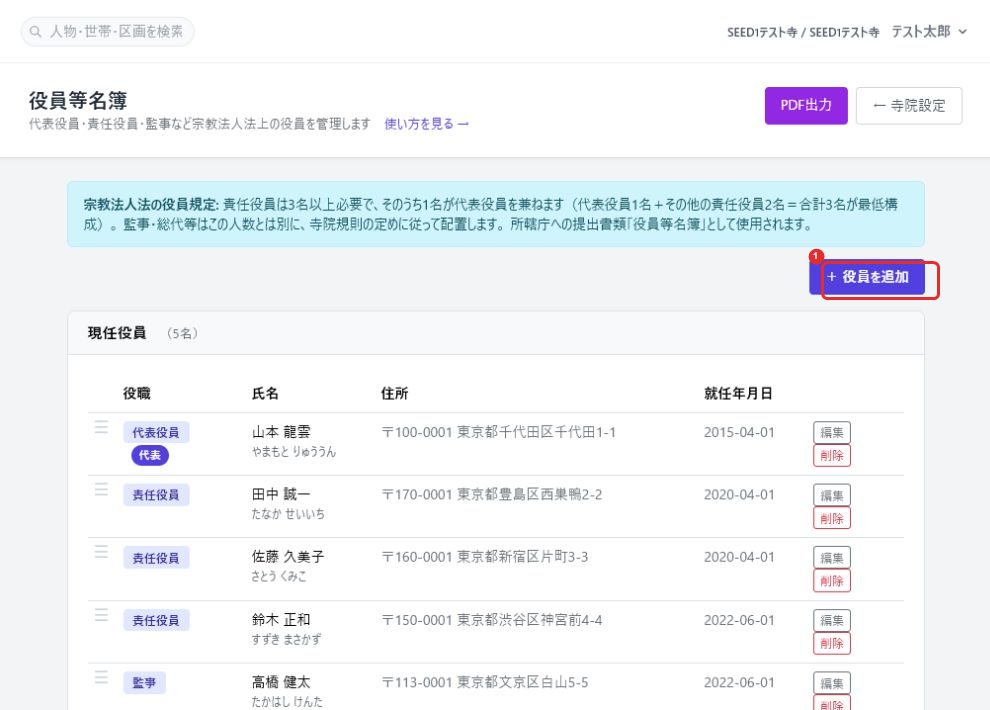
①画面右上の「+ 役員を追加」ボタンを押すと、下のフォームが開きます。
- 画面右上の「+ 役員を追加」を押す
- 下の画像の①「役職」で代表役員/責任役員/監事/代務者/その他役員のいずれかを選ぶ
- この人を代表役員にする場合は②「代表役員(代表者)」にチェックを入れる(チェックすると、既存の代表役員は自動的に代表役員から外れます。代表役員は常に1名だけです)
- ③「氏名」欄で、候補から選ぶか検索して人物を選ぶ(人物管理からの選択が必須で、氏名の直接入力はできません。候補にいない場合は先に人物管理で登録してください)。選ぶと、氏名・かな・住所・電話番号は選んだ人物の情報から自動的に設定されます
- 就任年月日を入力し、必要であれば備考も入力して「追加する」を押す
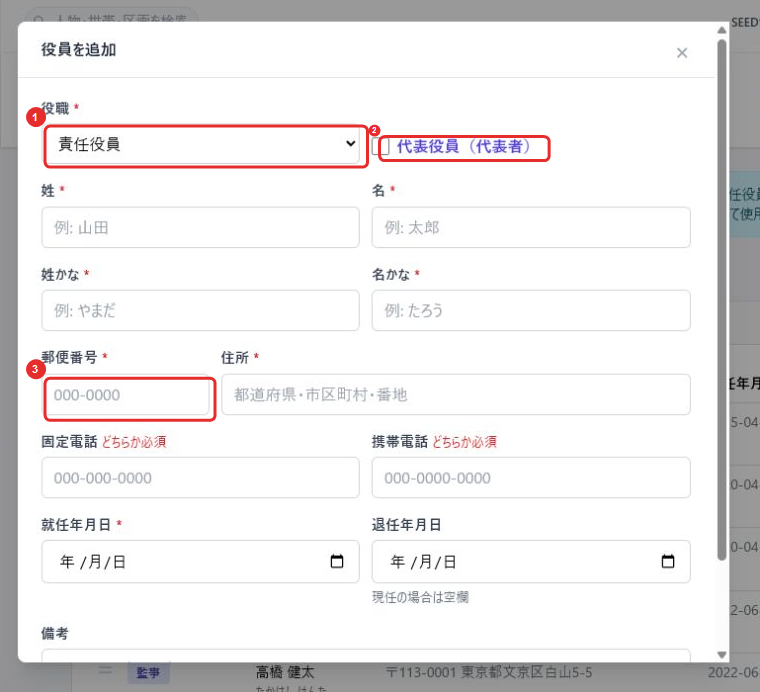
①「役職」で役職の種類を選びます。②「代表役員(代表者)」にチェックすると、この人が代表役員になり、既存の代表役員は自動的に外れます。③「氏名」欄で人物管理から候補選択・検索して選びます(氏名・かな・住所・電話番号は自動的に設定されます)。
退任を記録するのやり方
役員が退任しても、この記録を削除する必要はありません。退任年月日を入力するだけで、一覧から「過去の役員」欄へ自動的に移動し、氏名・役職・就任〜退任の期間がそのまま履歴として残ります。
- 現任役員一覧で、退任する役員の「編集」を押す
- 「退任年月日」に日付を入力し、「保存」を押す
保存すると一覧から消え、ページ下部の「過去の役員」(件数付きの見出しを押すと開閉できます)を開くと確認できます。代表役員が退任する場合は、先に新しい代表役員を登録・指定してから退任処理を行ってください(代表役員が不在の期間ができないようにするため)。
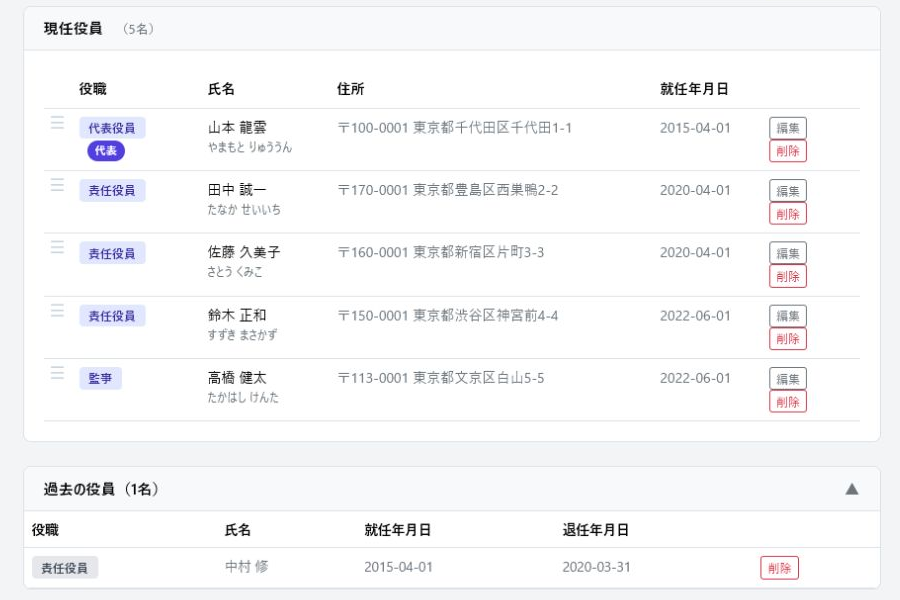
退任年月日を保存した役員は現任役員の一覧から消え、「過去の役員」を開くとこのように就任〜退任の期間つきで確認できます。
編集・削除・並び替えをするのやり方
登録済みの役員情報はいつでも修正・削除でき、現任役員は名簿・PDFに反映される表示順を自由に並び替えられます。
- 一覧の該当行にある下の画像の②「編集」を押すと、登録時と同じ入力欄がその場で開くので、内容を直して「保存」を押す
- ③「削除」を押すと確認の上、削除される
- 行の左端①「☰」をドラッグすると、現任役員内での表示順を変更できる
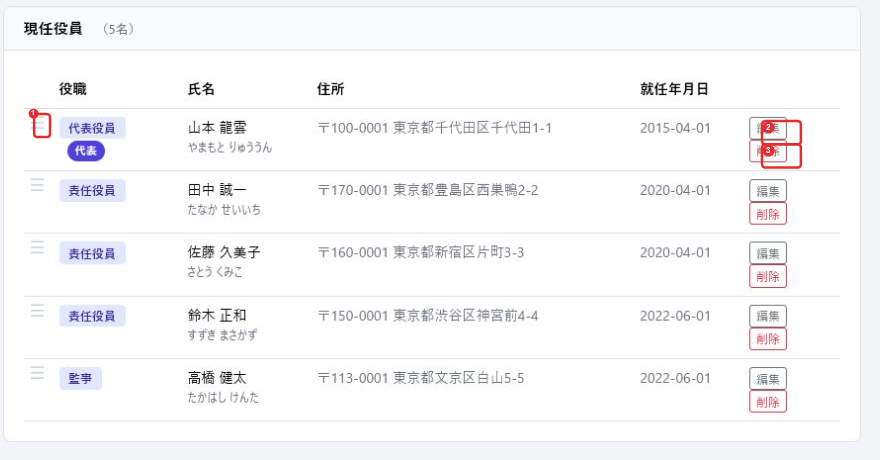
①行左端の「☰」をドラッグして表示順を変更します。②「編集」で内容を直し、③「削除」で役員を削除します。
役員等名簿PDFを出力するのやり方
「役員等名簿」画面右上の「PDF出力」を押すと、現任役員だけを役職・表示順でまとめた「役員等名簿」PDFが新しいタブで開きます。所轄庁への提出書類としてそのまま使える書式で、代表役員には署名欄が設けられます。
- 「役員等名簿」画面右上の「PDF出力」を押す
- PDFが新しいタブで開く
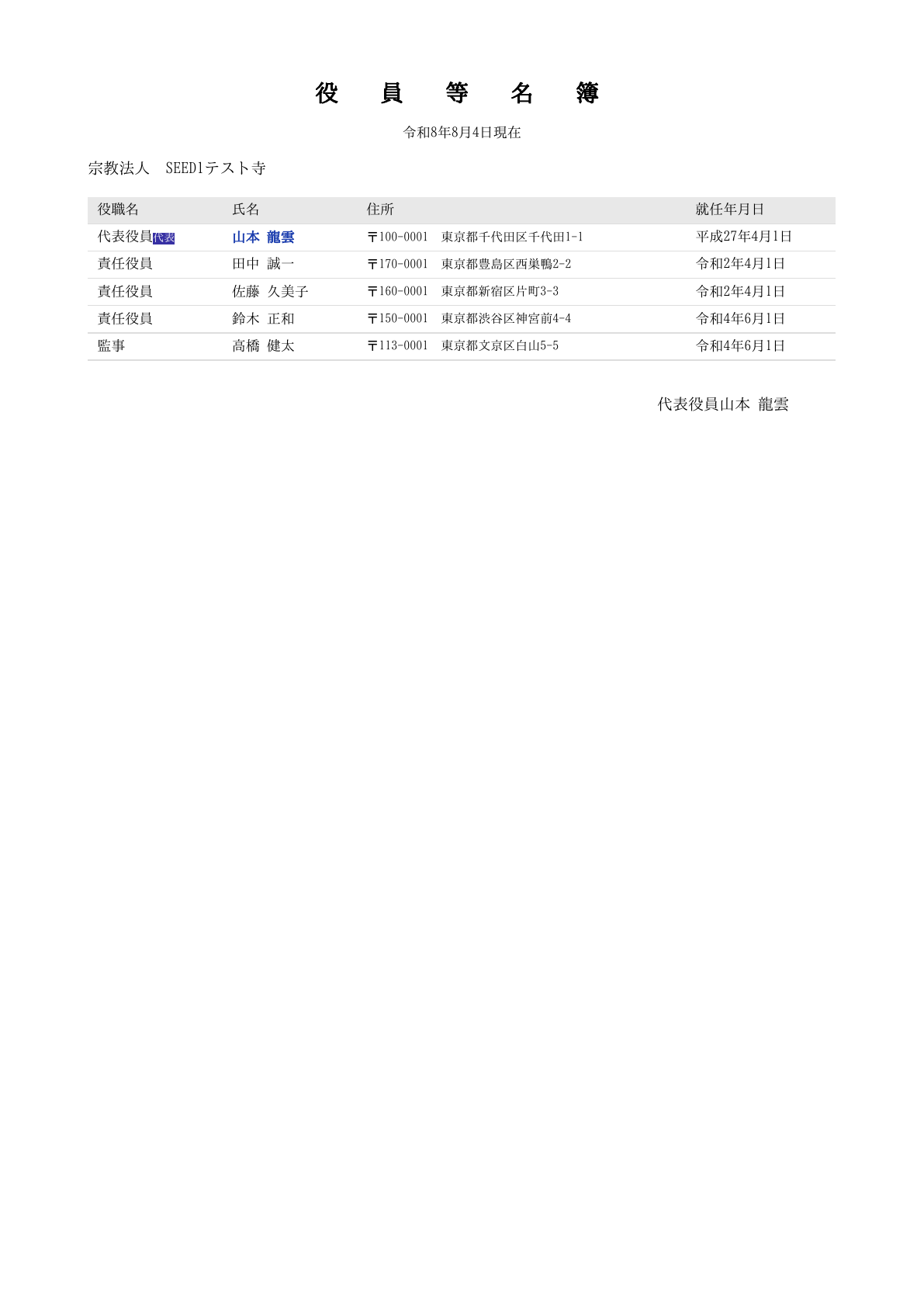
現任役員が役職・表示順にまとまり、代表役員には署名欄(㊞)が入った、所轄庁への提出にそのまま使える書式で出力されます。
よくある質問
Q. 代表役員を交代するにはどうすればいいですか?他の書類にも影響しますか?
役員等名簿の「+ 役員を追加」から新しい代表役員を登録するか、既存の役員を編集して「代表役員(代表者)」にチェックを入れます。チェックすると既存の代表役員は自動的に外れます(代表役員は常に1名だけです)。
①「役職」で役職の種類を選びます。②「代表役員(代表者)」にチェックすると、この人が代表役員になり、既存の代表役員は自動的に外れます。③「氏名」欄で人物管理から候補選択・検索して選びます(氏名・かな・住所・電話番号は自動的に設定され、直接入力はできません)。
ここで指定した代表役員の氏名は、収支計算書・財産目録・損益計算書・事業報告書・貸借対照表のPDFにある代表者欄にもそのまま使われます。代表役員が交代したときは、まずこの画面で新しい代表役員を指定してください。
Q. 退任した役員はどう記録すればいいですか?削除が必要ですか?
削除する必要はありません。役員等名簿の現任役員一覧で該当役員の「編集」を押し、「退任年月日」を入力して保存すると、自動的に「過去の役員」欄へ移動し、就任〜退任の期間が履歴として残ります。
退任年月日を保存した役員は現任役員の一覧から消え、「過去の役員」を開くとこのように就任〜退任の期間つきで確認できます。
代表役員が退任する場合は、代表役員が不在の期間ができないよう、先に新しい代表役員を登録・指定してから退任処理を行ってください。