アカウント設定
→ この画面を開く(アカウント設定)アカウント設定は、このシステムにログインするための「名前」「メールアドレス」「パスワード」を管理する画面です。担当者が異動したときは名前を、連絡先が変わったときはメールアドレスを、それぞれ最新の状態に保っておくことで、通知メールの見落としや連絡不能を防げます。パスワードは定期的に変更することで、不正ログインのリスクを減らせます。
できること
名前を変更するのやり方
- ①「名前」欄を新しい名前に書き換える
- ②「名前を更新する」を押す
ここで登録した名前は、操作ログの「実行者」欄など、システム内であなたの操作を表す表示名としても使われます。
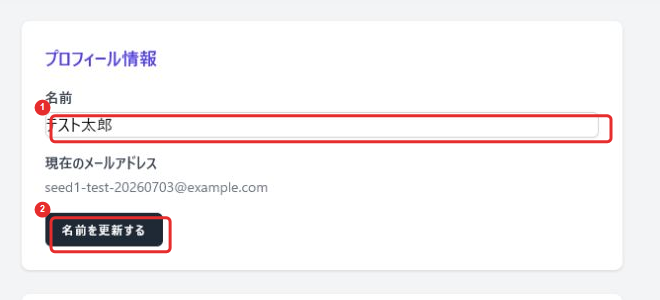
①「名前」欄、②「名前を更新する」ボタンです。「現在のメールアドレス」欄はここでは変更できません(変更は次の「メールアドレスを変更する」から行います)。
メールアドレスを変更するのやり方
- 「メールアドレスの変更」欄に①新しいメールアドレスを入力する
- ②「確認メールを送信する」を押す
- 新しいメールアドレス宛に届く確認メールのリンクを開くと、変更が完了する
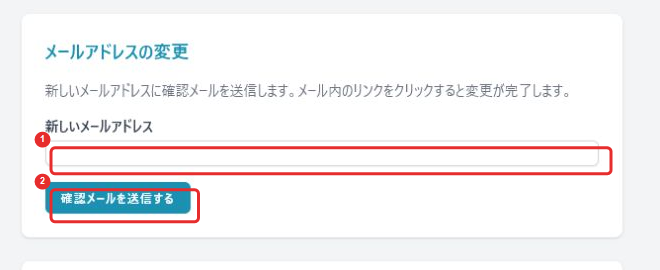
①「新しいメールアドレス」欄、②「確認メールを送信する」ボタンです。既に他のアカウントで使われているメールアドレスは登録できません。
確認メールを送信すると、変更が完了するまでの間は「確認待ち」の表示に切り替わります。
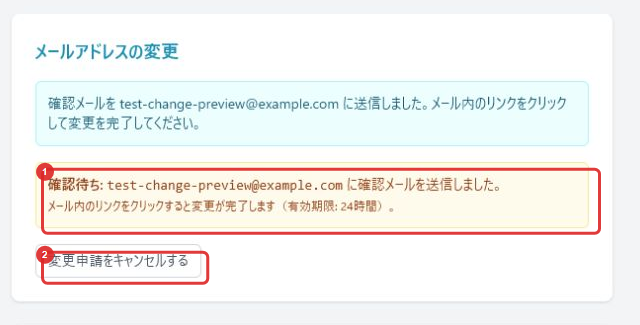
①確認待ちであることを示す表示です。届いたメールのリンクを開くまでは、メールアドレスは変更されません。心当たりのない変更申請が表示された場合は、②「変更申請をキャンセルする」を押してください。
パスワードを変更するのやり方
- ①「現在のパスワード」欄に、今使っているパスワードを入力する
- ②「新しいパスワード」欄・③「新しいパスワード(確認)」欄に、新しいパスワード(8文字以上)を入力する
- ④「パスワードを変更する」を押す
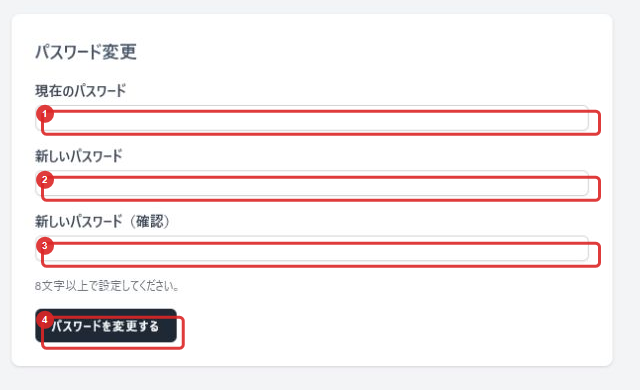
①「現在のパスワード」、②「新しいパスワード」、③「新しいパスワード(確認)」、④「パスワードを変更する」ボタンです。
Googleアカウントとの連携を管理するのやり方
パスワードでのログインに加えて、Googleアカウントでもログインできるようにする機能です。「連携アカウントの管理」画面から、連携の追加・切り替え・解除がいつでもできます。
- 「アカウント設定」の「ログイン方法」を開く
- 未連携の場合は「Googleアカウントを連携する」を押す
- Googleのアカウント選択画面が表示されるので、連携したいGoogleアカウントを選ぶ(ブラウザで既にログイン中のアカウントとは別のものを選ぶこともできる)
- 連携が完了すると、①「Googleアカウント連携済み」のバッジが表示される
既に連携済みの状態で②「別のGoogleアカウントに切り替える」を押した場合も、同じアカウント選択画面が毎回表示される。今とは違うGoogleアカウントを選ぶと、連携先がそちらに上書きされる。連携を解除したい場合は③「連携を解除する」を押す。
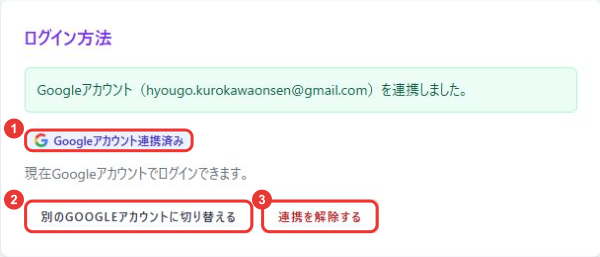
①「Googleアカウント連携済み」のバッジ、②「別のGoogleアカウントに切り替える」ボタン、③「連携を解除する」ボタンです(③はパスワード設定済みの場合のみ表示されます)。
よくある質問
Q. Googleアカウントでログインしています。パスワードは設定しなくても大丈夫ですか?
できれば設定しておくことをおすすめします。Googleアカウントのみでログインしている状態で、そのGoogleアカウントに問題(乗っ取り・退職によるアカウント停止・パスワードを忘れる等)が起きると、システムにログインする手段が無くなってしまいます。
- 「アカウント設定」の「パスワード変更」欄を開く
- Googleアカウントでログイン中の場合は、現在のパスワードの入力なしで新しいパスワードを設定できます
- 「新しいパスワード」「新しいパスワード(確認)」を入力し、「パスワードを変更する」を押す
設定しておくと、緊急時の予備としてメールアドレス+パスワードでもログインできるようになります。詳しくはマニュアル「パスワードを変更する」をご覧ください。
Q. 今使っているGoogleアカウントを、別のGoogleアカウントに変更したいです。
「アカウント設定」の「ログイン方法」から切り替えできます。
- 「アカウント設定」を開く
- 「ログイン方法」欄の「別のGoogleアカウントに切り替える」を押す
- Googleのアカウント選択画面が表示されるので、切り替えたいアカウントを選ぶ
選んだ時点で、ログインに使うGoogleアカウントが新しい方に上書きされます。詳しくはマニュアル「Googleアカウントとの連携を管理する」をご覧ください。
Q. パスワードを忘れてログインできません。
Q. 担当者が異動しました。何を変更すればいいですか?
はい、名前・メールアドレスの両方を新しい担当者の情報に変更することをおすすめします。メールアドレスはパスワード再設定やお知らせメールの受信先になるため、変更しないままだと前任者宛にしか届かなくなってしまいます。
①名前を変更する
- 「アカウント設定」の「名前」欄を新しい名前に書き換える
- 「名前を更新する」を押す
ここで登録した名前は、操作ログ(監査証跡)の「実行者」欄など、システム内であなたの操作を表す表示名としても使われます。詳しくはマニュアル「名前を変更する」をご覧ください。
②メールアドレスを変更する
- 「アカウント設定」の「メールアドレスの変更」欄に新しいメールアドレスを入力する
- 「確認メールを送信する」を押す(パスワードの入力は不要です)
- 新しいメールアドレス宛に確認メール、現在(変更前)のメールアドレス宛に「変更申請を受け付けました」という通知メールが、それぞれ自動で送信されます
- 新しいメールアドレス宛のメール内のリンクを開くと、変更が完了する
現在のメールアドレスへの通知は、身に覚えのない変更を第三者に気づかれるようにするための仕組みです。担当者異動の場合は前任者にも念のため共有しておくと安心です。変更が完了するまでの間は旧メールアドレスが有効なままなので、前任者への引き継ぎが済んでから新しいメールアドレス宛のリンクを開くと安全です。詳しくはマニュアル「メールアドレスを変更する」をご覧ください。